Cloud API
Получите второе мнение о каждом подозрительном посетителе от сети, которая наблюдает за множеством сайтов.
Ваш сайт знает только то, что видел сам: своих посетителей, свои правила, свою историю. Новый ботнет или свежий блок хостинговых адресов при первом появлении выглядит безобидно. BotBlocker Cloud собирает то, что видят многие сайты BotBlocker, поэтому может распознать такой трафик ещё до того, как ваш сайт с ним встретился.
Когда сайт подключён и облачная проверка включена, BotBlocker отправляет данные посетителя в облако во время автоматической проверки. Он использует ответ как второй слой поверх локальных проверок. Если облако медленное или недоступно, локальные проверки решают сами, и для ваших посетителей ничего не ломается. Эта страница объясняет, как подключиться, что даёт ответ облака и что происходит, когда облако медленное или даёт странный ответ.
Атака на один сайт защищает все сайты
- Сайты сообщают. Каждый сайт BotBlocker отправляет в BotBlocker Cloud адреса, которые счёл подозрительными.
- Облако учится. BotBlocker Cloud складывает эти сообщения в одну общую базу плохих адресов и сетей.
- Каждый сайт PRO защищён. Когда новый ботнет или новый диапазон адресов атакует один сайт, облако помечает его. Тогда каждый сайт с лицензией PRO получает «плохой» ответ для этих адресов, часто ещё до того, как атака дойдёт до него.
Чем больше сайтов подключено, тем быстрее облако замечает новую атаку. Ваш сайт усиливает эту защиту и получает защиту обратно от всех остальных. Что именно отправляется, перечислено в разделе Внешние сервисы, которые получают данные.
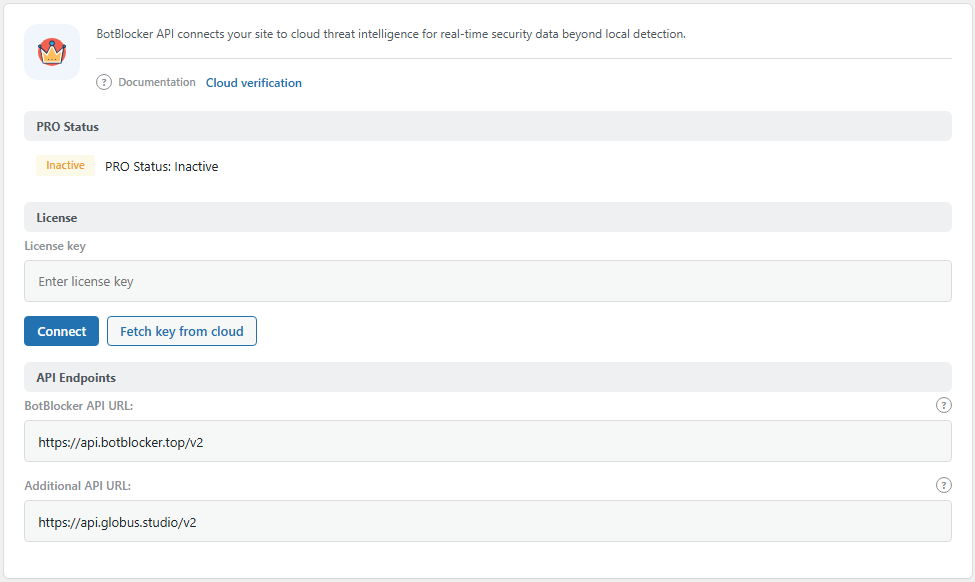
Вкладка BotBlocker Cloud. Откройте её через BotBlocker → Интеграции → BotBlocker Cloud.
Подключение сайта
Подключение находится на странице BotBlocker → PRO, а также на вкладке BotBlocker Cloud в разделе BotBlocker → Интеграции. Вставьте свой лицензионный ключ и нажмите Подключить. Когда подключение работает, Статус PRO показывает Активный, кнопка меняется на Отключить, а группа Использование показывает запросов осталось и дней осталось. Нажмите Обновить статус (на вкладке «Интеграции»: Обновить статус PRO), чтобы обновить эти числа. Тарифы и возможности описаны в разделе Тарифы и лицензирование.
Ваш сервер должен уметь делать исходящие HTTPS-запросы. Если файрвол или прокси хостинга их блокирует, облако работать не сможет, и ни одна настройка BotBlocker это не изменит. Когда подключение не удаётся, лицензия заканчивается или запросов остаётся мало, в меню-колокольчике появляется оповещение, см. Оповещения.
Что даёт ответ облака
Одно лишь подключение не отправляет данные посетителей. Проверка облака выполняется только тогда, когда включена Облачная проверка (BotBlocker → Настройки → Система → Расширенная защита, см. Усиленные проверки).
Облако запрашивается во время автоматической проверки браузера, после того как локальные проверки пройдены. BotBlocker отправляет IP-адрес, имя хоста, User-Agent, реферер, языки, данные экрана и часового пояса и ещё несколько сигналов; полный список — в разделе Внешние сервисы, которые получают данные. Облако отвечает статусом и оценкой. Ответ хранится один день, поэтому облако не запрашивается снова для каждой страницы.
- Хорошо: посетителя пропускают, как обычно.
- Плохо или оценка 5 и больше: автоматическая проверка не проходит, поэтому посетитель не получает куки проверки.
- Серый (неясно): автоматическая проверка тоже не проходит.
- Нет ответа (таймаут или ошибка соединения): ничего не меняется. Решают локальные проверки, как и без облака.
Правила для плохих и серых ответов действуют, пока Блокировка неотвечающих клиентов на той же панели находится в положении Вкл. (по умолчанию: Выкл.). Когда она Выкл., BotBlocker спрашивает облако, но игнорирует его плохие и серые ответы. См. Усиленные проверки.
BotBlocker знает два адреса облака. Он сначала пробует предпочтительный и переходит к следующему, если тот не отвечает, а адрес, который продолжает отказывать, на короткое время приостанавливает.
Настройки
Лицензия находится на странице BotBlocker → Интеграции → BotBlocker Cloud. Принудительная облачная проверка и Ошибки Block on Cloud API находятся на странице BotBlocker → Настройки → Система → Расширенная защита. Таймаут облачного API находится на странице BotBlocker → Настройки → Система → Настройки cookie, в группе Совместимость с кешем.
Лицензия
Лицензионный ключ
По умолчанию: Пусто
Ключ, который идентифицирует ваш сайт для BotBlocker Cloud. Он заполняется, когда вы подключаетесь или получаете ключ. Обращайтесь с ним как с паролем: не показывайте его на снимках экрана, в сообщениях на форумах и в обращениях в поддержку, которые могут прочитать другие.
Данные учётной записи
При подключении BotBlocker сохраняет ещё пять значений учётной записи. Они не показываются как поля, и вы не можете их редактировать. Чтобы их изменить, нажмите Отключить и подключитесь снова — тогда запишутся новые значения.
- Тип учётной записи: вид облачного сервиса, который использует учётная запись.
- Почта учётной записи: адрес, которому принадлежит облачная учётная запись. BotBlocker также отправляет на этот адрес предупреждения об окончании лицензии.
- Пароль API: значение, с которым учётная запись входит в систему. Оно секретное, потому что также помогает защищать куки проверки.
- Секретный ключ API: секрет, которым подписываются запросы к облаку. Держите его в тайне.
- Уровень обслуживания: уровень вашего тарифа. Он определяет, какие возможности облака вам доступны, например Принудительная облачная проверка требует тарифа Ultimate.
Если вы считаете, что пароль или секретный ключ раскрыты, отключитесь и подключитесь снова.
Поведение при сбое
Эти переключатели определяют, насколько вы доверяете ответу облака.
Принудительная облачная проверка
По умолчанию: Выкл.
Спрашивает облако раньше в ходе проверки, до проверок блокировщика рекламы и антидетекта. Когда этот переключатель включён, низкая оценка reCAPTCHA v3 больше сама по себе не проваливает посетителя; вместо этого решает ответ облака. Он работает только при включённой Облачной проверке и тарифе Ultimate. На других тарифах переключатель заблокирован.
- Вкл.: главное слово за облаком. Сбой облака затрагивает больше посетителей.
- Выкл.: сначала идут локальные проверки, а облако подтверждает в конце.
Ошибки Block on Cloud API
По умолчанию: Выкл.
Определяет, что происходит, когда облако отвечает, но со статусом, которого BotBlocker не знает. Когда этот переключатель включён, BotBlocker удаляет сохранённый ответ и проваливает автоматическую проверку. Когда он выключен, посетителя тихо пропускают. Он работает только пока включена Блокировка неотвечающих клиентов. Это настройка PRO.
- Вкл.: защищает от сломанного или поддельного ответа, но сбой облака превращается в неудачные проверки для настоящих посетителей.
- Выкл.: странный ответ никого не блокирует. Оставьте так, пока вы тестируете подключение.
Время ожидания
Таймаут облачного API
По умолчанию: 5 секунд
Как долго BotBlocker ждёт облако. Вы можете выбрать 2, 3, 5, 7, 10 или 15 секунд. Когда время истекает, проверка следует правилу «нет ответа» выше.
- Меньшее число: медленное облако задерживает страницу проверки меньше, но больше проверок заканчивается без ответа.
- Большее число: у медленного исходящего соединения больше времени, но посетители дольше ждут на странице проверки.
Увеличивайте его только тогда, когда исходящее соединение вашего хостинга медленное, а не чтобы скрыть сбой.
Когда что-то идёт не так
- Статус PRO показывает «Неактивный». Вставьте свой лицензионный ключ и нажмите Подключить. Если лицензия истекла, продлите её.
- Подключение не удаётся. Спросите у своего хостинга, разрешены ли исходящие HTTPS-запросы к адресам BotBlocker Cloud.
- Настоящие посетители не проходят проверку, пока у облака проблемы. Выключите Ошибки Block on Cloud API и Принудительная облачная проверка.
- Страница проверки медленная. Уменьшите Таймаут облачного API, затем посмотрите, исчезла ли задержка.
- Принудительная облачная проверка заблокирована. Для неё нужен тариф Ultimate и включённая Облачная проверка.