Проверка по картинке
Головоломка с картинками, которую люди решают за секунду, а простые боты — не могут.
Когда BotBlocker не уверен в посетителе, он показывает проверку на странице проверки. Проверка по картинке — один из режимов, которые вы можете выбрать. Посетитель видит одну искажённую картинку сверху и восемь картинок под ней. Он нажимает картинку, совпадающую с верхней. Вот и всё.
Верхняя картинка меняется каждый раз: её цвета сдвигаются, яркость и контраст меняются, поверх неё рисуются случайные линии, и она размывается. Человек всё равно сразу видит совпадение. Скрипт, который сравнивает файлы, — не может, потому что картинка каждый раз новая.
Эта страница объясняет две настройки, которые относятся только к этому режиму. Сам режим вы выбираете в разделе Режимы проверки, где он называется Картинки.
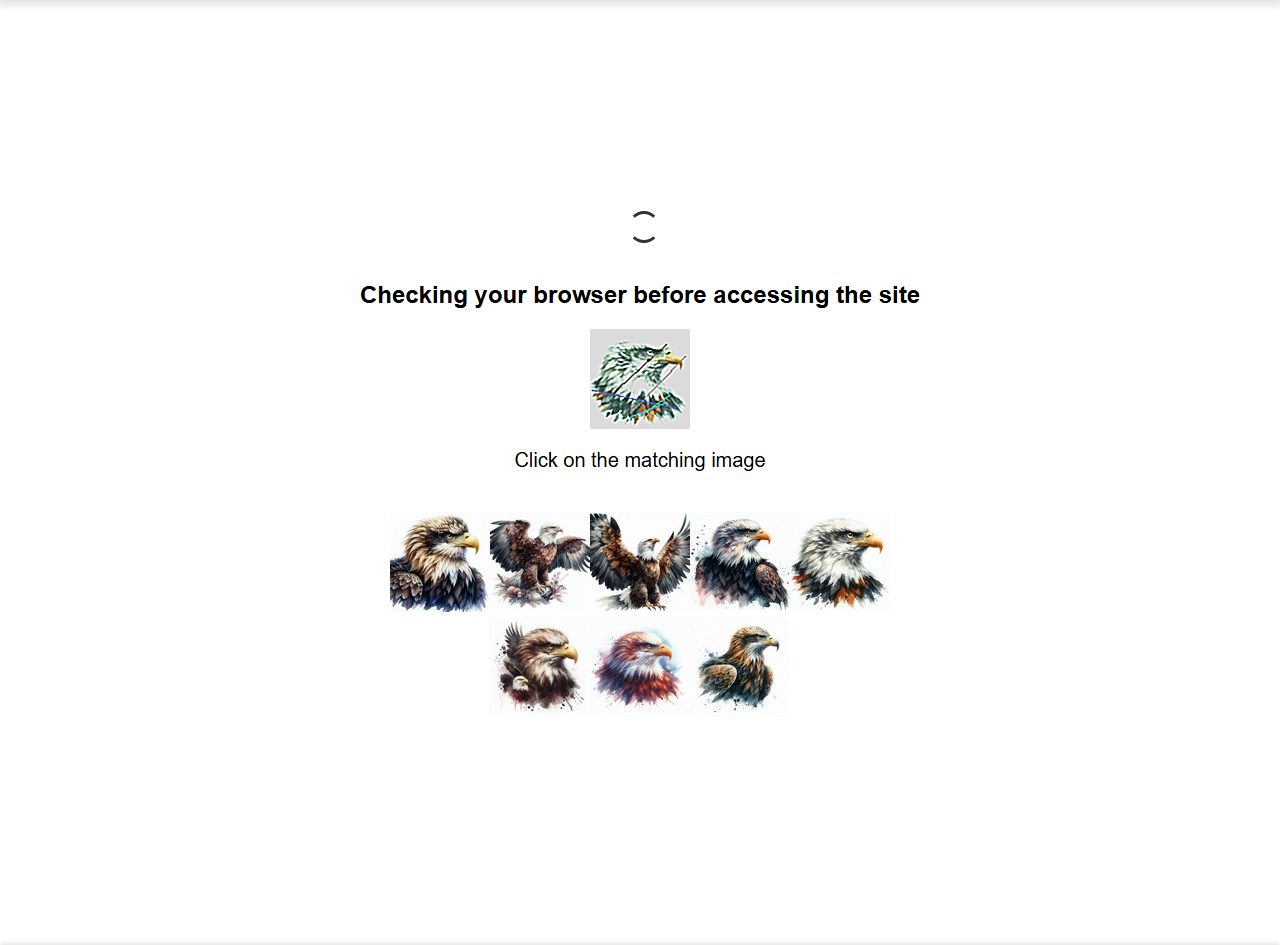
Проверка по картинке на странице проверки. Её настройки находятся в BotBlocker → Настройки → Контроль доступа → Captcha, в группе BotBlocker Captcha.
Вашему серверу нужна библиотека GD
BotBlocker рисует искажённую картинку на вашем сервере с помощью библиотеки GD на PHP, с поддержкой JPEG. У большинства хостингов она есть. Если у вашего её нет, панель Captcha показывает предупреждение, и режим картинок работать не может. Тогда посетители получают простую проверку с кнопкой. Попросите свой хостинг включить GD или выберите режим, которому она не нужна.
Когда её выбирать, а когда нет
Проверка по картинке — хороший компромисс. Она сложнее для ботов, чем простая кнопка, и проста для людей, которые видят.
Но она чисто визуальная. Посетители со слабым зрением могут не суметь её решить. Если доступность важна для вашего сайта, проверка с кнопкой или удержанием либо тихая проверка — лучший выбор. Вы также можете использовать внешний сервис с аддонами Cloudflare Turnstile или hCaptcha.
У посетителя есть ограничение по времени на ответ. Его задаёт Таймаут Captcha (секунд) (по умолчанию: 30). См. Режимы проверки.
Настройки
Обе настройки активны, только когда Режим Captcha — Картинки. При любом другом режиме два поля серые, и их нельзя изменить.
Пакет изображений Captcha:
По умолчанию: Орел
Выбирает набор из восьми картинок. Наборы — Орел, Лошадь, Енот, Собака и Кот. Они меняют только картинки. Они не делают проверку легче или труднее.
Выберите животное, которое подходит вашему сайту, или то, которое вашим посетителям легче всего. Картинки создаются на вашем сервере с помощью библиотеки GD. После изменения откройте страницу проверки один раз в приватном окне и решите проверку, чтобы убедиться, что ваш сервер рисует их правильно. См. Обзор проверки.
Режим доставки изображений:
По умолчанию: Inline Base64 (рекомендуется)
Определяет, как восемь картинок попадают в браузер.
- Inline Base64 (рекомендуется): картинки встраиваются в саму страницу проверки. Страница загружается одним запросом, и ничто лишнее не может отказать.
- Отдельные запросы (Legacy): страница загружает каждую картинку отдельным запросом к вашему серверу. Это более старый метод. Это означает больше запросов для каждой проверки, и каждый из них может быть замедлен или заблокирован файрволом или прокси.
Оставьте Inline Base64 (рекомендуется). Не используйте Отдельные запросы (Legacy).
Если картинки не появляются
- Панель предупреждает о библиотеке GD. Попросите свой хостинг включить GD с поддержкой JPEG. До тех пор посетители получают проверку с кнопкой.
- Некоторые из восьми картинок пусты. Возможно, вы используете Отдельные запросы (Legacy). Файрвол, правило безопасности у вашего хостинга или прокси может блокировать эти дополнительные запросы. Переключитесь на Inline Base64 (рекомендуется).
- Проверка срывается с ошибкой «timeout». Посетитель потратил больше времени, чем Таймаут Captcha. Увеличьте таймаут на странице Режимы проверки.
- Настройки картинок серые. Режим Captcha — не Картинки. Сначала выберите его.