Мастер настройки
Хорошая защита за несколько кликов, без необходимости сначала изучать каждую настройку.
У BotBlocker много настроек, и новый пользователь не знает, какие из них важны для его сайта. Небольшому блогу, интернет-магазину и загруженному корпоративному сайту нужна разная защита. Если менять настройки по одной, это занимает время, и легко забыть что-то важное, например доступ для собственного сервера.
Мастер настройки решает эту задачу. Он задаёт несколько простых вопросов, по одному шагу за раз. Каждый ответ применяет за вас группу связанных настроек. В конце вы получаете короткую сводку и оценку защиты. Любой выбор можно изменить позже на странице Настроек.

Шаг Добро пожаловать Мастера настройки. Откройте мастер через BotBlocker → Панель управления → Мастер настройки.
При первом запуске он открывается сам
Когда вы активируете BotBlocker в первый раз, WordPress автоматически переводит вас в мастер. После этого он больше не открывается сам. Чтобы открыть его позже, перейдите в BotBlocker → Панель управления и нажмите кнопку Мастер настройки в верхнем баннере.

Панель управления с выделенной кнопкой Мастер настройки.
Мастер также доступен со страницы Настроек. Нажмите Настройка в один клик, а затем Пошаговая настройка. См. Поиск помощи для конкретной проблемы.
Девять шагов
Каждый шаг сохраняет свой выбор при нажатии Продолжить, а не в конце. Поэтому если вы остановитесь на полпути, завершённые шаги останутся применёнными. Назад возвращает вас к предыдущему шагу и не отменяет сохранённый выбор.
1. Добро пожаловать в BotBlocker
Этот экран показывает, что делает BotBlocker. Хотите новости безопасности и предложения? Введите свой адрес электронной почты. BotBlocker подставляет за вас вашу почту WordPress и получает её только когда вы завершаете мастер. Не хотите писем? Оставьте поле пустым.
Нажмите Начать настройку, чтобы начать. Или нажмите Пропустить (использовать значения по умолчанию), чтобы применить рекомендуемый уровень и перейти сразу в Панель управления (см. Настройки ниже).
2. Выберите уровень защиты
Это самый важный шаг. Уровень защиты — это готовая группа настроек. Он меняет многое сразу: какие признаки ботов проверяет BotBlocker, как долго он блокирует плохих посетителей и насколько строго ограничение скорости.
- Сбалансированная защита: уровень по умолчанию. Блокирует простых ботов и почти не влияет на посетителей. Не отказывает посетителям без
Accept-Language, классическим прокси, клиентам HTTP/1.0 и пользователям блокировщиков рекламы; при активном WooCommerce пропускает колбэки платежей. Ограничение скорости запрашивает проверку при 60 запросах в минуту и блокирует при 120. Пропустить (по умолчанию) применяет именно этот уровень. - Средняя защита: «Сбалансированная» плюс проверки поддельных рефереров, iframe, реферера и honeypot. Ограничение скорости запрашивает проверку при 40 запросах в минуту и блокирует при 80. Проверки блокировщиков рекламы, антидетекта и Cloudflare остаются выключены, поэтому приватная аудитория реже видит челленджи.
- Сильная защита: помечена как Строгая. Для сайтов под активной атакой: добавляет проверки блокировщиков рекламы и антидетекта, блокировку Cloudflare-origin и обнаружение аномалий обратного DNS. Ограничение скорости запрашивает проверку при 30 запросах в минуту и блокирует при 50. Держите allowlist для API и клиентов без
Accept-Language. - Защита Strong API: те же правила, что и у «Сильной защиты», плюс разрешён пустой
Accept-Language, список пользователей скрыт, а ваш admin IP не добавляется в allowlist автоматически. Выбирайте её, когда у сайта есть API, сервис мониторинга или клиент MCP/автоматизации: такие клиенты часто не отправляютAccept-Language, и «Сильная защита» откажет им. - Полная защита: самый строгий уровень. Он добавляет облачные проверки, блокировку VPN и Tor, блокировку хостинговых сетей и проверки приватного просмотра. Ограничение скорости снова строже: проверка при 20 и блокировка при 30 запросах в минуту, измеряется за 10 минут. Для него нужна действующая лицензия PRO. Без неё на карточке показано Только PRO.
- Экстренная защита: временная блокировка на время активной атаки. Повторяет Full и ужесточает всё: проверка при 10 и блокировка при 20 запросах в минуту за 2 минуты, часовые rate-баны, баны посетителей на 30 и 60 минут, строже лимиты входа и устойчивость к DDoS. Также блокирует VPN, Tor, хостинг и приватный просмотр. Нужен PRO. Через шесть часов BotBlocker вернёт настройки из снимка; другой пресет или сохранение настроек отменяют возврат.
Нажмите Применить набор настроек, чтобы сохранить выбор. Каждый уровень также включает защиту, если она была приостановлена.
3. Проверка совместимости
Теперь BotBlocker открывает вашу главную страницу, страницу входа и REST API вашего сайта с вашего собственного сервера. Страница проходит проверку, когда отвечает нормально. Если страница не отвечает, шаг показывает Обнаружены незначительные проблемы совместимости.
Строка Панель администратора всегда показывается как пройденная, потому что вы уже находитесь в ней.
Здесь нужно учесть две вещи:
- Проверка идёт с вашего собственного сервера, а не от настоящего посетителя. Очень строгое правило может остановить эту проверку, даже когда страница работает для ваших посетителей. Прочитайте Где применяется защита и Внутренние подключения сайта, если проверка не проходит.
- Если проверка не проходит, нажмите Вручную, чтобы продолжить и исправить причину самостоятельно, а затем скорректируйте связанные настройки после мастера.
4. Кто всегда получает доступ?
Этот шаг помогает убедиться, что вы не запрёте себя снаружи. Все три варианта включены по умолчанию.
- Разрешить вход администраторам: BotBlocker сохраняет адрес каждого администратора, который входит, и доверяет ему. Тогда ваши собственные визиты остаются незаблокированными.
- Доверять вашему текущему IP: BotBlocker добавляет адрес, который вы используете сейчас, в ваш список разрешённых, без даты окончания. Вы можете увидеть и удалить его в разделе Списки IP и прокси.
- Разрешить WordPress Cron и серверные запросы: ваш собственный сервер может обращаться к сайту без проверок. Обновления, запланированные задачи (WP-Cron) и резервные копии продолжают работать. См. Собственные подключения.
Если ваш адрес часто меняется (например, в мобильной сети), первый вариант помогает больше, чем второй.
5. Подключите Google reCAPTCHA
Этот шаг необязателен. Google reCAPTCHA — дополнительный слой рядом с собственной проверкой BotBlocker. Выберите один вариант:
- Без Google reCAPTCHA: использовать только проверку BotBlocker. Google можно добавить позже.
- Подключить Google reCAPTCHA v2: видимый флажок или задание.
- Подключить Google reCAPTCHA v3: невидимая оценка, которая работает рядом с вашей основной проверкой.
Для v2 или v3 вам нужны Ключ сайта и Секретный ключ от Google. Для v3 вы также можете задать Порог оценки. См. reCAPTCHA.
6. Выберите основную проверку BotBlocker
Здесь вы выбираете, что видит посетитель, когда BotBlocker нужны дополнительные доказательства. Тихая автоверификация (без Captcha) не показывает посетителю ничего. Остальные варианты — короткие видимые задания: Цветные кнопки, Картинки, Цветные фигуры, Формулы и CAPTCHA с удержанием кнопки. Здесь же можно выбрать режим Google reCAPTCHA v2, если вы подключили v2 на шаге 5. Каждый вариант показывает короткий предпросмотр. См. Режимы проверки.
7. Режим инициализации
Этот шаг определяет, насколько рано BotBlocker запускается при каждом запросе. Чем раньше он запускается, тем меньше работы ваш сервер выполняет для плохого бота.
- Обычный плагин: значение по умолчанию. BotBlocker загружается вместе с другими вашими плагинами. Он работает на любом сайте.
- MU-плагин: BotBlocker устанавливает небольшой файл must-use plugin, поэтому он запускается раньше других ваших плагинов. Тогда ваши списки блокировки и разрешения IP работают раньше. Блокировка по странам тоже может работать так рано, но её нужно включить. См. Блокировка по странам в ранних слоях.
- Ранняя инициализация: BotBlocker проверяет ваши списки IP ещё до того, как WordPress загрузится вообще. Он также может блокировать страны так рано, когда вы это включите. Для него нужна действующая лицензия PRO и аддон Early Init. Без них на карточке показано Только PRO или Требуется аддон.
MU-плагин и Ранняя инициализация записывают файлы на вашем сервере. Прочитайте Ранняя фаза и режим MU, прежде чем выбирать их на загруженном сайте.
8. Оптимизация производительности
BotBlocker хранит краткосрочные данные, например счётчики запросов. Если на вашем хостинге есть Redis или Memcached, BotBlocker может хранить эти данные в памяти, что быстрее. BotBlocker проверяет, какие из них есть на вашем сервере, и помечает остальные как недоступные. Если нет ни одного, выберите Без кеша. Тогда BotBlocker использует транзиенты WordPress, которые работают на любом хостинге. См. Бэкенды кеша.
Это последний шаг с выбором. Нажмите Продолжить, чтобы сохранить его, как и на других шагах. После этого мастер завершён.
9. Ваш сайт защищён!
Последний экран показывает сводку: ваш уровень защиты, вашу проверку, ваш режим запуска и вашу оценку защиты. Отсюда можно перейти в Панель управления, Отчёты, Правила или Настройки.
Что ещё происходит при завершении
Когда мастер завершается, BotBlocker отмечает настройку как завершённую. Если он находит на вашем сайте плагин магазина (например, WooCommerce), он также включает платёжные колбэки. Тогда подтверждения заказов от платёжных провайдеров всегда проходят.
Когда вы позже снова откроете мастер, вы увидите короткий экран Настройка завершена. Отсюда можно перейти в Панель управления или Настройки либо нажать Сбросить и перезапустить мастер, чтобы снова увидеть шаги.
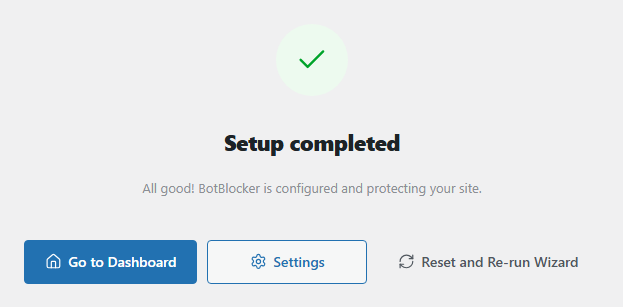
Экран Настройка завершена, когда вы открываете мастер после его завершения.
Используйте его для больших изменений, а не мелких
Мастер хорошо подходит для первой настройки, а также когда ваш сайт сильно меняется: вы открываете магазин, добавляете кеш, переезжаете на новый хостинг или хотите начать заново после множества экспериментов.
Не используйте его для изменения одной настройки. Уровень защиты заменяет целую группу настроек, поэтому он может отменить изменения, которые вы сделали аккуратно. Чтобы изменить что-то одно, перейдите на страницу Настроек и меняйте только эту настройку. Прежде чем запускать мастер снова, экспортируйте свои настройки на странице Инструменты, чтобы вы могли сравнить или восстановить их.
Мастер также не является инструментом починки. Новый уровень может скрыть настройку, вызвавшую проблему, но причина остаётся. Чтобы найти причину, прочитайте Поиск помощи для конкретной проблемы.
Настройки
В мастере есть три кнопки, которые напрямую меняют вашу настройку.
Применить набор настроек
По умолчанию: выбрана Сбалансированная защита
Применяет уровень защиты, который вы выбрали на шаге 2. Каждая настройка этого уровня получает значение уровня, поэтому ваши собственные изменения этих настроек заменяются. Настройки, не входящие в уровень, остаются как есть.
Пропустить (использовать значения по умолчанию)
Применяет Сбалансированную защиту и сразу переводит вас в Панель управления. BotBlocker сначала просит подтверждение. Это то же самое, что Применить набор настроек с уровнем «Сбалансированная защита», поэтому он также заменяет настройки этого уровня.
Пропуск не выполняет остальные шаги. Параметры доступа из шага 4, проверка, режим запуска и кеш сохраняют текущие значения. Пропуск также не отмечает настройку как завершённую.
Сбросить и перезапустить мастер
Эта кнопка находится на экране Настройка завершена. После подтверждения BotBlocker забывает, что настройка завершена, и снова показывает шаги. Сама кнопка не меняет ни одной настройки защиты. Но каждый шаг, который вы затем проходите, снова сохраняет свой выбор.
Когда что-то идёт не так
- Шаг показывает ошибку и не продолжается? Прочитайте сообщение. Например, Полной защите или Ранней инициализации нужна лицензия, либо аддон Early Init выключен. Ваш предыдущий выбор остаётся выбранным, поэтому вы можете выбрать другой вариант.
- Проверка совместимости не прошла? Откройте эту страницу в окне приватного просмотра браузера. Если там она работает, значит правило останавливает только собственную проверку сервера. Проверьте Внутренние подключения сайта и Где применяется защита.
- Вы видите только экран «Настройка завершена»? Нажмите Сбросить и перезапустить мастер.
- Часть вашего сайта перестала работать после мастера? Приостановите защиту переключателем на Панели управления (Приостановить защиту). Затем измените настройку, которая это вызвала, или снова запустите мастер с Сбалансированной защитой.
- Заперты снаружи после смены режима запуска? Воспользуйтесь своими секретными ссылками. См. Секреты аварийного восстановления.