Assistente de configuração
Boa proteção em alguns cliques, sem aprender cada configuração primeiro.
O BotBlocker tem muitas configurações, e um novo usuário não sabe quais importam para o seu site. Um blog pequeno, uma loja on-line e um site empresarial movimentado precisam de proteções diferentes. Se você muda as configurações uma a uma, leva tempo, e é fácil esquecer algo importante, como o acesso para o seu próprio servidor.
O Assistente de configuração resolve isso. Ele faz algumas perguntas simples, uma etapa por vez. Cada resposta aplica um grupo de configurações relacionadas para você. No final, você recebe um resumo curto e uma pontuação de proteção. Você pode mudar cada escolha depois na página Configurações.

A etapa Boas-vindas do Assistente de configuração. Abra o assistente em BotBlocker → Painel → Assistente de configuração.
Ele abre sozinho na primeira vez
Quando você ativa o BotBlocker pela primeira vez, o WordPress leva você ao assistente automaticamente. Depois disso, ele não abre sozinho novamente. Para abri-lo depois, vá em BotBlocker → Painel e clique no botão Assistente de configuração no banner superior.

O Painel, com o botão Assistente de configuração destacado.
O assistente também está disponível na página Configurações. Clique em Configuração com um clique e depois em Configuração guiada. Veja Encontrar ajuda para um problema específico.
As nove etapas
Cada etapa salva a sua escolha quando você clica em Continuar, não no final. Então, se você parar no meio, as etapas que você concluiu continuam aplicadas. Voltar leva você à etapa anterior, e não desfaz uma escolha salva.
1. Boas-vindas ao BotBlocker
Esta tela mostra o que o BotBlocker faz. Quer notícias de segurança e ofertas? Informe o seu e-mail. O BotBlocker preenche o seu e-mail do WordPress para você e só o recebe quando você conclui o assistente. Não quer e-mails? Deixe o campo vazio.
Clique em Iniciar configuração para começar. Ou clique em Pular (usar padrões) para aplicar o nível recomendado e ir direto ao Painel (veja Configurações abaixo).
2. Escolher o nível de proteção
Esta é a etapa mais importante. Um nível de proteção é um grupo de configurações pronto. Ele muda muitas coisas ao mesmo tempo: quais sinais de bot o BotBlocker verifica, por quanto tempo ele bloqueia visitantes ruins e quão rigorosa é a limitação de taxa.
- Proteção leve: o nível mais suave. Ele bloqueia apenas bots simples e quase não afeta os visitantes. A limitação de taxa pede uma verificação em 60 solicitações por minuto e bloqueia em 120. Use-o em um site onde a compatibilidade é mais importante.
- Proteção média: Light mais verificações de referenciadores falsos, solicitações via Cloudflare, iframes e referenciador. A limitação de taxa pede uma verificação em 40 solicitações por minuto e bloqueia em 80. As verificações de bloqueadores de anúncios e anti-detecção continuam desativadas, por isso o público que cuida da privacidade vê menos desafios.
- Proteção forte: marcada como Recomendado. Ela adiciona verificações de referenciadores falsos, bloqueadores de anúncios e navegadores anti-detecção simples. A limitação de taxa pede uma verificação em 30 solicitações por minuto e bloqueia em 50. Este é o começo correto para a maioria dos sites.
- Proteção Strong API: as mesmas regras da proteção forte, mais
Accept-Languagevazio permitido, a lista de usuários oculta e o seu IP de administrador não é adicionado automaticamente à lista de permissões. Escolha-a quando o site tiver uma API, um serviço de monitorização ou um cliente MCP/automação: esses clientes costumam não enviarAccept-Language, e a proteção forte iria recusá-los. - Proteção completa: o nível mais forte. Ela adiciona as verificações de nuvem, o bloqueio de VPN e Tor, o bloqueio de redes de hospedagem e as verificações de navegação privada. A limitação de taxa é ainda mais rigorosa: uma verificação em 20 e um bloqueio em 30 solicitações por minuto, medidos ao longo de 10 minutos. Você precisa de uma licença PRO ativa para ela. Sem uma, o cartão mostra Apenas PRO.
- Proteção de emergência: um bloqueio temporário durante um ataque ativo. Repete Full e aperta tudo: uma verificação em 10 e um bloqueio em 20 solicitações por minuto durante 2 minutos, bloqueios de taxa de uma hora, bloqueios de visitantes de 30 e 60 minutos, limites de login mais rígidos e resiliência DDoS do servidor. Também bloqueia VPN, Tor, hospedagem e navegação privada. Requer PRO. O BotBlocker restaura as configurações anteriores após seis horas; outro nível ou salvar as configurações cancela a restauração.
Clique em Aplicar predefinição para salvar a sua escolha. Cada nível também ativa a proteção, se ela estivesse em pausa.
3. Verificação de compatibilidade
O BotBlocker agora abre a sua página inicial, a sua página de acesso e a API REST do seu site a partir do seu próprio servidor. Uma página passa quando responde normalmente. Se uma página não responder, a etapa mostra Pequenos problemas de compatibilidade detectados.
A linha Painel de administração sempre aparece como aprovada, porque você já está nele.
Fique atento a duas coisas aqui:
- O teste vem do seu próprio servidor, não de um visitante real. Uma regra muito rigorosa pode barrar esse teste, mesmo quando a página funciona para os seus visitantes. Leia Onde a proteção se aplica e Conexões internas do site se um teste falhar.
- Se um teste falhar, clique em Manualmente para continuar e corrigir a causa sozinho, depois ajuste as configurações relacionadas após o assistente.
4. Quem sempre tem acesso?
Esta etapa garante que você não se bloqueie. Todas as três opções ficam ativadas por padrão.
- Permitir acesso do administrador: o BotBlocker salva o endereço de cada administrador que acessa e confia nele. As suas próprias visitas então continuam desbloqueadas.
- Confiar no seu IP atual: o BotBlocker adiciona o endereço que você usa agora à sua lista de permissões, sem data de término. Você pode vê-lo e removê-lo em Listas de IP e proxies.
- Permitir WordPress Cron e solicitações do servidor: o seu próprio servidor pode conversar com o seu site sem verificações. Atualizações, tarefas agendadas (WP-Cron) e backups continuam funcionando. Veja Conexões próprias.
Se o seu endereço muda com frequência (por exemplo, em uma rede móvel), a primeira opção ajuda mais do que a segunda.
5. Conectar o Google reCAPTCHA
Esta etapa é opcional. O Google reCAPTCHA é uma camada extra ao lado da verificação do próprio BotBlocker. Selecione uma opção:
- Sem Google reCAPTCHA: use apenas a verificação do BotBlocker. Você pode adicionar o Google depois.
- Conectar o Google reCAPTCHA v2: uma caixa de seleção ou um desafio visível.
- Conectar o Google reCAPTCHA v3: uma pontuação invisível que roda ao lado da sua verificação principal.
Para v2 ou v3, você precisa de uma Chave do site e de uma Chave secreta do Google. Para v3, você também pode definir o Limiar de pontuação. Veja reCAPTCHA.
6. Escolher a verificação principal do BotBlocker
Aqui você escolhe o que um visitante vê quando o BotBlocker precisa de mais provas. A Verificação automática silenciosa (sem CAPTCHA) não mostra nada ao visitante. As outras opções são tarefas curtas e visíveis: Botões coloridos, CAPTCHA de imagem do BotBlocker, CAPTCHA de forma dinâmica, CAPTCHA de dígito dinâmico e CAPTCHA de segurar o botão. Você também pode selecionar um modo do Google reCAPTCHA v2 aqui, se conectou o v2 na etapa 5. Cada opção mostra uma prévia curta. Veja Modos de desafio.
7. Modo de inicialização
Esta etapa controla quão cedo o BotBlocker começa em cada solicitação. Quanto mais cedo ele começa, menos trabalho o seu servidor faz por um bot ruim.
- Plugin regular: o padrão. O BotBlocker carrega junto com os seus outros plugins. Funciona em todo site.
- MU-plugin: o BotBlocker instala um arquivo pequeno de plugin de uso obrigatório, para começar antes dos seus outros plugins. As suas listas de bloqueio e de permissão de IP então funcionam mais cedo. O bloqueio por país também pode funcionar tão cedo, mas você precisa ativá-lo. Veja Bloqueio por país nas camadas iniciais.
- Inicialização precoce: o BotBlocker verifica as suas listas de IP antes de o WordPress carregar. Ele também pode bloquear países tão cedo, quando você ativa isso. Exige uma licença PRO ativa e o complemento Inicialização precoce. Sem eles, o cartão mostra Apenas PRO ou Complemento obrigatório.
MU-plugin e Inicialização precoce gravam arquivos no seu servidor. Leia Fase inicial e modo MU antes de selecioná-los em um site movimentado.
8. Otimização de desempenho
O BotBlocker mantém dados de curto prazo, como contagens de solicitações. Se a sua hospedagem tem Redis ou Memcached, o BotBlocker pode manter esses dados na memória, o que é mais rápido. O BotBlocker verifica quais deles o seu servidor tem e marca os outros como indisponíveis. Se você não tem nenhum dos dois, selecione Sem cache. O BotBlocker então usa os transients do WordPress, que funcionam em qualquer hospedagem. Veja Backends de cache.
Esta é a última etapa com uma escolha. Clique em Continuar para salvá-la, como nas outras etapas. O assistente então termina.
9. O seu site está protegido!
A última tela mostra um resumo: o seu nível de proteção, a sua verificação, o seu modo de inicialização e a sua pontuação de proteção. A partir daqui, vá ao Painel, aos Relatórios, às Regras ou às Configurações.
O que mais acontece quando você termina
Quando o assistente termina, o BotBlocker marca a configuração como concluída. Se ele encontra um plugin de loja no seu site (por exemplo, WooCommerce), ele também ativa os callbacks de pagamento. As confirmações de pedido dos provedores de pagamento então sempre passam.
Quando você abre o assistente novamente depois, vê uma tela curta de Configuração concluída. A partir dela, vá ao Painel ou às Configurações, ou clique em Redefinir e executar o assistente novamente para ver as etapas outra vez.
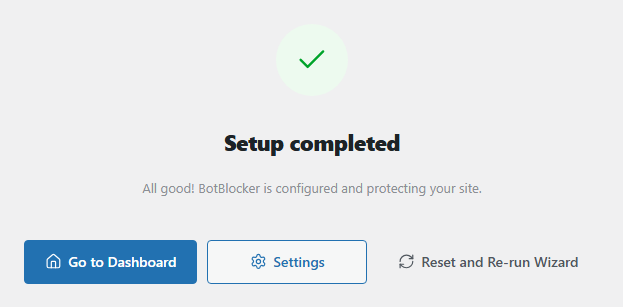
A tela Configuração concluída, quando você abre o assistente depois de tê-lo concluído.
Use-o para mudanças grandes, não pequenas
O assistente é bom para a sua primeira configuração e quando o seu site muda muito: você abre uma loja, adiciona um cache, muda para uma nova hospedagem ou quer um começo novo depois de muitas experiências.
Não o use para mudar uma única configuração. Um nível de proteção substitui um grupo inteiro de configurações, então ele pode desfazer mudanças que você fez com cuidado. Para mudar uma coisa, vá à página Configurações e mude apenas essa configuração. Antes de executar o assistente novamente, exporte as suas configurações na página Ferramentas, para poder compará-las ou restaurá-las.
O assistente também não é uma ferramenta de reparo. Um novo nível pode esconder a configuração que causou um problema, mas a causa permanece. Para encontrar a causa, leia Encontrar ajuda para um problema específico.
Configurações
O assistente tem três botões que mudam a sua configuração diretamente.
Aplicar predefinição
Padrão: Proteção forte está selecionada
Aplica o nível de proteção que você selecionou na etapa 2. Cada configuração desse nível recebe o valor do nível, então as suas próprias mudanças nessas configurações são substituídas. As configurações que não fazem parte do nível permanecem como estão.
Pular (usar padrões)
Aplica a Proteção forte e leva você direto ao Painel. O BotBlocker pede confirmação primeiro. É o mesmo que Aplicar predefinição com o nível Forte, então também substitui as configurações desse nível.
Pular não executa as outras etapas. As opções de acesso da etapa 4, a verificação, o modo de inicialização e o cache mantêm os seus valores atuais. Pular também não marca a configuração como concluída.
Redefinir e executar o assistente novamente
Este botão fica na tela Configuração concluída. Depois que você confirma, o BotBlocker esquece que a configuração está concluída e mostra as etapas novamente. O botão em si não muda nenhuma configuração de proteção. Mas cada etapa que você continua depois salva a sua escolha novamente.
Quando algo dá errado
- Uma etapa mostra um erro e não continua? Leia a mensagem. Por exemplo, a Proteção completa ou a Inicialização precoce exigem uma licença, ou o complemento Inicialização precoce está desativado. A sua escolha anterior continua selecionada, então você pode selecionar outra opção.
- Um teste de compatibilidade falhou? Abra essa página em uma janela privada do navegador. Se funcionar lá, uma regra barra apenas o teste do próprio servidor. Verifique Conexões internas do site e Onde a proteção se aplica.
- Você vê apenas a tela "Configuração concluída"? Clique em Redefinir e executar o assistente novamente.
- Parte do seu site parou de funcionar depois do assistente? Pause a proteção com o interruptor no Painel (Pausar a proteção). Depois mude a configuração que causou isso, ou execute o assistente novamente com a Proteção leve.
- Bloqueado fora do site depois de mudar o modo de inicialização? Use os seus links secretos. Veja Segredos de recuperação de emergência.