セットアップウィザード
すべての設定を先に覚えなくても、数回のクリックで良好な保護。
BotBlocker には多くの設定があり、新しいユーザーにはどれが自分のサイトに重要かわかりません。小さなブログ、オンラインショップ、忙しい企業サイトでは、それぞれ必要な保護が異なります。設定を一つずつ変更していくと時間がかかり、自分のサーバーへのアクセスのように重要なことを忘れやすくなります。
セットアップウィザードは、この問題を解決します。いくつかの簡単な質問を、ステップごとに一つずつ行います。それぞれの回答が、関連する設定のまとまりをあなたの代わりに適用します。最後に短い概要と保護スコアが表示されます。すべての選択は、あとから設定ページで変更できます。

セットアップウィザードの ようこそ ステップ。BotBlocker → ダッシュボード → セットアップウィザード からウィザードを開きます。
初回は自動的に開く
BotBlocker を初めて有効化すると、WordPress が自動的にウィザードへ移動します。それ以降は、ひとりでに開くことはありません。あとから開くには、BotBlocker → ダッシュボード を開き、上部のバナーにある セットアップウィザード ボタンをクリックしてください。

ダッシュボードで、セットアップウィザード ボタンが強調されています。
ウィザードは設定ページからも利用できます。ワンクリックセットアップ をクリックし、次に ガイド付きセットアップ をクリックしてください。特定の問題に対するヘルプを見つける を参照してください。
九つのステップ
各ステップは、最後ではなく 続行 をクリックしたときに選択を保存します。そのため、途中でやめても、終えたステップは適用されたままになります。戻る は前のステップへ移動しますが、保存済みの選択を取り消すことはありません。
1. BotBlocker へようこそ
この画面では、BotBlocker が何をするかを説明します。セキュリティのニュースや特典が必要ですか? メールアドレスを入力してください。BotBlocker が WordPress のメールアドレスを入力してくれ、ウィザードを終えたときにだけそれを受け取ります。メールが不要な場合は、フィールドを空のままにしてください。
設定を開始 をクリックして始めます。または スキップ (デフォルトを使用) をクリックすると、推奨レベルが適用され、そのままダッシュボードへ移動します(下の 設定 を参照してください)。
2. 保護レベルを選択する
ここが最も重要なステップです。保護レベルは、あらかじめ用意された設定のまとまりです。多くのものを一度に変更します: BotBlocker がどのボットの兆候をチェックするか、悪い訪問者をどれだけの間ブロックするか、レート制限 がどれだけ厳しいか、などです。
- ライト保護: 最も穏やかなレベルです。単純なボットだけをブロックし、訪問者への影響はほとんどありません。レート制限は、毎分 60 リクエストでチェックを要求し、120 でブロックします。互換性を最も重視するサイトで使ってください。
- 中程度の保護: Light に偽リファラー、Cloudflare 経由のリクエスト、iframe、リファラーのチェックを加えたものです。レート制限は毎分 40 リクエストでチェックを要求し、80 でブロックします。広告ブロッカーと自動化検出のチェックはオフのままなので、プライバシーを重視する訪問者は挑戦をあまり見ません。
- 強力な保護: 推奨 と表示されます。偽のリファラー、広告ブロッカー、単純な自動化ブラウザーに対するチェックが追加されます。レート制限は、毎分 30 リクエストでチェックを要求し、50 でブロックします。ほとんどのサイトにとって、これが正しい出発点です。
- Strong API 保護: 強力な保護と同じルールに加えて、空の
Accept-Languageを許可し、ユーザー一覧を隠し、管理者の IP は自動的に許可リストに追加されません。サイトに API、監視サービス、MCP/自動化クライアントがある場合に選んでください。そうしたクライアントはAccept-Languageを送らないことが多く、強力な保護では拒否されます。 - 完全保護: 最も強力なレベルです。クラウドのチェック、VPN と Tor のブロック、ホスティングネットワークのブロック、プライベートブラウジングのチェックが追加されます。レート制限はさらに厳しくなります: 毎分 20 リクエストでチェック、30 でブロックし、10 分間で測定します。これには有効な PRO ライセンス が必要です。ライセンスがない場合、カードには PRO限定 と表示されます。
- 緊急保護: 攻撃が進行中の間の一時的なロックダウンです。Full を繰り返し、すべてを厳しくします: 2 分間で毎分 10 リクエストでチェック、20 でブロック、1 時間のレートブロック、30 分と 60 分の訪問者ブロック、より厳しいログイン制限、サーバー DDoS 耐性。VPN、Tor、ホスティング、プライベートブラウジングもブロックします。PRO が必要です。BotBlocker は 6 時間後に以前の設定を復元します。別のレベルを適用するか設定を保存すると、復元は取り消されます。
プリセットを適用 をクリックして選択を保存します。どのレベルも、保護が一時停止していた場合は保護を有効にします。
3. 互換性チェック
BotBlocker は、自分のサーバーから、あなたのホームページ、ログインページ、サイトの REST API を開きます。ページが正常に応答すれば合格です。ページが応答しない場合、そのステップには 軽微な互換性の問題が検出されました と表示されます。
管理画面 の行は、あなたがすでにその中にいるため、常に合格として表示されます。
ここでは二つの点に注意してください:
- テストは実際の訪問者からではなく、自分のサーバーから行われます。厳しすぎるルールは、訪問者にはページが動作していても、このテストを止めてしまうことがあります。テストが失敗する場合は 保護が適用される範囲 と サイト内部からの接続 を読んでください。
- テストが失敗した場合は、手動 をクリックしてそのまま進み、原因を自分で修正してから、ウィザードのあとで関連する設定を調整してください。
4. 誰に常にアクセスを許可するか
このステップは、自分自身を締め出さないようにするためのものです。三つのオプションはすべてデフォルトで有効です。
- 管理者のログインを許可: BotBlocker はログインした各管理者のアドレスを保存し、信頼します。そうすれば、自分の訪問はブロックされません。
- 現在の IP を信頼: BotBlocker は今使っているアドレスを、終了日のない許可リストに追加します。IP リストとプロキシ で確認と削除ができます。
- WordPress Cron とサーバーリクエストを許可: 自分のサーバーはチェックなしでサイトと通信できます。更新、スケジュールされたタスク(WP-Cron)、バックアップが引き続き動作します。自己接続 を参照してください。
アドレスが頻繁に変わる場合(たとえばモバイルネットワーク上)は、二つ目のオプションよりも一つ目のほうが役立ちます。
5. Google reCAPTCHA を接続する
このステップは任意です。Google reCAPTCHA は、BotBlocker 独自のチェックに加える追加のレイヤーです。次のいずれかを選んでください:
- Google reCAPTCHA を使用しない: BotBlocker のチェックだけを使います。あとから Google を追加できます。
- Google reCAPTCHA v2 を接続する: 目に見えるチェックボックスまたはチャレンジ。
- Google reCAPTCHA v3 を接続する: メインのチェックと並行して動作する、目に見えないスコア。
v2 または v3 には、Google の サイトキー と シークレットキー が必要です。v3 では、スコアしきい値 も設定できます。reCAPTCHA を参照してください。
6. 主要な BotBlocker 検証を選択する
ここでは、BotBlocker がさらに証明を必要とするときに、訪問者が何を見るかを選びます。サイレント自動検証 (Captcha なし) は、訪問者に何も表示しません。その他のオプションは、短い目に見えるタスクです: カラーボタン、BotBlocker 画像 Captcha、動的図形キャプチャ、動的数字キャプチャ、ボタン保持 Captcha。ステップ 5 で v2 を接続した場合は、ここで Google reCAPTCHA v2 モードも選べます。各オプションには短いプレビューが表示されます。チャレンジモード を参照してください。
7. 初期化モード
このステップは、BotBlocker が各リクエストでどれだけ早く起動するかを制御します。起動が早いほど、悪いボットのためにサーバーが行う処理が少なくなります。
- 通常のプラグイン: デフォルトです。BotBlocker はほかのプラグインと一緒に読み込まれます。どのサイトでも動作します。
- MU プラグイン: BotBlocker は小さな must-use プラグイン のファイルをインストールするので、ほかのプラグインより先に起動します。IP のブロックリストと許可リストが、より早い段階で機能します。国別ブロックもこの早い段階で機能しますが、有効にする必要があります。早いレイヤーでの国別ブロック を参照してください。
- Early Init: BotBlocker は WordPress が読み込まれる前に IP リストをチェックします。有効にすれば、国をこの早い段階でブロックすることもできます。有効な PRO ライセンスと Early Init アドオンが必要です。それらがない場合、カードには PRO限定 または アドオンが必要です と表示されます。
MU プラグインと Early Init は、サーバー上にファイルを書き込みます。忙しいサイトでこれらを選ぶ前に、アーリーフェーズと MU モード を読んでください。
8. パフォーマンスの最適化
BotBlocker は、リクエスト数などの短期的なデータを保持します。ホスティングに Redis か Memcached があれば、BotBlocker はこのデータをメモリに保持でき、そのほうが高速です。BotBlocker はサーバーにあるものを確認し、それ以外は利用不可として示します。どちらもない場合は キャッシュなし を選んでください。その場合、BotBlocker はすべてのホストで動作する WordPress の Transient を使います。キャッシュバックエンド を参照してください。
選択を伴う最後のステップです。ほかのステップと同じように、続行 をクリックして保存してください。これでウィザードは完了です。
9. サイトは保護されました!
最後の画面には概要が表示されます: 保護レベル、検証方法、開始モード、保護スコアです。ここから、ダッシュボード、レポート、ルール、設定へ移動してください。
完了時にほかに起きること
ウィザードが完了すると、BotBlocker はセットアップを完了として記録します。サイトにショップのプラグイン(たとえば WooCommerce)が見つかると、決済コールバック も有効にします。そうすれば、決済プロバイダーからの注文確認が必ず通過します。
あとからウィザードを開くと、短い セットアップが完了しました 画面が表示されます。そこからダッシュボードか設定へ移動するか、ウィザードをリセットして再実行 をクリックするとステップを再び表示できます。
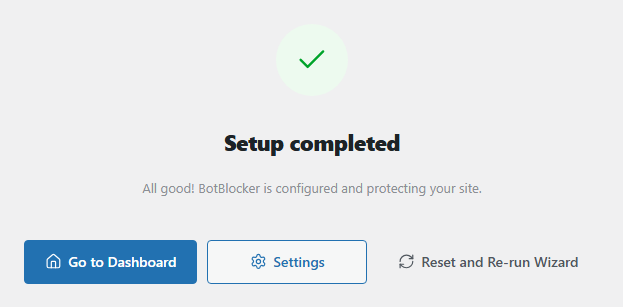
ウィザードを終えたあとに開いたときの セットアップが完了しました 画面。
小さな変更ではなく、大きな変更に使う
ウィザードは、最初のセットアップに適しています。また、サイトが大きく変わるときにも適しています: ショップを開く、キャッシュを追加する、新しいホストへ移行する、多くの実験のあとに仕切り直したい、といったときです。
一つの設定を変更するために使わないでください。保護レベルは設定のまとまりを置き換えるため、慎重に行った変更を取り消してしまうことがあります。一つだけ変更するには、設定ページを開き、その設定だけを変更してください。ウィザードをもう一度実行する前に、ツール ページで設定をエクスポートしておけば、比較や復元ができます。
ウィザードは修復ツールでもありません。新しいレベルは問題の原因となった設定を隠せますが、原因は残ります。原因を見つけるには 特定の問題に対するヘルプを見つける を読んでください。
設定
ウィザードには、セットアップを直接変更する三つのボタンがあります。
プリセットを適用
デフォルト: 強力な保護 が選択されています
ステップ 2 で選択した保護レベルを適用します。そのレベルに含まれるすべての設定がそのレベルの値になるため、それらの設定に対するあなた自身の変更は置き換えられます。レベルに含まれない設定はそのまま残ります。
スキップ (デフォルトを使用)
強力な保護 を適用し、そのままダッシュボードへ移動します。BotBlocker はまず確認を求めます。これは強力レベルの プリセットを適用 と同じなので、そのレベルに含まれる設定も置き換えます。
スキップはほかのステップを実行しません。ステップ 4 のアクセスオプション、検証方法、開始モード、キャッシュは現在の値のままです。スキップはセットアップを完了として記録もしません。
ウィザードをリセットして再実行
このボタンは セットアップが完了しました 画面にあります。確認すると、BotBlocker はセットアップが完了したことを忘れ、ステップを再び表示します。ボタン自体は保護の設定を何も変更しません。ただし、そのあと続行した各ステップは、その選択を再び保存します。
何かうまくいかないとき
- ステップにエラーが表示されて先に進めませんか? メッセージを読んでください。たとえば、完全保護 や Early Init にはライセンスが必要か、Early Init アドオンが無効になっています。以前の選択は選ばれたままなので、別のオプションを選べます。
- 互換性テストが失敗しましたか? そのページをプライベートブラウザーウィンドウで開いてください。そこで動作するなら、サーバー自身のテストだけをルールが止めています。サイト内部からの接続 と 保護が適用される範囲 を確認してください。
- 「セットアップが完了しました」画面しか表示されませんか? ウィザードをリセットして再実行 をクリックしてください。
- ウィザードのあとでサイトの一部が動作しなくなりましたか? ダッシュボードのスイッチで保護を一時停止してください(保護を一時停止)。そのあと、原因となった設定を変更するか、ライト保護 でウィザードをもう一度実行してください。
- 開始モードを変更したあとに締め出されましたか? シークレットリンクを使ってください。緊急復旧用のシークレット を参照してください。