Asistente de configuración
Buena protección en unos pocos clics, sin aprender antes todos los ajustes.
BotBlocker tiene muchos ajustes, y un usuario nuevo no sabe cuáles importan para su sitio. Un blog pequeño, una tienda en línea y el sitio ocupado de una empresa necesitan protecciones distintas. Si cambia los ajustes uno por uno, se tarda mucho, y es fácil olvidar algo importante, como el acceso para su propio servidor.
El Asistente de configuración lo resuelve. Le hace unas pocas preguntas sencillas, un paso cada vez. Cada respuesta aplica por usted un grupo de ajustes relacionados. Al final obtiene un breve resumen y una puntuación de protección. Puede cambiar cada elección más adelante en la página de Ajustes.

El paso Bienvenida del Asistente de configuración. Abra el asistente desde BotBlocker → Escritorio → Asistente de configuración.
Se abre solo la primera vez
Cuando active BotBlocker por primera vez, WordPress le lleva al asistente automáticamente. Después ya no se abre solo. Para abrirlo más tarde, vaya a BotBlocker → Escritorio y haga clic en el botón Asistente de configuración del banner superior.

El Escritorio, con el botón Asistente de configuración resaltado.
El asistente también está disponible en la página de Ajustes. Haga clic en Configuración en un clic y luego en Configuración guiada. Consulte Encontrar ayuda para un problema concreto.
Los nueve pasos
Cada paso guarda su elección al hacer clic en Continuar, no al final. Así, si se detiene a medias, los pasos que completó siguen aplicados. Volver le lleva al paso anterior, y no deshace una elección guardada.
1. Te damos la bienvenida a BotBlocker
Esta pantalla muestra qué hace BotBlocker. ¿Quiere noticias de seguridad y ofertas? Introduzca su correo electrónico. BotBlocker rellena por usted el correo de su WordPress y solo lo recibe cuando termina el asistente. ¿No quiere correos? Deje el campo vacío.
Haga clic en Iniciar configuración para empezar. O haga clic en Omitir (usar valores por defecto) para aplicar el nivel recomendado e ir directamente al Escritorio (consulte Ajustes más abajo).
2. Elija el nivel de protección
Este es el paso más importante. Un nivel de protección es un grupo de ajustes ya preparado. Cambia muchas cosas a la vez: qué señales de bots comprueba BotBlocker, cuánto tiempo bloquea a los visitantes malos y qué estricta es la limitación de velocidad.
- Protección ligera: el nivel más suave. Solo bloquea bots simples y apenas afecta a los visitantes. La limitación de velocidad pide una comprobación a 60 solicitudes por minuto y bloquea a 120. Úselo en un sitio donde la compatibilidad sea lo más importante.
- Protección media: Light más comprobaciones de referentes falsos, solicitudes a través de Cloudflare, iframes y el referente. La limitación de velocidad pide una comprobación a 40 solicitudes por minuto y bloquea a 80. Las comprobaciones de bloqueadores de anuncios y antidetección siguen desactivadas, así que el público que cuida su privacidad ve menos retos.
- Protección fuerte: marcada como Recomendado. Añade comprobaciones de referentes falsos, bloqueadores de anuncios y navegadores antidetección simples. La limitación de velocidad pide una comprobación a 30 solicitudes por minuto y bloquea a 50. Es el inicio correcto para la mayoría de los sitios.
- Protección Strong API: las mismas reglas que la protección fuerte, más
Accept-Languagevacío permitido, la lista de usuarios oculta y tu IP de administrador no se añade automáticamente a la lista de permitidos. Elíjala cuando el sitio tenga una API, un servicio de monitorización o un cliente MCP/automatización: esos clientes suelen no enviarAccept-Language, y la protección fuerte los rechazaría. - Protección completa: el nivel más estricto. Añade las comprobaciones en la nube, el bloqueo de VPN y Tor, el bloqueo de redes de alojamiento y las comprobaciones de navegación privada. La limitación de velocidad vuelve a ser más estricta: una comprobación a 20 y un bloqueo a 30 solicitudes por minuto, medidas durante 10 minutos. Necesita una licencia PRO activa. Sin ella, la tarjeta muestra Solo PRO.
- Protección de emergencia: un bloqueo temporal durante un ataque activo. Repite Full y endurece todo: una comprobación a 10 y un bloqueo a 20 solicitudes por minuto durante 2 minutos, bloqueos de tasa de una hora, bloqueos de visitantes de 30 y 60 minutos, límites de inicio de sesión más estrictos y resiliencia DDoS del servidor. También bloquea VPN, Tor, alojamiento y navegación privada. Requiere PRO. BotBlocker restaura los ajustes anteriores después de seis horas; otro nivel o guardar los ajustes cancela la restauración.
Haga clic en Aplicar preajuste para guardar su elección. Cada nivel también activa la protección, si estaba pausada.
3. Comprobación de compatibilidad
Ahora BotBlocker abre su página de inicio, su página de acceso y la REST API de su sitio desde su propio servidor. Una página pasa cuando responde con normalidad. Si una página no responde, el paso muestra Se detectaron problemas menores de compatibilidad.
La línea Panel de administración siempre aparece como superada, porque usted ya está en él.
Tenga en cuenta dos cosas aquí:
- La prueba viene de su propio servidor, no de un visitante real. Una regla muy estricta puede detener esta prueba, incluso cuando la página funciona para sus visitantes. Lea Dónde se aplica la protección y Conexiones internas del sitio si falla una prueba.
- Si una prueba falla, haga clic en Manualmente para continuar y corregir la causa usted mismo, y luego ajuste los ajustes relacionados después del asistente.
4. ¿Quién recibe acceso siempre?
Este paso se asegura de que no se quede fuera. Las tres opciones están activadas por defecto.
- Permitir el acceso del administrador: BotBlocker guarda la dirección de cada administrador que accede y confía en ella. Sus propias visitas siguen sin bloquearse.
- Confiar en su IP actual: BotBlocker añade la dirección que usa ahora a su lista de permitidos, sin fecha de fin. Puede verla y quitarla en Listas de IP y proxies.
- Permitir Cron de WordPress y peticiones al servidor: su propio servidor puede comunicarse con su sitio sin comprobaciones. Las actualizaciones, las tareas programadas (WP-Cron) y las copias de seguridad siguen funcionando. Consulte Conexiones propias.
Si su dirección cambia a menudo (por ejemplo, en una red móvil), la primera opción ayuda más que la segunda.
5. Conectar Google reCAPTCHA
Este paso es opcional. Google reCAPTCHA es una capa adicional junto a la comprobación propia de BotBlocker. Seleccione una:
- Sin Google reCAPTCHA: use solo la comprobación de BotBlocker. Puede añadir Google más tarde.
- Conectar Google reCAPTCHA v2: una casilla de verificación o un desafío visible.
- Conectar Google reCAPTCHA v3: una puntuación invisible que se ejecuta junto a su comprobación principal.
Para v2 o v3, necesita una Clave del sitio y una Clave secreta de Google. Para v3, también puede establecer el Umbral de puntuación. Consulte reCAPTCHA.
6. Elija la verificación principal de BotBlocker
Aquí elige lo que ve un visitante cuando BotBlocker necesita más pruebas. Autoverificación silenciosa (sin Captcha) no muestra nada al visitante. Las otras opciones son tareas visibles breves: Botones de color, Imágenes, Figuras de colores, Fórmulas y CAPTCHA de mantener pulsado. También puede seleccionar aquí un modo de Google reCAPTCHA v2, si conectó v2 en el paso 5. Cada opción muestra una breve vista previa. Consulte Modos de desafío.
7. Modo de inicialización
Este paso controla con qué antelación empieza BotBlocker en cada solicitud. Cuanto antes empieza, menos trabajo hace su servidor por un bot malo.
- Plugin regular: el valor por defecto. BotBlocker se carga con sus otros plugins. Funciona en todos los sitios.
- MU-plugin: BotBlocker instala un pequeño archivo de plugin de uso obligatorio, para que empiece antes que sus otros plugins. Sus listas de IP de bloqueo y de permitidos funcionan entonces antes. El bloqueo por país también puede funcionar tan temprano, pero debe activarlo. Consulte Bloqueo por país en las capas tempranas.
- Inicio temprano: BotBlocker comprueba sus listas de IP antes de que WordPress cargue siquiera. También puede bloquear países tan temprano, cuando lo activa. Necesita una licencia PRO activa y la extensión Inicio temprano. Sin ellas, la tarjeta muestra Solo PRO o Extensión requerida.
MU-plugin e Inicio temprano escriben archivos en su servidor. Lea Fase temprana y modo MU antes de seleccionarlos en un sitio con mucho tráfico.
8. Optimización del rendimiento
BotBlocker guarda datos a corto plazo, como los recuentos de solicitudes. Si su alojamiento tiene Redis o Memcached, BotBlocker puede mantener estos datos en memoria, lo que es más rápido. BotBlocker comprueba cuáles tiene su servidor y marca los demás como no disponibles. Si no tiene ninguno, seleccione Sin caché. BotBlocker usa entonces datos transitorios de WordPress, que funcionan en cualquier alojamiento. Consulte Backends de caché.
Este es el último paso con una elección. Haga clic en Continuar para guardarla, como en los demás pasos. El asistente queda entonces terminado.
9. ¡Su sitio está protegido!
La última pantalla muestra un resumen: su nivel de protección, su verificación, su modo de inicio y su puntuación de protección. Desde aquí, vaya al Escritorio, a Informes, a Reglas o a Ajustes.
Qué más ocurre al terminar
Cuando el asistente termina, BotBlocker marca la configuración como completada. Si encuentra un plugin de tienda en su sitio (por ejemplo, WooCommerce), también activa las retrollamadas de pago. Las confirmaciones de pedido de los proveedores de pago pasan entonces siempre.
Cuando vuelva a abrir el asistente más tarde, verá una breve pantalla Configuración completada. Desde ella, vaya al Escritorio o a Ajustes, o haga clic en Restablecer y volver a ejecutar el asistente para ver los pasos de nuevo.
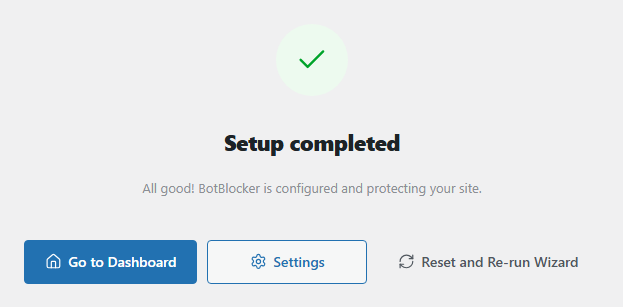
La pantalla Configuración completada, cuando abre el asistente después de haberlo terminado.
Úselo para cambios grandes, no pequeños
El asistente es bueno para su primera configuración y cuando su sitio cambia mucho: abre una tienda, añade una caché, se muda a un alojamiento nuevo o quiere empezar de cero tras muchos experimentos.
No lo use para cambiar un solo ajuste. Un nivel de protección sustituye todo un grupo de ajustes, así que puede deshacer cambios que hizo con cuidado. Para cambiar una cosa, vaya a la página de Ajustes y cambie solo ese ajuste. Antes de volver a ejecutar el asistente, exporte sus ajustes en la página Herramientas, para poder compararlos o restaurarlos.
El asistente tampoco es una herramienta de reparación. Un nivel nuevo puede ocultar el ajuste que causó un problema, pero la causa sigue ahí. Para encontrar la causa, lea Encontrar ayuda para un problema concreto.
Ajustes
El asistente tiene tres botones que cambian su configuración directamente.
Aplicar preajuste
Valor por defecto: Protección fuerte seleccionada
Aplica el nivel de protección que seleccionó en el paso 2. Cada ajuste de ese nivel recibe el valor del nivel, así que sus propios cambios en esos ajustes se sustituyen. Los ajustes que no forman parte del nivel se quedan como están.
Omitir (usar valores por defecto)
Aplica Protección fuerte y le lleva directamente al Escritorio. BotBlocker le pide confirmación primero. Es lo mismo que Aplicar preajuste con el nivel Fuerte, así que también sustituye los ajustes de ese nivel.
Omitir no ejecuta los demás pasos. Las opciones de acceso del paso 4, la verificación, el modo de inicio y la caché conservan sus valores actuales. Omitir tampoco marca la configuración como completada.
Restablecer y volver a ejecutar el asistente
Este botón está en la pantalla Configuración completada. Después de que confirme, BotBlocker olvida que la configuración está completada y muestra los pasos de nuevo. El botón en sí no cambia ningún ajuste de protección. Pero cada paso por el que continúe después vuelve a guardar su elección.
Cuando algo va mal
- ¿Un paso muestra un error y no continúa? Lea el mensaje. Por ejemplo, Protección completa o Inicio temprano necesita una licencia, o la extensión Inicio temprano está desactivada. Su elección anterior sigue seleccionada, así que puede elegir otra opción.
- ¿Falló una prueba de compatibilidad? Abra esa página en una ventana privada del navegador. Si funciona allí, una regla detiene solo la prueba del propio servidor. Consulte Conexiones internas del sitio y Dónde se aplica la protección.
- ¿Solo ve la pantalla «Configuración completada»? Haga clic en Restablecer y volver a ejecutar el asistente.
- ¿Parte de su sitio dejó de funcionar después del asistente? Pause la protección con el conmutador del Escritorio (Pausar la protección). Luego cambie el ajuste que lo causó, o vuelva a ejecutar el asistente con Protección ligera.
- ¿Se quedó fuera después de cambiar el modo de inicio? Use sus enlaces secretos. Consulte Secretos de recuperación de emergencia.