אשף ההגדרה
הגנה טובה בכמה לחיצות, בלי ללמוד קודם כל הגדרה.
ל-BotBlocker יש הגדרות רבות, ומשתמש חדש לא יודע אילו מהן חשובות לאתר שלו. אתר קטן, חנות מקוונת ואתר עסקי עמוס צריכים כולם הגנה שונה. אם אתה משנה הגדרות אחת אחת, זה לוקח זמן, וקל לשכוח משהו חשוב, כמו גישה עבור השרת שלך.
אשף ההגדרה פותר את זה. הוא שואל כמה שאלות פשוטות, שלב אחד בכל פעם. כל תשובה מחילה עבורך קבוצה של הגדרות קשורות. בסוף אתה מקבל סיכום קצר וציון הגנה. אפשר לשנות כל בחירה בהמשך בעמוד ההגדרות.

שלב ברוכים הבאים של אשף ההגדרה. פתח את האשף דרך BotBlocker → לוח בקרה → אשף ההגדרה.
הוא נפתח מעצמו בפעם הראשונה
כשאתה מפעיל את BotBlocker בפעם הראשונה, וורדפרס מובילה אותך אל האשף אוטומטית. לאחר מכן הוא לא נפתח מעצמו שוב. כדי לפתוח אותו בהמשך, עבור אל BotBlocker → לוח בקרה ולחץ על הכפתור אשף ההגדרה בבאנר העליון.

לוח הבקרה, עם הכפתור אשף ההגדרה מודגש.
האשף זמין גם מעמוד ההגדרות. לחץ על הגדרה בלחיצה אחת, ואז על הגדרה מודרכת. ראו קבלת עזרה לבעיה מסוימת.
תשעת השלבים
כל שלב שומר את הבחירה שלו כשאתה לוחץ על המשך, לא בסוף. לכן אם אתה עוצר באמצע, השלבים שסיימת נשארים מוחלים. חזור מוביל אותך אל השלב הקודם, והוא לא מבטל בחירה שנשמרה.
1. ברוכים הבאים ל-BotBlocker
המסך הזה מציג מה BotBlocker עושה. רוצה חדשות אבטחה והצעות? הזן את האימייל שלך. BotBlocker ממלא עבורך את האימייל של וורדפרס, ומקבל אותו רק כשאתה מסיים את האשף. לא רוצה אימיילים? השאר את השדה ריק.
לחץ על התחל הגדרה כדי להתחיל. או לחץ על דלג (השתמש בברירות המחדל) כדי להחיל את הרמה המומלצת ולעבור ישר אל לוח הבקרה (ראו הגדרות להלן).
2. בחירת רמת הגנה
זהו השלב החשוב ביותר. רמת הגנה היא קבוצה מוכנה של הגדרות. היא משנה הרבה דברים בבת אחת: אילו סימני בוט BotBlocker בודק, כמה זמן הוא חוסם מבקרים רעים, וכמה מחמירה הגבלת הקצב היא.
- הגנה קלה: הרמה העדינה ביותר. היא חוסמת רק בוטים פשוטים וכמעט אין לה השפעה על מבקרים. הגבלת הקצב מבקשת בדיקה ב-60 בקשות בדקה וחוסמת ב-120. השתמש בה באתר שבו התאימות חשובה מכול.
- הגנה בינונית: Light בתוספת בדיקות של מפנים מזויפים, בקשות דרך Cloudflare, iframes והמפנה. הגבלת הקצב מבקשת בדיקה ב-40 בקשות בדקה וחוסמת ב-80. בדיקות חוסמי פרסומות ונגד זיהוי נשארות כבויות, ולכן קהל שמקפיד על פרטיות רואה פחות אתגרים.
- הגנה חזקה: מסומנת מומלץ. היא מוסיפה בדיקות של מפנים מזויפים, חוסמי פרסומות ודפדפנים נגד זיהוי פשוטים. הגבלת הקצב מבקשת בדיקה ב-30 בקשות בדקה וחוסמת ב-50. זו ההתחלה הנכונה לרוב האתרים.
- הגנת Strong API: אותם כללים כמו הגנה חזקה, בתוספת
Accept-Languageריק מותר, רשימת המשתמשים מוסתרת וכתובת ה-IP של המנהל אינה נוספת אוטומטית לרשימת ההיתרים. בחר בה כשבאתר יש API, שירות ניטור או לקוח MCP/אוטומציה: לקוחות כאלה לרוב לא שולחיםAccept-Language, והגנה חזקה תדחה אותם. - הגנה מלאה: הרמה החזקה ביותר. היא מוסיפה את בדיקות הענן, חסימת VPN ו-Tor, חסימת רשתות אחסון ובדיקות גלישה פרטית. הגבלת הקצב מחמירה שוב: בדיקה ב-20 ובלוק ב-30 בקשות בדקה, נמדד על פני 10 דקות. אתה צריך רישיון PRO פעיל בשבילה. בלי רישיון, הכרטיס מציג PRO בלבד.
- הגנת חירום: נעילה זמנית בזמן תקיפה פעילה. היא חוזרת על Full ומחמירה הכול: בדיקה ב-10 וחסימה ב-20 בקשות בדקה על פני 2 דקות, חסימות קצב של שעה, חסימות מבקרים של 30 ו-60 דקות, מגבלות התחברות מחמירות יותר ועמידות שרת מפני DDoS. היא גם חוסמת VPN, Tor, אחסון וגלישה פרטית. דורשת PRO. BotBlocker משחזר את ההגדרות הקודמות לאחר שש שעות; רמה אחרת או שמירת ההגדרות מבטלות את השחזור.
לחץ על החל מוגדר מראש כדי לשמור את הבחירה שלך. כל רמה גם מפעילה את ההגנה, אם היא הייתה מושהית.
3. בדיקת תאימות
BotBlocker פותח כעת את עמוד הבית, עמוד ההתחברות ואת REST API של האתר שלך מהשרת שלך. עמוד עובר כשהוא עונה כרגיל. אם עמוד לא עונה, השלב מציג התגלו בעיות תאימות קלות.
השורה פאנל ניהול תמיד מוצגת כעברה, כי אתה כבר נמצא בו.
שים לב לשני דברים כאן:
- הבדיקה מגיעה מהשרת שלך, לא ממבקר אמיתי. כלל מחמיר מאוד יכול לעצור את הבדיקה הזו, גם כשהעמוד עובד עבור המבקרים שלך. קרא את היכן ההגנה חלה ואת חיבורים פנימיים באתר אם בדיקה נכשלת.
- אם בדיקה נכשלת, לחץ על באופן ידני כדי להמשיך ולתקן את הסיבה בעצמך, ואז כוונן את ההגדרות הקשורות אחרי האשף.
4. מי תמיד מקבל גישה?
השלב הזה מוודא שאתה לא נועל את עצמך בחוץ. כל שלוש האפשרויות מופעלות כברירת מחדל.
- אפשר כניסת מנהל: BotBlocker שומר את הכתובת של כל מנהל שמתחבר, ונותן בה אמון. הביקורים שלך נשארים אז לא חסומים.
- סמוך על ה-IP הנוכחי שלך: BotBlocker מוסיף את הכתובת שאתה משתמש בה כעת לרשימת ההיתר שלך, בלי תאריך סיום. אפשר לראות ולהסיר אותה ברשימות IP ופרוקסי.
- אפשר בקשות Cron של וורדפרס ושרת: השרת שלך יכול לדבר עם האתר שלך בלי בדיקות. עדכונים, משימות מתוזמנות (WP-Cron) וגיבויים ממשיכים לעבוד. ראו חיבורים עצמיים.
אם הכתובת שלך משתנה לעיתים קרובות (למשל ברשת סלולרית), האפשרות הראשונה עוזרת יותר מהשנייה.
5. חיבור Google reCAPTCHA
השלב הזה אופציונלי. Google reCAPTCHA היא שכבה נוספת לצד הבדיקה של BotBlocker עצמו. בחר אחת:
- ללא Google reCAPTCHA: השתמש רק בבדיקה של BotBlocker. אפשר להוסיף את Google בהמשך.
- חיבור Google reCAPTCHA v2: תיבת סימון או אתגר גלוי.
- חיבור Google reCAPTCHA v3: ציון בלתי נראה שרץ לצד הבדיקה הראשית שלך.
עבור v2 או v3 אתה צריך מפתח אתר ומפתח סודי מ-Google. עבור v3 אפשר גם לקבוע את סף ניקוד. ראו reCAPTCHA.
6. בחירת אימות BotBlocker ראשי
כאן אתה בוחר מה מבקר רואה כש-BotBlocker צריך הוכחה נוספת. אימות אוטומטי שקט (ללא Captcha) לא מציג למבקר דבר. האפשרויות האחרות הן משימות קצרות ונראות: כפתורי צבע, BotBlocker Captcha תמונה, Captcha דינמי של צורות, Captcha דינמי של ספרות וCaptcha כפתור לחיצה. אפשר גם לבחור כאן מצב Google reCAPTCHA v2, אם חיברת v2 בשלב 5. כל אפשרות מציגה תצוגה מקדימה קצרה. ראו מצבי אתגר.
7. מצב אתחול
השלב הזה קובע כמה מוקדם BotBlocker מתחיל בכל בקשה. ככל שהוא מתחיל מוקדם יותר, השרת שלך עושה פחות עבודה עבור בוט רע.
- תוסף רגיל: ברירת המחדל. BotBlocker נטען עם שאר התוספים שלך. הוא עובד בכל אתר.
- תוסף MU: BotBlocker מתקין קובץ קטן של תוסף must-use, כך שהוא עולה לפני שאר התוספים שלך. רשימות החסימה וההיתר של ה-IP שלך פועלות אז מוקדם יותר. חסימת מדינות יכולה לפעול גם היא בשלב מוקדם זה, אבל אתה חייב להפעיל אותה. ראו חסימת מדינות בשכבות המוקדמות.
- Early Init: BotBlocker בודק את רשימות ה-IP שלך לפני שוורדפרס נטענת בכלל. הוא יכול גם לחסום מדינות בשלב מוקדם זה, כשאתה מפעיל את זה. הוא דורש רישיון PRO פעיל ואת ההרחבה Early Init. בלי שניהם, הכרטיס מציג PRO בלבד או נדרשת הרחבה.
תוסף MU ו-Early Init כותבים קבצים בשרת שלך. קרא את שלב מוקדם ומצב MU לפני שאתה בוחר אותם באתר עמוס.
8. אופטימיזציית ביצועים
BotBlocker שומר נתונים קצרי-טווח, כמו ספירת בקשות. אם באחסון שלך יש Redis או Memcached, BotBlocker יכול לשמור את הנתונים האלה בזיכרון, וזה מהיר יותר. BotBlocker בודק אילו מהם יש לשרת שלך ומסמן את האחרים כלא זמינים. אם אין לך אף אחד מהם, בחר אין מטמון. BotBlocker משתמש אז בטרנזיינטים של וורדפרס, שעובדים בכל אחסון. ראו מנגנוני מטמון.
זה השלב האחרון עם בחירה. לחץ על המשך כדי לשמור אותו, כמו בשלבים האחרים. האשף מסתיים אז.
9. האתר שלך מוגן!
המסך האחרון מציג סיכום: רמת ההגנה שלך, האימות שלך, מצב האתחול וציון ההגנה שלך. מכאן אפשר לעבור אל לוח הבקרה, דוחות, כללים או הגדרות.
מה עוד קורה כשאתה מסיים
כשהאשף מסתיים, BotBlocker מסמן את ההגדרה כהושלמה. אם הוא מוצא באתר שלך תוסף חנות (למשל WooCommerce), הוא גם מפעיל קריאות חוזרות של תשלומים. אישורי הזמנה מספקי תשלומים עוברים אז תמיד.
כשתפתח את האשף שוב בהמשך, תראה מסך קצר ההגדרה הושלמה. משם אפשר לעבור אל לוח הבקרה או ההגדרות, או ללחוץ על אפס והפעל מחדש את האשף כדי לראות את השלבים שוב.
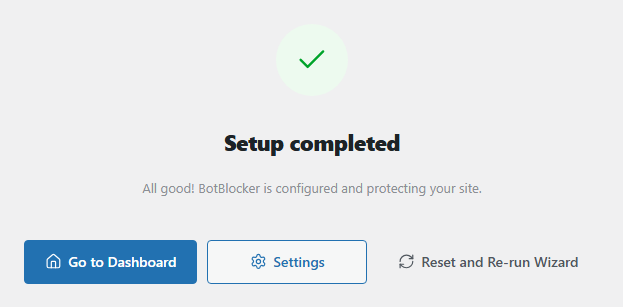
מסך ההגדרה הושלמה, כשאתה פותח את האשף אחרי שסיימת אותו.
השתמש בו לשינויים גדולים, לא לקטנים
האשף טוב להגדרה הראשונה שלך, וכשהאתר שלך משתנה מאוד: אתה פותח חנות, מוסיף מטמון, עובר לספק אחסון חדש, או רוצה התחלה חדשה אחרי ניסויים רבים.
אל תשתמש בו כדי לשנות הגדרה אחת. רמת הגנה מחליפה קבוצה שלמה של הגדרות, כך שהיא יכולה לבטל שינויים שעשית בקפידה. כדי לשנות דבר אחד, עבור אל עמוד ההגדרות ושנה רק את ההגדרה הזו. לפני שאתה מריץ את האשף שוב, ייצא את ההגדרות שלך בעמוד כלים, כדי שתוכל להשוות או לשחזר אותן.
האשף הוא גם לא כלי תיקון. רמה חדשה יכולה להסתיר את ההגדרה שגרמה לבעיה, אבל הסיבה נשארת. כדי למצוא את הסיבה, קרא את קבלת עזרה לבעיה מסוימת.
הגדרות
לאשף יש שלושה כפתורים שמשנים את ההגדרה שלך ישירות.
החל מוגדר מראש
ברירת מחדל: הגנה חזקה נבחרת
מחיל את רמת ההגנה שבחרת בשלב 2. כל הגדרה ברמה הזו מקבלת את הערך של הרמה, כך שהשינויים שלך בהגדרות האלה מוחלפים. הגדרות שאינן חלק מהרמה נשארות כפי שהן.
דלג (השתמש בברירות המחדל)
מחיל הגנה חזקה ומוביל אותך ישר אל לוח הבקרה. BotBlocker מבקש ממך לאשר קודם. זה אותו דבר כמו החל מוגדר מראש עם רמת ההגנה החזקה, כך שהוא גם מחליף את ההגדרות שברמה הזו.
דילוג לא מריץ את שאר השלבים. אפשרויות הגישה משלב 4, האימות, מצב האתחול והמטמון שומרים על הערכים הנוכחיים שלהם. דילוג גם לא מסמן את ההגדרה כהושלמה.
אפס והפעל מחדש את האשף
הכפתור הזה נמצא במסך ההגדרה הושלמה. אחרי שתאשר, BotBlocker שוכח שההגדרה הושלמה ומציג את השלבים שוב. הכפתור עצמו לא משנה שום הגדרת הגנה. אבל כל שלב שתמשיך בו ישמור את בחירתו שוב.
כשמשהו משתבש
- שלב מציג שגיאה ולא ממשיך? קרא את ההודעה. למשל, הגנה מלאה או Early Init דורשות רישיון, או שההרחבה Early Init כבויה. הבחירה הקודמת שלך נשארת מסומנת, כך שאפשר לבחור אפשרות אחרת.
- בדיקת תאימות נכשלה? פתח את העמוד הזה בחלון דפדפן פרטי. אם הוא עובד שם, כלל עוצר רק את הבדיקה של השרת עצמו. בדוק את חיבורים פנימיים באתר ואת היכן ההגנה חלה.
- אתה רואה רק את המסך „ההגדרה הושלמה”? לחץ על אפס והפעל מחדש את האשף.
- חלק מהאתר שלך הפסיק לעבוד אחרי האשף? השהה את ההגנה עם המתג בלוח הבקרה (השהיית ההגנה). לאחר מכן שנה את ההגדרה שגרמה לזה, או הרץ את האשף שוב עם הגנה קלה.
- נעול בחוץ אחרי ששינית את מצב האתחול? השתמש בקישורים הסודיים שלך. ראו סודות שחזור חירום.