Installationsguide
Bra skydd med några klick, utan att först lära sig varje inställning.
BotBlocker har många inställningar, och en ny användare vet inte vilka som spelar roll för just deras webbplats. En liten blogg, en webbutik och en livlig företagssajt behöver olika skydd. Om du ändrar inställningar en i taget tar det tid, och det är lätt att glömma något viktigt, till exempel åtkomst för din egen server.
Installationsguiden löser det. Den ställer några enkla frågor, ett steg i taget. Varje svar tillämpar en grupp relaterade inställningar åt dig. I slutet får du en kort sammanfattning och en skyddspoäng. Du kan ändra varje val senare på inställningssidan.

Steget Välkommen i installationsguiden. Öppna guiden från BotBlocker → Adminpanel → Installationsguide.
Den öppnas av sig själv första gången
När du aktiverar BotBlocker första gången tar WordPress dig automatiskt till guiden. Efter det öppnas den inte av sig själv igen. För att öppna den senare går du till BotBlocker → Adminpanel och klickar på knappen Installationsguide i den övre bannern.

Adminpanelen, med knappen Installationsguide markerad.
Guiden finns också på inställningssidan. Klicka på Enklicksinstallation och sedan på Guidad installation. Se Hitta hjälp för ett specifikt problem.
De nio stegen
Varje steg sparar sitt val när du klickar på Fortsätt, inte i slutet. Om du avbryter halvvägs ligger de steg du hann klart kvar. Tillbaka tar dig till föregående steg och ångrar inte ett sparat val.
1. Välkommen till BotBlocker
Den här skärmen visar vad BotBlocker gör. Vill du ha säkerhetsnyheter och erbjudanden? Ange din e-post. BotBlocker fyller i din WordPress-e-post åt dig och tar emot den först när du avslutar guiden. Vill du inte ha några e-postmeddelanden? Lämna fältet tomt.
Klicka på Starta installation för att börja. Eller klicka på Hoppa över (använd standardinställningar) för att tillämpa den rekommenderade nivån och gå direkt till adminpanelen (se Inställningar nedan).
2. Välj skyddsnivå
Det här är det viktigaste steget. En skyddsnivå är en färdig grupp inställningar. Den ändrar många saker samtidigt: vilka bottecken BotBlocker kontrollerar, hur länge det blockerar dåliga besökare och hur strikt hastighetsbegränsningen är.
- Lätt skydd: den mildaste nivån. Den blockerar bara enkla botar och påverkar besökare nästan inte alls. Hastighetsbegränsningen begär en kontroll vid 60 förfrågningar per minut och blockerar vid 120. Använd den på en webbplats där kompatibilitet är viktigast.
- Medelstarkt skydd: Light plus kontroller av falska referrers, Cloudflare-förfrågningar, iframes och referrern. Hastighetsbegränsningen begär en kontroll vid 40 förfrågningar per minut och blockerar vid 80. Annonsblockerar- och anti-detect-kontroller är avstängda, så integritetsmedvetna besökare får färre utmaningar.
- Starkt skydd: markerat Rekommenderad. Det lägger till kontroller för falska referrers, annonsblockerare och enkla anti-detect-webbläsare. Hastighetsbegränsningen begär en kontroll vid 30 förfrågningar per minut och blockerar vid 50. Det är rätt start för de flesta webbplatser.
- Starkt API-skydd: samma regler som starkt skydd, plus tom
Accept-Languagetillåten, användarlistan dold och din admin-IP läggs inte automatiskt till i tillåtlighetslistan. Välj det när webbplatsen har ett API, en övervakningstjänst eller en MCP-/automatiseringsklient: sådana klienter skickar ofta ingenAccept-Language, och starkt skydd skulle neka dem. - Fullständigt skydd: den starkaste nivån. Den lägger till molnkontrollerna, blockering av VPN och Tor, blockering av webbhotellsnätverk och kontroller av privat surfning. Hastighetsbegränsningen är ännu striktare: en kontroll vid 20 och en blockering vid 30 förfrågningar per minut, mätt över 10 minuter. Du behöver en aktiv PRO-licens för den. Utan licens visar kortet Endast PRO.
- Nödskydd: en tillfällig nedstängning under en pågående attack. Det upprepar Full och skärper allt: en kontroll vid 10 och en blockering vid 20 förfrågningar per minut över 2 minuter, en timmes hastighetsblockeringar, besöksblockeringar på 30 och 60 minuter, striktare inloggningsgränser och server-DDoS-resiliens. Det blockerar också VPN, Tor, webbhotell och privat surfning. Kräver PRO. BotBlocker återställer de tidigare inställningarna efter sex timmar; en annan nivå eller spara inställningarna avbryter återställningen.
Klicka på Verkställ förinställning för att spara ditt val. Varje nivå slår också på skyddet om det var pausat.
3. Kompatibilitetskontroll
BotBlocker öppnar nu din startsida, din inloggningssida och webbplatsens REST API från din egen server. En sida godkänns när den svarar normalt. Om en sida inte svarar visar steget Mindre kompatibilitetsproblem upptäckta.
Raden Adminpanel visas alltid som godkänd, eftersom du redan är i den.
Tänk på två saker här:
- Testet kommer från din egen server, inte från en riktig besökare. En mycket strikt regel kan stoppa testet, även när sidan fungerar för dina besökare. Läs Var skyddet gäller och Interna anslutningar till webbplatsen om ett test misslyckas.
- Om ett test misslyckas klickar du på Manuellt för att gå vidare och rätta orsaken själv, och justerar sedan de relaterade inställningarna efter guiden.
4. Vem får alltid åtkomst?
Det här steget ser till att du inte låser ute dig själv. Alla tre alternativen är på som standard.
- Tillåt administratörsinloggning: BotBlocker sparar adressen för varje administratör som loggar in och betror den. Dina egna besök förblir då oblockerade.
- Lita på din aktuella IP: BotBlocker lägger till adressen du använder nu i din tillåtlista, utan slutdatum. Du kan se och ta bort den i IP-listor och proxyservrar.
- Tillåt WordPress Cron och serverförfrågningar: din egen server kan prata med din webbplats utan kontroller. Uppdateringar, schemalagda uppgifter (WP-Cron) och säkerhetskopior fortsätter att fungera. Se Egenanslutningar.
Om din adress ändras ofta (till exempel i ett mobilnät) hjälper det första alternativet mer än det andra.
5. Anslut Google reCAPTCHA
Det här steget är valfritt. Google reCAPTCHA är ett extra lager vid sidan av BotBlockers egen kontroll. Välj ett:
- Ingen Google reCAPTCHA: använd bara BotBlockers kontroll. Du kan lägga till Google senare.
- Anslut Google reCAPTCHA v2: en synlig kryssruta eller utmaning.
- Anslut Google reCAPTCHA v3: en osynlig poäng som körs vid sidan av din huvudkontroll.
För v2 eller v3 behöver du en Webbplatsnyckel och en Hemlig nyckel från Google. För v3 kan du också ställa in Poängtröskel. Se reCAPTCHA.
6. Välj primär BotBlocker-verifiering
Här väljer du vad en besökare ser när BotBlocker behöver mer bevis. Tyst Auto-Verify (ingen Captcha) visar ingenting för besökaren. De andra alternativen är korta synliga uppgifter: Färgknappar, BotBlocker bild-Captcha, Dynamisk form-Captcha, Dynamisk siffer-Captcha och Håll-knapp-Captcha. Du kan också välja ett Google reCAPTCHA v2-läge här, om du anslöt v2 i steg 5. Varje alternativ visar en kort förhandsgranskning. Se Utmaningslägen.
7. Startläge
Det här steget styr hur tidigt BotBlocker startar vid varje förfrågan. Ju tidigare det startar, desto mindre arbete gör din server för en dålig bot.
- Vanligt tillägg: standard. BotBlocker laddas med dina andra tillägg. Det fungerar på varje webbplats.
- MU-tillägg: BotBlocker installerar en liten fil för ett permanentaktiverat tillägg, så att det startar före dina andra tillägg. Dina IP-blockerings- och tillåtlistor fungerar då tidigare. Landsblockering kan också fungera så här tidigt, men du måste slå på den. Se Landsblockering i de tidiga lagren.
- Tidig initiering: BotBlocker kontrollerar dina IP-listor innan WordPress laddas över huvud taget. Det kan också blockera länder så här tidigt, när du slår på det. Det kräver en aktiv PRO-licens och utökningen Tidig initiering. Utan dem visar kortet Endast PRO eller Utökning obligatorisk.
MU-tillägg och Tidig initiering skriver filer på din server. Läs Tidig fas och MU-läge innan du väljer dem på en livligt trafikerad webbplats.
8. Prestandaoptimering
BotBlocker sparar kortvarig data, till exempel antal förfrågningar. Om ditt webbhotell har Redis eller Memcached kan BotBlocker hålla den här datan i minnet, vilket är snabbare. BotBlocker kontrollerar vilka din server har och markerar de andra som otillgängliga. Om du inte har någon av dem väljer du Ingen cache. BotBlocker använder då WordPress transients, som fungerar hos alla webbhotell. Se Cache-backends.
Det här är det sista steget med ett val. Klicka på Fortsätt för att spara det, som i de andra stegen. Guiden är då klar.
9. Din webbplats är skyddad!
Den sista skärmen visar en sammanfattning: din skyddsnivå, din verifiering, ditt startläge och din skyddspoäng. Härifrån går du till adminpanelen, rapporterna, reglerna eller inställningarna.
Vad mer som händer när du är klar
När guiden är klar markerar BotBlocker installationen som slutförd. Om det hittar ett butikstillägg på din webbplats (till exempel WooCommerce) slår det också på betalningsåteranrop. Orderbekräftelser från betalningsleverantörer släpps då alltid igenom.
När du öppnar guiden igen senare ser du en kort skärm med Installationen är klar. Därifrån går du till adminpanelen eller inställningarna, eller klickar på Återställ och kör om guiden för att se stegen igen.
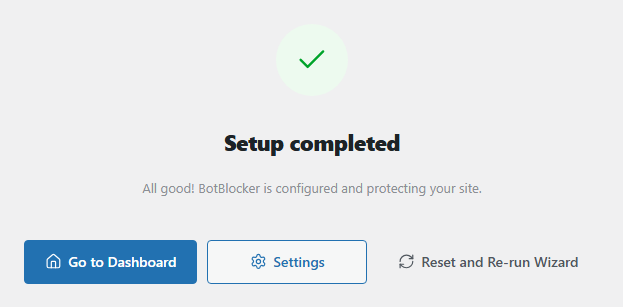
Skärmen Installationen är klar, när du öppnar guiden efter att du har slutfört den.
Använd den för stora ändringar, inte små
Guiden passar bra för din första uppsättning och när din webbplats ändras mycket: du öppnar en butik, lägger till en cache, flyttar till ett nytt webbhotell eller vill börja om från början efter många experiment.
Använd den inte för att ändra en enda inställning. En skyddsnivå ersätter en hel grupp inställningar, så den kan ångra ändringar som du gjort omsorgsfullt. För att ändra en sak går du till inställningssidan och ändrar bara den inställningen. Innan du kör guiden igen exporterar du dina inställningar på sidan Verktyg, så att du kan jämföra eller återställa dem.
Guiden är inte heller ett reparationsverktyg. En ny nivå kan dölja inställningen som orsakade ett problem, men orsaken finns kvar. Läs Hitta hjälp för ett specifikt problem för att hitta orsaken.
Inställningar
Guiden har tre knappar som ändrar din uppsättning direkt.
Verkställ förinställning
Standard: Starkt skydd är valt
Tillämpar den skyddsnivå som du valde i steg 2. Varje inställning i nivån får nivåns värde, så dina egna ändringar av dessa inställningar ersätts. Inställningar som inte ingår i nivån förblir som de är.
Hoppa över (använd standardinställningar)
Tillämpar Starkt skydd och tar dig direkt till adminpanelen. BotBlocker ber dig bekräfta först. Det är samma sak som Verkställ förinställning med nivån Starkt, så det ersätter också inställningarna i den nivån.
Hoppa över kör inte de andra stegen. Åtkomstalternativen från steg 4, verifieringen, startläget och cachen behåller sina nuvarande värden. Hoppa över markerar inte heller installationen som slutförd.
Återställ och kör om guiden
Knappen finns på skärmen Installationen är klar. När du har bekräftat glömmer BotBlocker att installationen är klar och visar stegen igen. Knappen ändrar inte i sig någon skyddsinställning. Men varje steg som du sedan fortsätter igenom sparar sitt val igen.
När något går fel
- Visar ett steg ett fel och fortsätter inte? Läs meddelandet. Till exempel behöver Fullständigt skydd eller Tidig initiering en licens, eller så är utökningen Tidig initiering av. Ditt tidigare val ligger kvar, så du kan välja ett annat alternativ.
- Misslyckades ett kompatibilitetstest? Öppna sidan i ett privat webbläsarfönster. Om den fungerar där stoppar en regel bara serverns eget test. Kontrollera Interna anslutningar till webbplatsen och Var skyddet gäller.
- Ser du bara skärmen ”Installationen är klar”? Klicka på Återställ och kör om guiden.
- Slutade en del av din webbplats fungera efter guiden? Pausa skyddet med reglaget i adminpanelen (Pausa skyddet). Ändra sedan inställningen som orsakade det, eller kör guiden igen med Lätt skydd.
- Utestängd efter att du ändrade startläget? Använd dina hemliga länkar. Se Hemligheter för nödåterställning.