Webbhotell och kompatibilitet
BotBlocker fungerar hos nästan alla WordPress-webbhotell. Du behöver ingen särskild server, inget dyrt paket och inga extra tjänster. Vanligt delat webbhotell räcker.
Liksom varje tillägg behöver BotBlocker några grundläggande saker från ditt webbhotell. De flesta webbhotell ger dem som standard, så oftast behöver du inte göra något. När något saknas säger BotBlocker till, och du kan fråga ditt webbhotell om det.
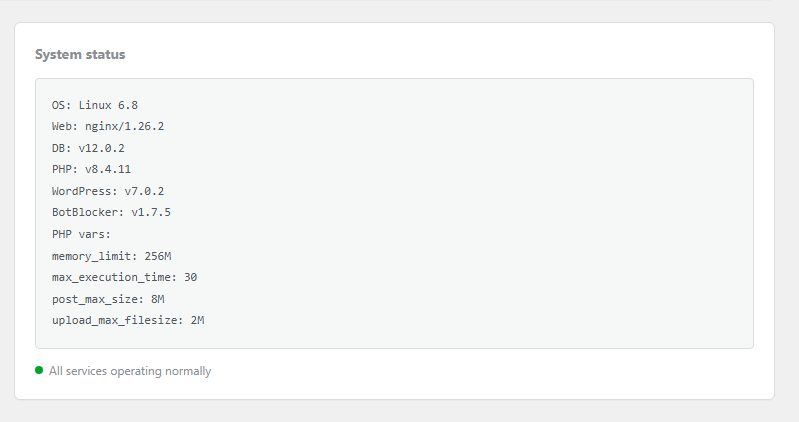
Kortet Systemstatus visar vad ditt webbhotell ger BotBlocker. Öppna det från BotBlocker → Om.
Vad ditt webbhotell måste ge
- PHP 7.4 eller nyare och WordPress 5.9 eller nyare. BotBlocker är testat med WordPress upp till version 7.1. Om din webbplats är äldre startar BotBlocker inte, och WordPress visar ett meddelande som berättar vad du ska uppdatera.
- En mapp där det kan spara filer. BotBlocker förvarar sina arbetsfiler i sin egen mapp:
wp-content/uploads/botblocker/.
Rekommenderas starkt: fungerande schemalagda uppgifter
BotBlocker rensar gamla loggar och uppdaterar sin data i bakgrunden. Till det använder det WordPress inbyggda schemaläggare för uppgifter, som heter WP-Cron.
BotBlocker skyddar din webbplats utan den. Men utan fungerande schemalagda uppgifter ligger gamla loggar kvar längre och datauppdateringar kommer sent. Se därför till att de fungerar. Se Schemalagda uppgifter behöver en besökare.
Valfria extrafunktioner
BotBlocker behöver inte Redis, Memcached eller någon annan extra tjänst. De är valfria och kan göra BotBlocker snabbare. Se Cache-backends.
När något saknas fortsätter BotBlocker att fungera
BotBlocker stoppar inte din webbplats när webbhotellet inte är perfekt. Det hittar en annan väg:
- Kan det inte spara en datafil, eller raderar någon den? BotBlocker behåller datan i databasen och skapar filen igen när det kan.
- Har din server inget bildbibliotek (PHP GD)? Bildutmaningarna visar enkla knappar i stället. Besökare kan fortfarande klara kontrollen.
- Kördes inte en schemalagd uppgift? BotBlocker hittar den och kör den igen. Nästa avsnitt berättar hur.
Mappen är stängd för webben
BotBlocker lägger 3 små skyddsfiler i sin mapp: .htaccess, web.config och index.php. De säger till servern: ”ingen kan öppna de här filerna från en webbläsare”. Apache-servrar läser .htaccess, och Windows-servrar (IIS) läser web.config.
nginx ignorerar .htaccess och web.config. Om ditt webbhotell använder nginx ber du dem blockera webbåtkomst till wp-content/uploads/botblocker/. Det spelar störst roll för säkerhetskopior.
Schemalagda uppgifter behöver en besökare
WP-Cron är inte en riktig klocka. Den fungerar som ett butiksbiträde som bara tittar på uppgiftslistan när en kund kommer in. Varje gång någon öppnar en sida tittar WordPress på listan och kör de uppgifter som ska köras.
På en livligt trafikerad webbplats fungerar det bra. På en tyst webbplats kommer ingen in på flera timmar, så städning och rapporter körs sent.
BotBlocker hjälper på 2 sätt:
- Det tar igen försenade uppgifter. När en besökare kommer kontrollerar BotBlocker också om en uppgift är kraftigt försenad och kör den. Det fungerar även när ditt webbhotell stänger av WP-Cron. Men det behöver fortfarande en besökare.
- Det ger dig ett färdigt kommando för en riktig klocka. Ditt webbhotell kan köra dina uppgifter på en timer, med några minuters mellanrum, med eller utan besökare. Det kallas ett system-cronjobb. För att ställa in ett behöver du ett kommando med din webbplats adress i. BotBlocker skriver kommandot åt dig:
- Öppna BotBlocker → Inställningar → Data → Cronjobb och kopiera cURL-kommandot.
- Öppna Cronjobb i webbhotellets kontrollpanel (till exempel cPanel eller Plesk) och klistra in kommandot. Det säger redan att det ska köras var 10:e minut (delen
*/10 * * * *i början). Vissa paneler, som cPanel, har separata fält för tiden. Välj då var 10:e minut där och klistra bara in delen som börjar medcurl. Osäker på hur? Skicka kommandot till ditt webbhotell och be dem lägga till det.
Är din webbplats tyst? Lägg till system-cronjobbet. Det är den enda lösningen som inte väntar på besökare.
Inställningar
De här inställningarna finns på BotBlocker → Inställningar → Data → Cronjobb. De flesta visar bara en status. Du kan inte ändra dem, och de ändrar inte ditt webbhotellskonto. Panelen finns här för att berätta om dina schemalagda uppgifter fungerar och för att ge dig kommandot till ditt webbhotell.
För att se och styra varje uppgift för sig använder du utökningen Cron Jobs Manager.
Croninställningar
Läget för WP-Cron och de färdiga kommandona för ett system-cronjobb.
WP-Cron aktiverat
Standard: Aktiv
Visar om WordPress inbyggda schemaläggare för uppgifter är på. Det är bara information. Det visar av när WP-Cron är avstängt i wp-config.php (raden DISABLE_WP_CRON). Ditt webbhotell kan lägga till den raden. Då är BotBlocker beroende av sin reservkontroll och av ett system-cronjobb.
Aktiv betyder inte att dina uppgifter körs i tid. Det betyder bara att schemaläggaren är på. På en tyst webbplats kan uppgifter ändå köras sent. Se Schemalagda uppgifter behöver en besökare.
cURL-kommando (för system-cron)
Standard: Ett färdigt kommando med din webbplats adress
Ett komplett kommando som öppnar din webbplats uppgiftssida. Kopiera det och lägg till det bland cronjobben i webbhotellets kontrollpanel. Eller skicka det till ditt webbhotell och be dem lägga till det. Efter det körs dina schemalagda uppgifter i tid, även när ingen besöker din webbplats.
Wget-kommando (för system-cron)
Standard: Ett färdigt kommando med din webbplats adress
Samma som cURL-kommandot, men för servrar som använder verktyget Wget. cURL och Wget är 2 små program som öppnar en webbadress. Använd det som ditt webbhotell har. Du behöver bara 1 av de 2 kommandona.
Återställning av uppgifter
BotBlockers eget skyddsnät för missade uppgifter. Båda posterna är alltid på. De visar bara status.
Automatisk återställning av uppgifter
Standard: Aktiv
När en schemalagd uppgift missades hittar BotBlocker den vid nästa kontroll och lägger tillbaka den i schemat. Det hjälper när WP-Cron inte är tillförlitligt.
Reservkontroll var 15:e minut
Standard: Aktiv
Kontrollen som hittar de missade uppgifterna. Den körs högst en gång var 15:e minut, när någon öppnar en sida. Den använder inte WP-Cron, så den fungerar även när WP-Cron är av. Men den behöver fortfarande en besökare. För exakt timing lägger du till ett system-cronjobb.
Vanliga problem med webbhotell
Börja med BotBlocker → Om. Kortet Systemstatus visar dina versioner (PHP, WordPress, databas, webbserver) och dina PHP-gränser. Ditt webbhotell kommer förmodligen att fråga efter de här uppgifterna. Ta en säkerhetskopia innan du ändrar filrättigheter eller tar bort filer.
- Ser du inte BotBlocker i WordPress? Din PHP- eller WordPress-version är förmodligen för gammal. WordPress visar ett meddelande som berättar vad som krävs. Uppdatera PHP eller WordPress, eller be ditt webbhotell göra det.
- Kommer en avisering om saknade filer tillbaka hela tiden? Något tar bort eller blockerar BotBlockers filer. Kontrollera de 3 orsakerna nedan.
- Kan WordPress inte skriva till mappen, men du kan? På delat webbhotell använder ditt FTP-konto och WordPress ofta olika användare. Be ditt webbhotell rätta rättigheterna för
wp-content/uploads/botblocker/. - Tillåter inte ditt webbhotell att tillägg har PHP-filer i uppladdningsmappen? BotBlocker har sina datafiler där. Be ditt webbhotell tillåta dem i BotBlocker-mappen.
- Raderar webbhotellets virusscanner BotBlockers filer? Vissa skannrar tar bort PHP-filer i uppladdningsmappen av misstag. Kontrollera först att filerna tillhör BotBlocker. Be sedan ditt webbhotell utesluta BotBlocker-mappen från skanningen.
- Körs städning, rapporter eller datauppdateringar sent? Öppna Inställningar → Data → Cronjobb, kopiera cURL- eller Wget-kommandot och lägg till ett system-cronjobb. Se Inställningar.
- Visar WP-Cron aktiverat av? WP-Cron är avstängt i
wp-config.php. Många webbhotell gör det och kör ett eget system-cronjobb. Om uppgifterna körs sent ber du ditt webbhotell lägga till kommandot från panelen Cronjobb, så att bakgrundsuppgifterna körs i tid. - Fungerar inte molnfunktionerna eller datauppdateringarna? Ditt webbhotell kan blockera internettrafik från din webbplats med en brandvägg eller proxy. Ingen BotBlocker-inställning kan lösa det. Be ditt webbhotell tillåta HTTPS-anslutningar från din server. Se Cloud API.
- Fel länder, fel hastighetsgränser eller blockerade riktiga besökare? Ett CDN, en lastbalanserare eller en proxy kan dölja dina besökares riktiga adress, så att WordPress ser tjänstens adress. Läs Typer av nätverksanslutningar och Var skyddet gäller innan du gör dina regler svagare.
- Använder ditt webbhotell nginx? Be dem blockera webbåtkomst till
wp-content/uploads/botblocker/. Se Mappen är stängd för webben.