Hosting und Kompatibilität
BotBlocker funktioniert auf fast jedem WordPress-Hosting. Du brauchst keinen besonderen Server, keinen teuren Tarif und keine zusätzlichen Dienste. Normales Shared Hosting reicht.
Wie jedes Plugin braucht BotBlocker ein paar Grundlagen von deinem Host. Die meisten Hosts bieten sie standardmäßig, deshalb tust du normalerweise nichts. Fehlt etwas, sagt BotBlocker es, und du kannst deinen Host darauf ansprechen.
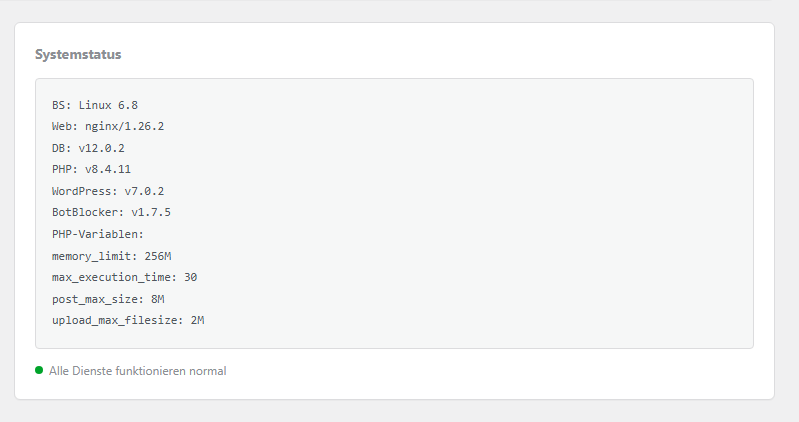
Die Karte Systemstatus zeigt, was dein Hosting BotBlocker gibt. Öffne sie über BotBlocker → Über.
Was dein Host liefern muss
- PHP 7.4 oder neuer und WordPress 5.9 oder neuer. BotBlocker ist mit WordPress bis Version 7.1 getestet. Ist deine Website älter, startet BotBlocker nicht, und WordPress zeigt eine Meldung, die dir sagt, was du aktualisieren musst.
- Einen Ordner, in dem er Dateien speichern kann. BotBlocker legt seine Arbeitsdateien in einem eigenen Ordner ab:
wp-content/uploads/botblocker/.
Sehr empfohlen: funktionierende geplante Aufgaben
BotBlocker räumt alte Protokolle auf und aktualisiert seine Daten im Hintergrund. Dafür nutzt er den Aufgabenplaner von WordPress, WP-Cron genannt.
BotBlocker schützt deine Website auch ohne ihn. Aber ohne funktionierende geplante Aufgaben bleiben alte Protokolle länger liegen, und Datenaktualisierungen kommen spät. Stelle also sicher, dass sie funktionieren. Siehe Geplante Aufgaben brauchen einen Besucher.
Optionale Extras
BotBlocker braucht kein Redis, Memcached oder einen anderen zusätzlichen Dienst. Sie sind optional und können BotBlocker schneller machen. Siehe Cache-Backends.
Wenn etwas fehlt, arbeitet BotBlocker weiter
BotBlocker stoppt deine Website nicht, wenn das Hosting nicht perfekt ist. Er findet einen anderen Weg:
- Er kann eine Datendatei nicht speichern, oder jemand löscht sie? BotBlocker behält die Daten in der Datenbank und erstellt die Datei neu, sobald er kann.
- Dein Server hat keine Bildbibliothek (PHP GD)? Die Bildaufgaben zeigen dann einfache Buttons. Besucher können die Prüfung weiterhin bestehen.
- Eine geplante Aufgabe ist nicht gelaufen? BotBlocker findet sie und führt sie erneut aus. Der nächste Abschnitt sagt dir, wie.
Der Ordner bleibt für das Web geschlossen
BotBlocker legt 3 kleine Schutzdateien in seinen Ordner: .htaccess, web.config und index.php. Sie sagen dem Server: „Niemand kann diese Dateien aus einem Browser öffnen“. Apache-Server lesen .htaccess, Windows-(IIS-)Server lesen web.config.
nginx ignoriert .htaccess und web.config. Nutzt dein Host nginx, bitte ihn, den Webzugriff auf wp-content/uploads/botblocker/ zu blockieren. Das ist vor allem für Backup-Dateien wichtig.
Geplante Aufgaben brauchen einen Besucher
WP-Cron ist keine echte Uhr. Es funktioniert wie eine Ladenhilfe, die die Aufgabenliste nur ansieht, wenn ein Kunde hereinkommt. Jedes Mal, wenn jemand eine Seite öffnet, sieht WordPress die Liste an und führt die fälligen Aufgaben aus.
Auf einer viel besuchten Website funktioniert das gut. Auf einer ruhigen Website kommt stundenlang niemand herein, deshalb laufen Aufräumarbeiten und Berichte spät.
BotBlocker hilft auf 2 Wegen:
- Er holt versäumte Aufgaben nach. Wenn ein Besucher kommt, prüft BotBlocker außerdem, ob eine Aufgabe lange überfällig ist, und führt sie aus. Das funktioniert auch, wenn dein Host WP-Cron abschaltet. Aber es braucht trotzdem einen Besucher.
- Er gibt dir einen fertigen Befehl für eine echte Uhr. Dein Hosting kann deine Aufgaben nach einem Zeitgeber ausführen, alle paar Minuten, mit oder ohne Besucher. Das ist ein System-Cronjob. Um einen einzurichten, brauchst du einen Befehl mit der Adresse deiner Website. BotBlocker schreibt diesen Befehl für dich:
- Öffne BotBlocker → Einstellungen → Daten → Cron-Jobs und kopiere den cURL-Befehl.
- Öffne in deinem Hosting-Verwaltungspanel (zum Beispiel cPanel oder Plesk) Cron-Jobs und füge den Befehl ein. Er sagt bereits, dass er alle 10 Minuten laufen soll (der Teil
*/10 * * * *am Anfang). Manche Panels wie cPanel haben getrennte Felder für die Zeit. Wähle dort dann alle 10 Minuten und füge nur den Teil ein, der mitcurlbeginnt. Du weißt nicht genau wie? Sende den Befehl an deinen Host und bitte ihn, ihn hinzuzufügen.
Ist deine Website ruhig? Füge den System-Cronjob hinzu. Er ist die einzige Lösung, die nicht auf Besucher wartet.
Einstellungen
Diese Einstellungen sind unter BotBlocker → Einstellungen → Daten → Cron-Jobs. Die meisten zeigen nur einen Status. Du kannst sie nicht ändern, und sie ändern dein Hosting-Konto nicht. Das Panel ist dafür da, dir zu sagen, ob deine geplanten Aufgaben funktionieren, und dir den Befehl für deinen Host zu geben.
Um jede Aufgabe einzeln zu sehen und zu steuern, nutze das Add-on Cron Jobs Manager.
Cron-Einstellungen
Der Zustand von WP-Cron und die fertigen Befehle für einen System-Cronjob.
WP-Cron aktiviert
Standard: Aktiv
Zeigt, ob der Aufgabenplaner von WordPress an ist. Es ist nur eine Information. Es zeigt aus, wenn WP-Cron in wp-config.php abgeschaltet ist (die Zeile DISABLE_WP_CRON). Dein Host kann diese Zeile hinzufügen. Dann ist BotBlocker auf seine Fallback-Prüfung und auf einen System-Cronjob angewiesen.
Aktiv bedeutet nicht, dass deine Aufgaben pünktlich laufen. Es bedeutet nur, dass der Planer an ist. Auf einer ruhigen Website können Aufgaben trotzdem spät laufen. Siehe Geplante Aufgaben brauchen einen Besucher.
cURL-Befehl (für System-Cron)
Standard: Ein fertiger Befehl mit der Adresse deiner Website
Ein vollständiger Befehl, der die Aufgabenseite deiner Website öffnet. Kopiere ihn und füge ihn den Cron-Jobs in deinem Hosting-Verwaltungspanel hinzu. Oder sende ihn an deinen Host und bitte ihn, ihn hinzuzufügen. Danach laufen deine geplanten Aufgaben pünktlich, selbst wenn niemand deine Website besucht.
Wget-Befehl (für System-Cron)
Standard: Ein fertiger Befehl mit der Adresse deiner Website
Dasselbe wie der cURL-Befehl, aber für Server, die das Werkzeug Wget nutzen. cURL und Wget sind 2 kleine Programme, die eine Webadresse öffnen. Nutze das, das dein Host hat. Du brauchst nur 1 der 2 Befehle.
Aufgabenwiederherstellung
Das eigene Sicherheitsnetz von BotBlocker für versäumte Aufgaben. Beide Einträge sind immer an. Sie zeigen nur den Status.
Automatische Aufgabenwiederherstellung
Standard: Aktiv
Wurde eine geplante Aufgabe versäumt, findet BotBlocker sie bei der nächsten Prüfung und setzt sie wieder in den Plan. Das hilft, wenn WP-Cron nicht zuverlässig ist.
Fallback-Prüfung alle 15 Minuten
Standard: Aktiv
Die Prüfung, die die versäumten Aufgaben findet. Sie läuft höchstens einmal alle 15 Minuten, wenn jemand eine Seite öffnet. Sie nutzt WP-Cron nicht und funktioniert deshalb auch, wenn WP-Cron aus ist. Aber sie braucht trotzdem einen Besucher. Für genaue Zeitpunkte füge einen System-Cronjob hinzu.
Häufige Hosting-Probleme
Beginne mit BotBlocker → Über. Die Karte Systemstatus zeigt deine Versionen (PHP, WordPress, Datenbank, Webserver) und deine PHP-Limits. Dein Host wird diese Angaben wahrscheinlich verlangen. Mache eine Sicherung, bevor du Dateiberechtigungen änderst oder Dateien löschst.
- Du siehst BotBlocker nicht in WordPress? Deine PHP- oder WordPress-Version ist wahrscheinlich zu alt. WordPress zeigt eine Meldung, die sagt, was nötig ist. Aktualisiere PHP oder WordPress, oder bitte deinen Host darum.
- Ein Hinweis über fehlende Dateien kommt immer wieder? Etwas entfernt oder blockiert die Dateien von BotBlocker. Prüfe die 3 Ursachen unten.
- WordPress kann nicht in den Ordner schreiben, du aber schon? Auf Shared Hosting nutzen dein FTP-Konto und WordPress oft verschiedene Benutzer. Bitte deinen Host, die Berechtigungen von
wp-content/uploads/botblocker/zu korrigieren. - Dein Host lässt Plugins keine PHP-Dateien in Uploads behalten? BotBlocker legt seine Datendateien dort ab. Bitte deinen Host, sie im BotBlocker-Ordner zu erlauben.
- Der Virenscanner deines Hosts löscht die Dateien von BotBlocker? Manche Scanner entfernen PHP-Dateien in Uploads irrtümlich. Stelle zuerst sicher, dass die Dateien zu BotBlocker gehören. Bitte dann deinen Host, den BotBlocker-Ordner vom Scan auszunehmen.
- Aufräumarbeiten, Berichte oder Datenaktualisierungen laufen spät? Öffne Einstellungen → Daten → Cron-Jobs, kopiere den cURL- oder Wget-Befehl und füge einen System-Cronjob hinzu. Siehe Einstellungen.
- WP-Cron aktiviert zeigt aus? WP-Cron ist in
wp-config.phpabgeschaltet. Viele Hosts tun das und führen ihren eigenen System-Cronjob aus. Wenn Aufgaben spät laufen, bitte deinen Host, den Befehl aus dem Cron-Jobs-Panel hinzuzufügen, damit Hintergrundaufgaben pünktlich laufen. - Cloud-Funktionen oder Datenaktualisierungen funktionieren nicht? Dein Host kann den Internetzugang deiner Website mit einer Firewall oder einem Proxy blockieren. Keine BotBlocker-Einstellung kann das beheben. Bitte deinen Host, HTTPS-Verbindungen von deinem Server zu erlauben. Siehe Cloud API.
- Falsche Länder, falsche Rate-Limits oder echte Besucher blockiert? Ein CDN, Load Balancer oder Proxy kann die echte Adresse deiner Besucher verbergen, sodass WordPress die Adresse dieses Dienstes sieht. Lies Netzwerkverbindungstypen und Wo der Schutz greift, bevor du deine Regeln schwächer machst.
- Dein Host nutzt nginx? Bitte ihn, den Webzugriff auf
wp-content/uploads/botblocker/zu blockieren. Siehe Der Ordner bleibt für das Web geschlossen.