Hébergement et compatibilité
BotBlocker fonctionne sur presque tous les hébergements WordPress. Vous n’avez besoin ni d’un serveur particulier, ni d’une offre coûteuse, ni de services supplémentaires. Un hébergement mutualisé classique suffit.
Comme toute extension, BotBlocker a besoin de quelques éléments de base chez votre hébergeur. La plupart des hébergeurs les fournissent par défaut : vous n’avez donc généralement rien à faire. Lorsqu’un élément manque, BotBlocker le signale, et vous pouvez interroger votre hébergeur à ce sujet.
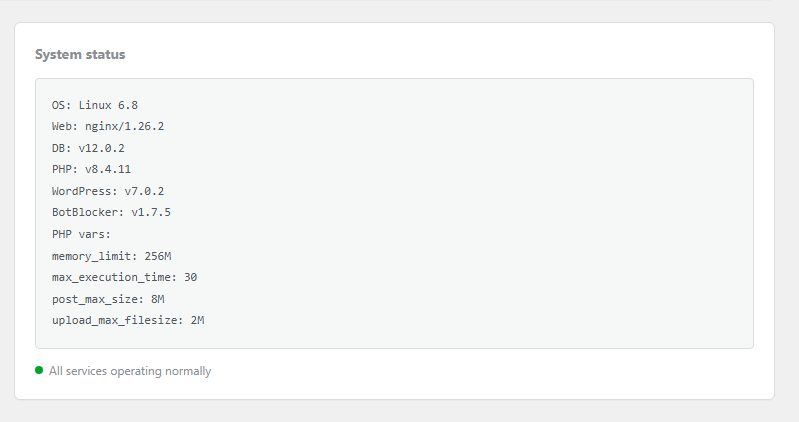
La carte État du système montre ce que votre hébergement fournit à BotBlocker. Ouvrez-la depuis BotBlocker → À propos.
Ce que votre hébergeur doit fournir
- PHP 7.4 ou une version plus récente, et WordPress 5.9 ou une version plus récente. BotBlocker est testé avec WordPress jusqu’à la version 7.1. Si votre site est plus ancien, BotBlocker ne démarre pas, et WordPress affiche un message qui vous indique quoi mettre à jour.
- Un dossier où enregistrer des fichiers. BotBlocker conserve ses fichiers de travail dans son propre dossier :
wp-content/uploads/botblocker/.
Fortement recommandé : des tâches planifiées qui fonctionnent
BotBlocker nettoie les anciens journaux et met à jour ses données en arrière-plan. Pour cela, il utilise le planificateur de tâches de WordPress, appelé WP-Cron.
BotBlocker protège votre site sans cela. Mais sans tâches planifiées fonctionnelles, les anciens journaux restent plus longtemps et les mises à jour de données arrivent en retard. Assurez-vous donc qu’elles fonctionnent. Voir Les tâches planifiées ont besoin d’un visiteur.
Extras facultatifs
BotBlocker n’a pas besoin de Redis, de Memcached ni d’aucun autre service supplémentaire. Ils sont facultatifs et peuvent rendre BotBlocker plus rapide. Voir Backends de cache.
Quand un élément manque, BotBlocker continue de fonctionner
BotBlocker n’arrête pas votre site lorsque l’hébergement n’est pas parfait. Il trouve une autre solution :
- Il ne peut pas enregistrer un fichier de données, ou quelqu’un le supprime ? BotBlocker conserve les données dans la base de données et recrée le fichier lorsqu’il le peut.
- Votre serveur n’a pas de bibliothèque d’images (PHP GD) ? Les défis par image affichent alors de simples boutons. Les visiteurs peuvent toujours réussir le contrôle.
- Une tâche planifiée ne s’est pas exécutée ? BotBlocker la détecte et l’exécute de nouveau. La section suivante vous explique comment.
Son dossier reste fermé au web
BotBlocker place 3 petits fichiers de protection dans son dossier : .htaccess, web.config et index.php. Ils indiquent au serveur : « personne ne peut ouvrir ces fichiers depuis un navigateur ». Les serveurs Apache lisent .htaccess, et les serveurs Windows (IIS) lisent web.config.
nginx ignore .htaccess et web.config. Si votre hébergeur utilise nginx, demandez-lui de bloquer l’accès web à wp-content/uploads/botblocker/. Cela compte surtout pour les fichiers de sauvegarde.
Les tâches planifiées ont besoin d’un visiteur
WP-Cron n’est pas une horloge réelle. Il fonctionne comme un vendeur qui ne consulte la liste des tâches que lorsqu’un client entre. Chaque fois que quelqu’un ouvre une page, WordPress examine la liste et exécute les tâches arrivées à échéance.
Sur un site très fréquenté, cela fonctionne bien. Sur un site calme, personne n’entre pendant des heures : les nettoyages et les rapports arrivent donc en retard.
BotBlocker aide de 2 façons :
- Il rattrape les tâches en retard. Lorsqu’un visiteur arrive, BotBlocker vérifie aussi si une tâche est en retard depuis longtemps, et l’exécute. Cela fonctionne même si votre hébergeur désactive WP-Cron. Mais il faut toujours un visiteur.
- Il vous fournit une commande prête à l’emploi pour une horloge réelle. Votre hébergement peut exécuter vos tâches selon un minuteur, toutes les quelques minutes, avec ou sans visiteurs. C’est une tâche cron système. Pour en mettre une en place, vous avez besoin d’une commande contenant l’adresse de votre site. BotBlocker rédige cette commande pour vous :
- Ouvrez BotBlocker → Réglages → Données → Tâches Cron et copiez la commande cURL.
- Dans le panneau de contrôle de votre hébergement (par exemple cPanel ou Plesk), ouvrez Tâches Cron et collez la commande. Elle indique déjà une exécution toutes les 10 minutes (la partie
*/10 * * * *au début). Certains panneaux, comme cPanel, ont des champs séparés pour l’heure. Sélectionnez alors « toutes les 10 minutes » et collez uniquement la partie qui commence parcurl. Vous ne savez pas comment faire ? Envoyez la commande à votre hébergeur et demandez-lui de l’ajouter.
Votre site est calme ? Ajoutez la tâche cron système. C’est la seule solution qui n’attend pas de visiteurs.
Réglages
Ces réglages se trouvent dans BotBlocker → Réglages → Données → Tâches Cron. La plupart n’affichent qu’un état. Vous ne pouvez pas les modifier, et ils ne changent rien à votre compte d’hébergement. Ce panneau sert à vous dire si vos tâches planifiées fonctionnent et à vous fournir la commande pour votre hébergeur.
Pour voir et contrôler chaque tâche une par une, utilisez le module Cron Jobs Manager.
Réglages Cron
L’état de WP-Cron et les commandes prêtes à l’emploi pour une tâche cron système.
WP-Cron activé
Par défaut : Actif
Indique si le planificateur de tâches de WordPress est actif. Il s’agit d’une information seulement. Il apparaît inactif lorsque WP-Cron est désactivé dans wp-config.php (la ligne DISABLE_WP_CRON). Votre hébergeur peut ajouter cette ligne. BotBlocker dépend alors de sa vérification de secours et d’une tâche cron système.
Actif ne signifie pas que vos tâches s’exécutent à l’heure. Cela signifie seulement que le planificateur est actif. Sur un site calme, les tâches peuvent tout de même arriver en retard. Voir Les tâches planifiées ont besoin d’un visiteur.
Commande cURL (pour le cron système)
Par défaut : Une commande prête à l’emploi contenant l’adresse de votre site
Une commande complète qui ouvre la page des tâches de votre site. Copiez-la et ajoutez-la aux tâches cron du panneau de contrôle de votre hébergement. Ou envoyez-la à votre hébergeur en lui demandant de l’ajouter. Vos tâches planifiées s’exécutent ensuite à l’heure, même lorsque personne ne visite votre site.
Commande Wget (pour cron système)
Par défaut : Une commande prête à l’emploi contenant l’adresse de votre site
Identique à la commande cURL, mais pour les serveurs qui utilisent l’outil Wget. cURL et Wget sont 2 petits programmes qui ouvrent une adresse web. Utilisez celui que votre hébergeur propose. Vous n’avez besoin que de 1 commande sur les 2.
Récupération des tâches
Le filet de sécurité propre à BotBlocker pour les tâches manquées. Les deux éléments sont toujours actifs. Ils n’affichent que l’état.
Récupération automatique des tâches
Par défaut : Actif
Lorsqu’une tâche planifiée a été manquée, BotBlocker la détecte lors du contrôle suivant et la remet au planning. Cela aide lorsque WP-Cron n’est pas fiable.
Vérification de secours toutes les 15 minutes
Par défaut : Actif
Le contrôle qui détecte les tâches manquées. Il s’exécute au maximum une fois toutes les 15 minutes, lorsqu’un visiteur ouvre une page. Il n’utilise pas WP-Cron : il fonctionne donc même lorsque WP-Cron est désactivé. Mais il faut toujours un visiteur. Pour une synchronisation exacte, ajoutez une tâche cron système.
Problèmes d’hébergement courants
Commencez par BotBlocker → À propos. La carte État du système affiche vos versions (PHP, WordPress, base de données, serveur web) et vos limites PHP. Votre hébergeur vous demandera probablement ces détails. Faites une sauvegarde avant de modifier les permissions de fichiers ou de supprimer des fichiers.
- Vous ne voyez pas BotBlocker dans WordPress ? Votre version de PHP ou de WordPress est probablement trop ancienne. WordPress affiche un message qui indique ce qui est nécessaire. Mettez PHP ou WordPress à jour, ou demandez à votre hébergeur de le faire.
- Une notification sur des fichiers manquants revient sans cesse ? Quelque chose supprime ou bloque les fichiers de BotBlocker. Vérifiez les 3 causes ci-dessous.
- WordPress ne peut pas écrire dans le dossier, mais vous oui ? Sur un hébergement mutualisé, votre compte FTP et WordPress utilisent souvent des utilisateurs différents. Demandez à votre hébergeur de corriger les permissions de
wp-content/uploads/botblocker/. - Votre hébergeur ne laisse pas les extensions conserver des fichiers PHP dans les téléversements ? BotBlocker y conserve ses fichiers de données. Demandez à votre hébergeur de les autoriser dans le dossier BotBlocker.
- L’antivirus de votre hébergeur supprime les fichiers de BotBlocker ? Certains analyseurs suppriment par erreur des fichiers PHP dans les téléversements. Vérifiez d’abord que les fichiers appartiennent à BotBlocker. Demandez ensuite à votre hébergeur d’exclure le dossier BotBlocker de l’analyse.
- Les nettoyages, les rapports ou les mises à jour de données arrivent en retard ? Ouvrez Réglages → Données → Tâches Cron, copiez la commande cURL ou Wget, et ajoutez une tâche cron système. Voir Réglages.
- WP-Cron activé apparaît comme inactif ? WP-Cron est désactivé dans
wp-config.php. De nombreux hébergeurs font cela et exécutent leur propre tâche cron système. Si les tâches arrivent en retard, demandez à votre hébergeur d’ajouter la commande du panneau Tâches Cron, afin que les tâches en arrière-plan s’exécutent à l’heure. - Les fonctionnalités cloud ou les mises à jour de données ne fonctionnent pas ? Votre hébergeur peut bloquer l’accès à internet depuis votre site avec un pare-feu ou un proxy. Aucun réglage de BotBlocker ne peut corriger cela. Demandez à votre hébergeur d’autoriser les connexions HTTPS depuis votre serveur. Voir API Cloud.
- Pays erronés, limites de débit erronées ou vrais visiteurs bloqués ? Un CDN, un répartiteur de charge ou un proxy peut masquer l’adresse réelle de vos visiteurs, si bien que WordPress voit l’adresse de ce service. Lisez Types de connexion réseau et Où la protection s’applique avant d’assouplir vos règles.
- Votre hébergeur utilise nginx ? Demandez-lui de bloquer l’accès web à
wp-content/uploads/botblocker/. Voir Son dossier reste fermé au web.