الاستضافة والتوافق
يعمل BotBlocker على معظم استضافات WordPress تقريبًا. لا تحتاج إلى خادم خاص، أو خطة باهظة، أو خدمات إضافية. تكفي الاستضافة المشتركة العادية.
مثل كل إضافة، يحتاج BotBlocker إلى أشياء أساسية قليلة من مستضيفك. ومعظم المستضيفين يوفّرونها افتراضيًا، فلا تفعل شيئًا عادةً. وعندما يغيب شيء، يخبرك BotBlocker بذلك، ويمكنك سؤال مستضيفك عنه.
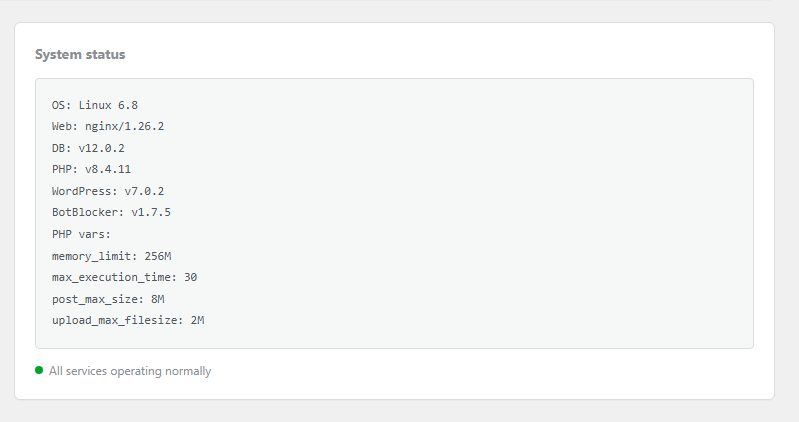
تعرض بطاقة حالة النظام ما تمنحه استضافتك لـ BotBlocker. افتحها من BotBlocker ← حول.
ما يجب أن يمنحه مستضيفك
- PHP 7.4 أو أحدث، وWordPress 5.9 أو أحدث. يُختبر BotBlocker مع WordPress حتى النسخة 7.1. وإذا كان موقعك أقدم، فلا يبدأ BotBlocker، ويعرض WordPress رسالة تخبرك بما يجب تحديثه.
- مجلد يحفظ فيه ملفاته. يحفظ BotBlocker ملفات عمله في مجلده الخاص:
wp-content/uploads/botblocker/.
موصى به بشدة: مهام مجدولة عاملة
ينظّف BotBlocker السجلات القديمة ويحدّث بياناته في الخلفية. ويستخدم لذلك مجدول مهام WordPress المسمى WP-Cron.
يحمي BotBlocker موقعك بدونه. لكن دون مهام مجدولة عاملة، تبقى السجلات القديمة مدة أطول وتتأخر تحديثات البيانات. لذا تأكد من أنها تعمل. راجع المهام المجدولة تحتاج زائرًا.
إضافات اختيارية
لا يحتاج BotBlocker إلى Redis أو Memcached أو أي خدمة إضافية أخرى. فهي اختيارية ويمكن أن تجعل BotBlocker أسرع. راجع خلفيات ذاكرة التخزين المؤقت.
عندما يغيب شيء، يظل BotBlocker يعمل
لا يوقف BotBlocker موقعك عندما لا تكون الاستضافة مثالية. بل يجد طريقًا آخر:
- هل يتعذر عليه حفظ ملف بيانات، أو يحذفه أحد؟ يحتفظ BotBlocker بالبيانات في قاعدة البيانات ويعيد إنشاء الملف عندما يستطيع.
- هل لا يوجد في خادمك مكتبة صور (PHP GD)؟ تعرض تحديات الصورة أزرارًا بسيطة بدلًا من ذلك. ويظل الزوار قادرين على اجتياز الفحص.
- هل لم تُشغَّل مهمة مجدولة؟ يجدها BotBlocker ويشغّلها مرة أخرى. ويخبرك القسم التالي كيف.
يبقى مجلده مغلقًا أمام الويب
يضع BotBlocker 3 ملفات حماية صغيرة في مجلده: .htaccess، وweb.config، وindex.php. وهي تخبر الخادم: «لا يمكن لأحد فتح هذه الملفات من متصفح». وتقرأ خوادم Apache ملف .htaccess، وتقرأ خوادم Windows (IIS) ملف web.config.
يتجاهل nginx ملفي .htaccess وweb.config. وإذا كان مستضيفك يستخدم nginx، فاطلب منه حظر الوصول عبر الويب إلى wp-content/uploads/botblocker/. وهذا يهم أكثر في ملفات النسخ الاحتياطي.
المهام المجدولة تحتاج زائرًا
WP-Cron ليس ساعة حقيقية. فهو يعمل مثل بائع في متجر لا يطّلع على قائمة المهام إلا عندما يدخل عميل. وكل مرة يفتح فيها أحد صفحة، ينظر WordPress في القائمة ويشغّل المهام المستحقة.
في موقع مزدحم، يعمل هذا جيدًا. أما في موقع هادئ، فلا يدخل أحد ساعات، لذا تتأخر التنظيفات والتقارير.
يساعد BotBlocker في 2 من الطرق:
- يلحق المهام المتأخرة. عندما يأتي زائر، يتحقق BotBlocker أيضًا إن كانت مهمة متأخرة كثيرًا، ويشغّلها. وهذا يعمل حتى عندما يوقف مستضيفك WP-Cron. لكنه يظل بحاجة إلى زائر.
- يمنحك أمرًا جاهزًا لساعة حقيقية. يمكن لاستضافتك تشغيل مهامك بمؤقت، كل بضع دقائق، مع زوار أو دونهم. وهذه مهمة cron نظامية. ولإعدادها، تحتاج إلى أمر يتضمن عنوان موقعك. ويكتب BotBlocker هذا الأمر لك:
- افتح BotBlocker ← الإعدادات ← البيانات ← مهام Cron وانسخ أمر cURL.
- في لوحة تحكم استضافتك (مثل cPanel أو Plesk)، افتح مهام Cron، وألصق الأمر. فهو يحدد أصلًا التشغيل كل 10 دقائق (الجزء
*/10 * * * *في البداية). وبعض اللوحات، مثل cPanel، فيها حقول منفصلة للوقت. فاختر فيها كل 10 دقائق، وألصق الجزء الذي يبدأ بـcurlفقط. لست متأكدًا كيف؟ أرسل الأمر إلى مستضيفك واطلب منه إضافته.
هل موقعك هادئ؟ أضف مهمة cron النظامية. فهي الإصلاح الوحيد الذي لا ينتظر الزوار.
الإعدادات
هذه الإعدادات في BotBlocker ← الإعدادات ← البيانات ← مهام Cron. ومعظمها يعرض حالة فقط. ولا يمكنك تغييرها، وهي لا تغيّر حساب استضافتك. واللوحة هنا لتخبرك إن كانت مهامك المجدولة تعمل، ولتمنحك الأمر الخاص بمستضيفك.
لترى كل مهمة وتتحكم فيها واحدةً واحدة، استخدم ملحق مدير مهام Cron.
إعدادات Cron
حالة WP-Cron، والأوامر الجاهزة لمهمة cron نظامية.
WP-Cron مفعّل
الافتراضي: نشط
يعرض إن كان مجدول مهام WordPress مفعّلًا. وهو للمعلومة فقط. ويظهر معطّلًا عندما يكون WP-Cron موقوفًا في wp-config.php (سطر DISABLE_WP_CRON). ويمكن لمستضيفك إضافة هذا السطر. فيعتمد BotBlocker عندئذ على فحصه الاحتياطي وعلى مهمة cron نظامية.
نشط لا يعني أن مهامك تُشغَّل في وقتها. بل يعني فقط أن المجدول مفعّل. وفي موقع هادئ، يمكن أن تتأخر المهام. راجع المهام المجدولة تحتاج زائرًا.
أمر cURL (لـ cron النظام)
الافتراضي: أمر جاهز يتضمن عنوان موقعك
أمر كامل يفتح صفحة مهام موقعك. انسخه، وأضفه إلى مهام cron في لوحة تحكم استضافتك. أو أرسله إلى مستضيفك واطلب منه إضافته. وبعد ذلك، تُشغَّل مهامك المجدولة في وقتها، حتى عندما لا يزور أحد موقعك.
أمر Wget (لـ cron النظام)
الافتراضي: أمر جاهز يتضمن عنوان موقعك
مثل أمر cURL نفسه، لكنه للخوادم التي تستخدم أداة Wget. وcURL وWget أداتان صغيرتان، وعددهما 2، تفتحان عنوان ويب. استخدم ما يتوفر في مستضيفك. ولا تحتاج إلا إلى 1 من الأمرين، وعددهما 2.
استرداد المهام
شبكة أمان BotBlocker الخاصة للمهام الفائتة. والعنصران مفعّلان دائمًا. وهما يعرضان الحالة فقط.
استعادة المهام التلقائية
الافتراضي: نشط
عندما تفوت مهمة مجدولة، يجدها BotBlocker في الفحص التالي ويعيدها إلى الجدول. ويساعد هذا عندما لا يكون WP-Cron موثوقًا.
فحص احتياطي كل 15 دقيقة
الافتراضي: نشط
الفحص الذي يجد المهام الفائتة. يعمل مرة واحدة كل 15 دقيقة على الأكثر، عندما يفتح أحد صفحة. وهو لا يستخدم WP-Cron، لذا يعمل حتى عندما يكون WP-Cron موقوفًا. لكنه يظل بحاجة إلى زائر. وللتوقيت الدقيق، أضف مهمة cron نظامية.
مشكلات الاستضافة الشائعة
ابدأ بـ BotBlocker ← حول. تعرض بطاقة حالة النظام نسخك (PHP، وWordPress، وقاعدة البيانات، وخادم الويب) وحدود PHP لديك. وعلى الأرجح سيطلب مستضيفك هذه التفاصيل. وخذ نسخة احتياطية قبل أن تغيّر صلاحيات الملفات أو تحذف ملفات.
- هل لا ترى BotBlocker في WordPress؟ على الأرجح نسخة PHP أو WordPress قديمة جدًا. ويعرض WordPress رسالة تخبرك بما هو مطلوب. حدّث PHP أو WordPress، أو اطلب من مستضيفك ذلك.
- هل تتكرر ملاحظة عن ملفات ناقصة مرارًا؟ هناك شيء يزيل ملفات BotBlocker أو يحظرها. راجع 3 من الأسباب أدناه.
- هل لا يستطيع WordPress الكتابة إلى المجلد، بينما تستطيع أنت؟ في الاستضافة المشتركة، يستخدم حساب FTP وWordPress مستخدمين مختلفين غالبًا. اطلب من مستضيفك إصلاح صلاحيات
wp-content/uploads/botblocker/. - هل لا يسمح مستضيفك للإضافات بحفظ ملفات PHP في مجلد المرفوعات؟ يحفظ BotBlocker ملفات بياناته هناك. اطلب من مستضيفك السماح بها في مجلد BotBlocker.
- هل يحذف ماسح الفيروسات في مستضيفك ملفات BotBlocker؟ بعض الماسحات تزيل ملفات PHP في مجلد المرفوعات بالخطأ. تأكد أولًا من أن الملفات تخص BotBlocker. ثم اطلب من مستضيفك استثناء مجلد BotBlocker من الفحص.
- هل تتأخر التنظيفات أو التقارير أو تحديثات البيانات؟ افتح الإعدادات ← البيانات ← مهام Cron، وانسخ أمر cURL أو Wget، وأضف مهمة cron نظامية. راجع الإعدادات.
- هل يظهر «WP-Cron مفعّل» كمعطّل؟ WP-Cron موقوف في
wp-config.php. وكثير من المستضيفين يفعلون ذلك ويشغّلون مهمة cron نظامية خاصة بهم. وإذا تأخرت المهام، فاطلب من مستضيفك إضافة الأمر من لوحة مهام Cron، لتُشغَّل المهام الخلفية في وقتها. - هل لا تعمل الميزات السحابية أو تحديثات البيانات؟ يمكن لمستضيفك حظر وصول موقعك إلى الإنترنت بجدار حماية أو بروكسي. ولا يستطيع أي إعداد في BotBlocker إصلاح ذلك. اطلب من مستضيفك السماح باتصالات HTTPS من خادمك. راجع واجهة API السحابية.
- هل تظهر دول خاطئة، أو حدود معدل خاطئة، أو حُظر زوار حقيقيون؟ يمكن لـ CDN أو موازن تحميل أو بروكسي أن يخفي عنوان زوارك الحقيقي، فيرى WordPress عنوان تلك الخدمة. اقرأ أنواع اتصالات الشبكة وأين تنطبق الحماية قبل أن تضعف قواعدك.
- هل يستخدم مستضيفك nginx؟ اطلب منه حظر الوصول عبر الويب إلى
wp-content/uploads/botblocker/. راجع يبقى مجلده مغلقًا أمام الويب.