Hosting e compatibilità
BotBlocker funziona su quasi ogni hosting WordPress. Non servono un server speciale, un piano costoso o servizi aggiuntivi. Un normale hosting condiviso basta.
Come ogni plugin, BotBlocker ha bisogno di alcune cose di base dal suo host. La maggior parte degli host le fornisce per impostazione predefinita, quindi di solito lei non fa nulla. Quando manca qualcosa, BotBlocker lo dice e lei può chiederlo al suo host.
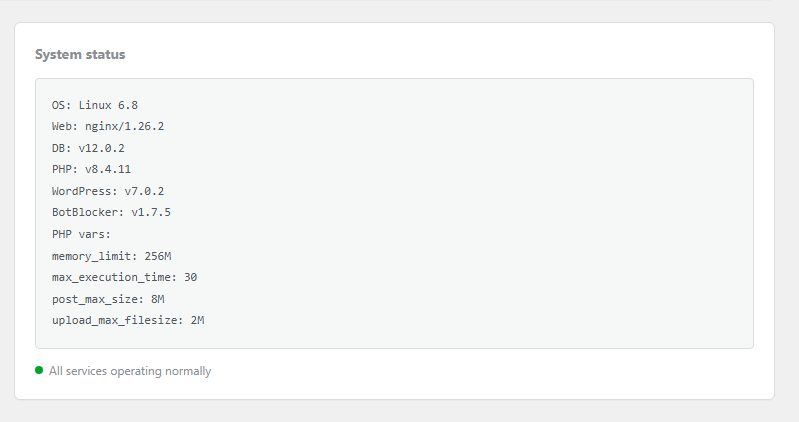
La scheda Stato del sistema mostra che cosa offre il suo hosting a BotBlocker. La apra da BotBlocker → Chi siamo.
Cosa deve dare il suo host
- PHP 7.4 o versione successiva e WordPress 5.9 o versione successiva. BotBlocker è testato con WordPress fino alla versione 7.1. Se il suo sito è più vecchio, BotBlocker non parte e WordPress mostra un messaggio che le indica cosa aggiornare.
- Una cartella in cui poter salvare file. BotBlocker tiene i suoi file di lavoro in una cartella propria:
wp-content/uploads/botblocker/.
Molto consigliato: attività pianificate funzionanti
BotBlocker pulisce i vecchi registri e aggiorna i suoi dati in background. Per questo usa lo scheduler di attività di WordPress, chiamato WP-Cron.
BotBlocker protegge il suo sito anche senza. Ma senza attività pianificate funzionanti i vecchi registri restano più a lungo e gli aggiornamenti dei dati arrivano in ritardo. Quindi si assicuri che funzionino. Veda Le attività pianificate hanno bisogno di un visitatore.
Extra facoltativi
BotBlocker non ha bisogno di Redis, Memcached o qualsiasi altro servizio aggiuntivo. Sono facoltativi e possono rendere BotBlocker più veloce. Veda Backend di cache.
Quando manca qualcosa, BotBlocker continua a funzionare
BotBlocker non ferma il suo sito quando l’hosting non è perfetto. Trova un’altra strada:
- Non riesce a salvare un file di dati o qualcuno lo elimina? BotBlocker tiene i dati nel database e ricrea il file quando può.
- Il suo server non ha una libreria di immagini (PHP GD)? I controlli con immagini mostrano invece pulsanti semplici. I visitatori possono comunque superare il controllo.
- Un’attività pianificata non è stata eseguita? BotBlocker la trova e la esegue di nuovo. La sezione successiva spiega come.
La sua cartella resta chiusa al web
BotBlocker mette 3 piccoli file di protezione nella sua cartella: .htaccess, web.config e index.php. Dicono al server: «nessuno può aprire questi file da un browser». I server Apache leggono .htaccess e i server Windows (IIS) leggono web.config.
nginx ignora .htaccess e web.config. Se il suo host usa nginx, gli chieda di bloccare l’accesso web a wp-content/uploads/botblocker/. Questo conta soprattutto per i file di backup.
Le attività pianificate hanno bisogno di un visitatore
WP-Cron non è un orologio vero. Funziona come un commesso che controlla l’elenco delle attività solo quando entra un cliente. Ogni volta che qualcuno apre una pagina, WordPress guarda l’elenco ed esegue le attività scadute.
Su un sito molto trafficato funziona bene. Su un sito tranquillo non entra nessuno per ore, quindi pulizie e report vengono eseguiti in ritardo.
BotBlocker aiuta in 2 modi:
- Recupera le attività in ritardo. Quando arriva un visitatore, BotBlocker controlla anche se un’attività è in forte ritardo e la esegue. Funziona anche quando il suo host disattiva WP-Cron. Ma ha sempre bisogno di un visitatore.
- Le dà un comando pronto per un orologio vero. Il suo hosting può eseguire le attività a intervalli, ogni pochi minuti, con o senza visitatori. Questo è un job cron di sistema. Per impostarlo le serve un comando con l’indirizzo del suo sito. BotBlocker scrive questo comando per lei:
- Apra BotBlocker → Impostazioni → Dati → Cron Jobs e copi il Comando cURL.
- Nel pannello di controllo del suo hosting (per esempio cPanel o Plesk) apra Cron Jobs e incolli il comando. Dice già di eseguire ogni 10 minuti (la parte
*/10 * * * *all’inizio). Alcuni pannelli, come cPanel, hanno campi separati per l’orario. Selezioni lì ogni 10 minuti e incolli solo la parte che inizia concurl. Non è sicuro di come fare? Invii il comando al suo host e gli chieda di aggiungerlo.
Il suo sito è tranquillo? Aggiunga il job cron di sistema. È l’unica soluzione che non aspetta i visitatori.
Impostazioni
Queste impostazioni sono in BotBlocker → Impostazioni → Dati → Cron Jobs. La maggior parte mostra solo uno stato. Non può cambiarle e non modificano il suo account di hosting. Il pannello serve a dirle se le attività pianificate funzionano e a darle il comando per il suo host.
Per vedere e controllare ogni attività una per una, usi l’add-on Cron Jobs Manager.
Impostazioni Cron
Lo stato di WP-Cron e i comandi già pronti per un job cron di sistema.
WP-Cron abilitato
Predefinito: Attivo
Mostra se lo scheduler di attività di WordPress è attivo. È solo informativo. Risulta disattivato quando WP-Cron è disattivato in wp-config.php (la riga DISABLE_WP_CRON). Il suo host può aggiungere questa riga. Allora BotBlocker dipende dal suo controllo di riserva e da un job cron di sistema.
Attivo non significa che le sue attività vengano eseguite in orario. Significa solo che lo scheduler è attivo. Su un sito tranquillo le attività possono comunque essere eseguite in ritardo. Veda Le attività pianificate hanno bisogno di un visitatore.
Comando cURL (per cron di sistema)
Predefinito: Un comando già pronto con l’indirizzo del suo sito
Un comando completo che apre la pagina delle attività del suo sito. Lo copi e lo aggiunga ai job cron nel pannello di controllo del suo hosting. Oppure lo invii al suo host e gli chieda di aggiungerlo. Dopo, le sue attività pianificate vengono eseguite in orario, anche quando nessuno visita il suo sito.
Comando Wget (per cron di sistema)
Predefinito: Un comando già pronto con l’indirizzo del suo sito
Lo stesso del comando cURL, ma per i server che usano lo strumento Wget. cURL e Wget sono 2 piccoli programmi che aprono un indirizzo web. Usi quello che ha il suo host. Le serve solo 1 dei 2 comandi.
Recupero delle attività
La rete di sicurezza di BotBlocker per le attività perse. Entrambe le voci sono sempre attive. Mostrano solo lo stato.
Recupero automatico delle attività
Predefinito: Attivo
Quando un’attività pianificata è stata persa, BotBlocker la trova al controllo successivo e la rimette in programma. Questo aiuta quando WP-Cron non è affidabile.
Controllo di riserva ogni 15 minuti
Predefinito: Attivo
Il controllo che trova le attività perse. Viene eseguito al massimo una volta ogni 15 minuti, quando qualcuno apre una pagina. Non usa WP-Cron, quindi funziona anche quando WP-Cron è disattivato. Ma ha sempre bisogno di un visitatore. Per tempi esatti, aggiunga un job cron di sistema.
Problemi di hosting comuni
Parta da BotBlocker → Chi siamo. La scheda Stato del sistema mostra le sue versioni (PHP, WordPress, database, server web) e i suoi limiti PHP. Il suo host probabilmente chiederà questi dettagli. Facci un backup prima di cambiare i permessi dei file o di eliminare file.
- Non vede BotBlocker in WordPress? Probabilmente la sua versione di PHP o di WordPress è troppo vecchia. WordPress mostra un messaggio che indica che cosa serve. Aggiorni PHP o WordPress, o chieda al suo host di farlo.
- Un avviso su file mancanti torna ancora e ancora? Qualcosa rimuove o blocca i file di BotBlocker. Controlli le 3 cause qui sotto.
- WordPress non riesce a scrivere nella cartella, ma lei sì? Su un hosting condiviso il suo account FTP e WordPress usano spesso utenti diversi. Chieda al suo host di correggere i permessi di
wp-content/uploads/botblocker/. - Il suo host non permette ai plugin di tenere file PHP negli upload? BotBlocker tiene lì i suoi file di dati. Chieda al suo host di consentirli nella cartella di BotBlocker.
- L’antivirus del suo host elimina i file di BotBlocker? Alcuni scanner rimuovono per errore i file PHP negli upload. Prima si assicuri che i file appartengano a BotBlocker. Poi chieda al suo host di escludere la cartella di BotBlocker dalla scansione.
- Pulizie, report o aggiornamenti dei dati vengono eseguiti in ritardo? Apra Impostazioni → Dati → Cron Jobs, copi il comando cURL o Wget e aggiunga un job cron di sistema. Veda Impostazioni.
- WP-Cron abilitato risulta disattivato? WP-Cron è disattivato in
wp-config.php. Molti host lo fanno e usano un proprio job cron di sistema. Se le attività vengono eseguite in ritardo, chieda al suo host di aggiungere il comando dal pannello Cron Jobs, così le attività in background vengono eseguite in orario. - Le funzioni cloud o gli aggiornamenti dei dati non funzionano? Il suo host può bloccare l’accesso a internet dal suo sito con un firewall o un proxy. Nessuna impostazione di BotBlocker può risolverlo. Chieda al suo host di consentire connessioni HTTPS dal suo server. Veda API Cloud.
- Paesi sbagliati, limiti di velocità sbagliati o visitatori reali bloccati? Un CDN, un bilanciatore di carico o un proxy può nascondere l’indirizzo reale dei suoi visitatori, così WordPress vede l’indirizzo di quel servizio. Legga Tipi di connessione di rete e Dove si applica la protezione prima di indebolire le sue regole.
- Il suo host usa nginx? Gli chieda di bloccare l’accesso web a
wp-content/uploads/botblocker/. Veda La sua cartella resta chiusa al web.