Bacheca
Una schermata che le dice se il suo sito è sicuro e che cosa è successo oggi.
Un plugin di sicurezza lavora in background, quindi è difficile capire se sta facendo il suo lavoro: se la protezione è attiva, se oggi sono arrivati dei bot o se un’impostazione ha abbassato il suo punteggio. Non dovrebbe dover aprire cinque pagine per scoprirlo.
La Bacheca risponde a tutto questo a colpo d’occhio. Mostra lo stato della protezione, i numeri di oggi, un grafico del traffico e il suo piano. Da qui, un clic la porta a ogni altra parte di BotBlocker.
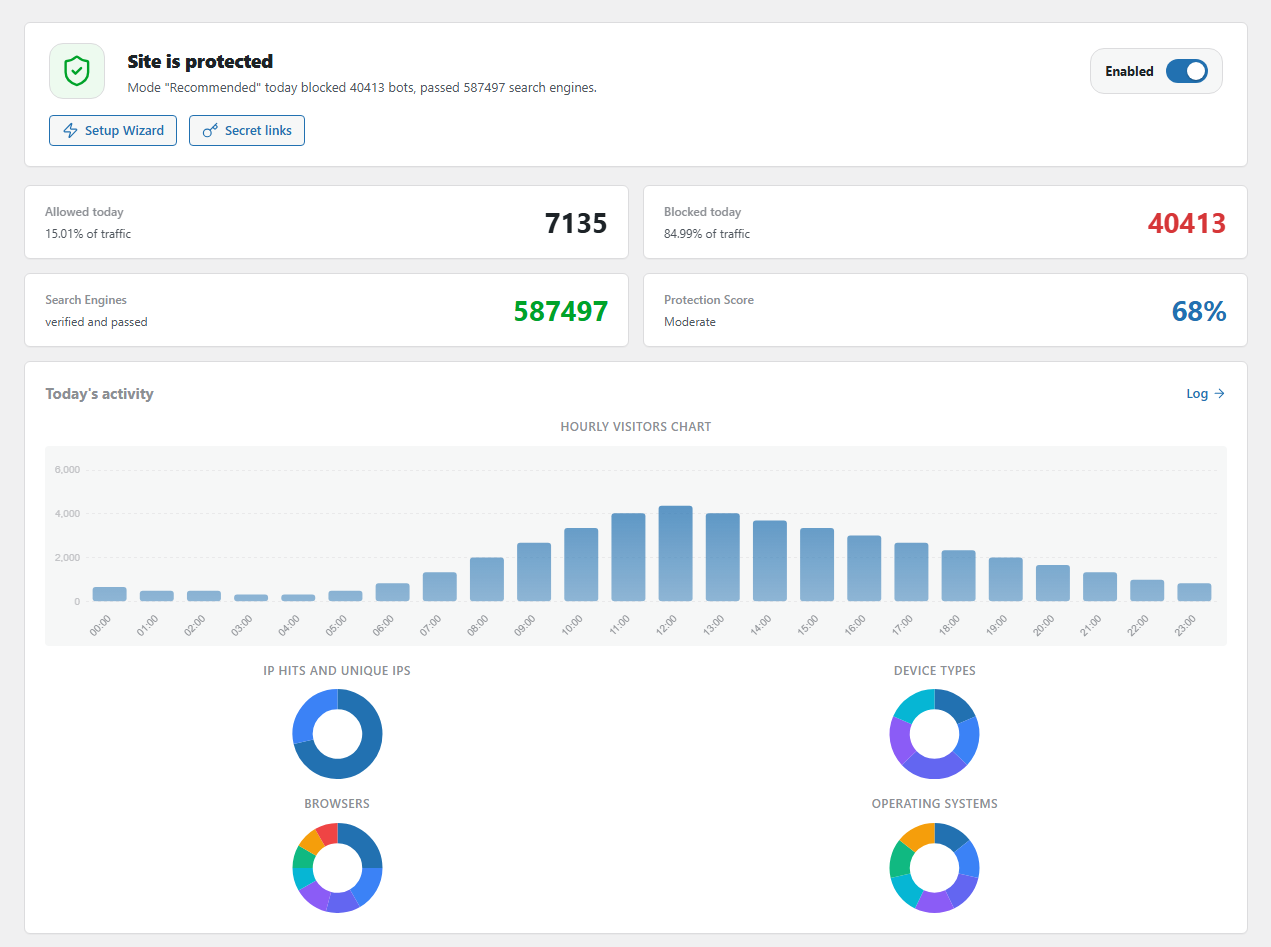
La parte alta della Bacheca: stato della protezione, interruttore di attivazione, numeri di oggi e traffico di oggi. La apra da BotBlocker → Bacheca.
Il banner le dice se è protetto
Il grande banner in alto dà la risposta breve. Quando la protezione è attiva, mostra Il sito è protetto e uno scudo verde. Sotto, una riga le dice quanti bot ha bloccato BotBlocker oggi e quanti crawler dei motori di ricerca ha lasciato passare. Quando la protezione è in pausa, il banner mostra Protezione in pausa con uno scudo ambra.
Il banner ha tre controlli:
- L’interruttore Abilitato / Disabilitato attiva o disattiva tutta la protezione. Veda Metti in pausa la protezione più sotto.
- Wizard di configurazione apre il Wizard di configurazione, così può applicare un livello di protezione diverso.
- Link segreti apre i suoi link di emergenza. Con quelli può rientrare nel suo sito se un’impostazione dovesse chiuderla fuori. Può copiarli, inviarli alla sua email di amministrazione o crearne di nuovi. Veda Segreti di recupero di emergenza.
Quattro numeri per oggi
Sotto il banner, quattro schede mostrano i risultati di oggi:
- Consentiti oggi: richieste che BotBlocker ha lasciato passare e la loro quota sul traffico totale.
- Bloccati oggi: richieste che BotBlocker ha fermato e la loro quota sul traffico totale.
- Motori di ricerca: crawler che BotBlocker ha controllato e confermato come reali, per esempio Googlebot. Veda Bot attendibili e crawler IA.
- Punteggio di protezione: un numero da 0 a 100% che mostra quanto sono forti le sue impostazioni attuali.
Le prime due schede alternano ogni pochi secondi i dati di oggi e i totali da quando ha installato BotBlocker (Totale consentiti e Totale bloccati).
Che cosa significa il punteggio di protezione
Il punteggio deriva dalle sue impostazioni, non dal suo traffico. BotBlocker controlla quali protezioni importanti sono attive e aggiunge punti per ciascuna:
- Fino a 75 punti vengono dai controlli di base che ogni sito ha: il CAPTCHA, il blocco dei user agent vuoti o semplici dei bot, la lingua del browser mancante, il JavaScript mancante, i referer falsi, i proxy, i vecchi client HTTP/1.0, il reCAPTCHA con le chiavi e i due tempi di blocco.
- 12.5 punti vengono dalla Validazione Cloud.
- 12.5 punti vengono dagli altri controlli cloud e di rete, come il blocco di VPN e Tor.
Quindi un sito gratuito può arrivare a circa il 75%. I punti cloud richiedono una licenza PRO. L’etichetta sotto il numero la aiuta a leggerlo: Sicuro da 85%, Forte da 70%, Moderato da 50%, Debole da 25% e Critico sotto quella soglia. Quando la protezione è in pausa, il punteggio è 0.
Un punteggio alto è un buon segno, ma non è un obiettivo in sé. Un’impostazione più severa che blocca i suoi clienti reali è peggio di qualche punto mancante.
Un elenco di controllo delle protezioni principali
Il pannello Stato della protezione elenca sette protezioni importanti: controllo delle minacce cloud, blocco dei User-Agent vuoti, anomalie PTR/DNS, protezione dalla forza bruta, CAPTCHA, blocco dei user agent semplici dei bot e blocco di VPN e Tor.
- Un segno di spunta significa che la protezione è attiva.
- Una croce significa che è disattivata. Non è un errore. Alcuni siti disattivano una protezione di proposito.
Faccia clic su Abilita rimanenti per aprire la pagina Impostazioni e attivare altre protezioni. Faccia clic su Tutti i controlli per vedere l’elenco completo dei controlli.
Interruttori rapidi nella scheda Stato
La scheda Stato a destra mostra le parti che rendono BotBlocker veloce e precoce: Early Init, MU-plugin, Redis, Memcached, Cache PTR e Cache UI. Ogni interruttore funziona subito. Un ingranaggio apre le impostazioni complete e ? spiega la voce. Questi interruttori compaiono anche in altre pagine di BotBlocker. Ognuno è la stessa impostazione della sua pagina dedicata.
Il traffico di oggi, ora per ora
Il grafico Visitatori per ora nella scheda Attività di oggi mostra i suoi visitatori ora per ora. Un picco improvviso si vede subito. Può essere un’ondata di bot o una newsletter che ha inviato. Sotto, grafici circolari mostrano hit IP e IP unici e quali dispositivi, browser e sistemi operativi usano i suoi visitatori.
La Bacheca mostra i totali, non le singole visite. Per vedere ogni visita e il motivo di ogni decisione, faccia clic su Registro. Veda Registro e report.
Scorciatoie a ogni parte di BotBlocker
I riquadri Accesso rapido la portano alle pagine principali: Impostazioni, Protezione avanzata, Regole e IP, Registro, Add-on, Strumenti, Integrazioni, 2FA, Stato del sistema, BotBlocker PRO, Supporto e Cron Jobs. Ogni riquadro ha una riga breve che le dice che cosa c’è.
L’header cambia la lingua dell’interfaccia
La bandiera nell’header apre un elenco delle lingue incluse in BotBlocker. Ne scelga una e le schermate di BotBlocker la usano subito, senza ricaricare la pagina.
La scelta appartiene al suo browser, non a WordPress. Cambia solo l’area di amministrazione di BotBlocker. La sua Bacheca di WordPress, il suo tema e il sito pubblico mantengono la lingua di WordPress. Un altro amministratore sullo stesso sito può scegliere una lingua diversa, e l’impostazione sopravvive alla disconnessione perché il browser la conserva.
Questo è separato dalla lingua della pagina di verifica per i visitatori. La pagina di verifica segue la lingua del sito e il browser del visitatore per le modalità pubbliche, come spiega Modalità di verifica.
Widget nella Bacheca di WordPress
BotBlocker aggiunge widget alla schermata Bacheca → Home di WordPress. Può trascinarli come qualsiasi altro widget:
- Statistiche di BotBlocker mostra lo stesso indicatore di salute e gli stessi contatori della pagina Stato salute, in forma compatta. Un’icona a corona apre la pagina PRO e un ingranaggio apre le impostazioni di BotBlocker.
- Regola rapida di BotBlocker crea una regola di autorizzazione o di blocco senza uscire dalla Bacheca di WordPress. Imposti la priorità, l’indirizzo o la sottorete, l’azione, una scadenza e un commento, poi faccia clic su Aggiungi regola. La regola compare subito nelle sue Liste IP.
- Novità di BotBlocker mostra le ultime notizie di BotBlocker e la dimensione del database cloud. In questa build è disattivato per impostazione predefinita.
Il widget Regola rapida importa anche elenchi di indirizzi da un file TXT, un indirizzo o un intervallo CIDR per riga. Le whitelist consentono gli indirizzi, le blacklist li bloccano. L’importazione aggiunge i nuovi indirizzi e salta quelli che esistono già. Le righe non valide vengono saltate senza interrompere l’importazione. Su un elenco grande è più veloce che incollare righe nella finestra della regola.
Trovare qualsiasi cosa con la palette dei comandi
Prema Ctrl+K (o Cmd+K su Mac) in qualsiasi pagina di BotBlocker o faccia clic sul campo di ricerca nell’header. Digiti il nome di un’impostazione, di una pagina o di un’azione. La palette cerca nell’indice completo delle impostazioni, quindi trova anche le opzioni nelle schede che non ha aperto. Scelga un risultato per saltare direttamente a quell’impostazione o esegua un’azione rapida come Blocca un indirizzo IP, Configura 2FA o Esegui una scansione malware. Usi i tasti freccia per spostarsi e Invio per aprire. Le voci degli add-on e delle funzioni PRO compaiono nello stesso elenco.
Il suo piano a colpo d’occhio
La scheda Stato PRO mostra il suo piano. Con una licenza attiva mostra anche i giorni rimanenti e le richieste rimanenti e quali opzioni PRO sono On o Off. Faccia clic su Gestisci piano per gestire la licenza o su Passa a PRO per ottenere le funzioni PRO. Veda Piani e licenze.
Impostazioni
Metti in pausa la protezione
Predefinito: Abilitato
L’interruttore nel banner in alto attiva (Abilitato) o disattiva (Disabilitato) BotBlocker. Se non riesce a raggiungere la Bacheca, usi i link in Segreti di recupero di emergenza.
- Abilitato: BotBlocker controlla ogni richiesta, come dicono le sue impostazioni.
- Disabilitato: BotBlocker non controlla nulla e il banner mostra Protezione in pausa. Anche i bot cattivi entrano.
Lo usi come strumento di emergenza. Per esempio, metta in pausa la protezione quando una nuova impostazione chiude fuori i suoi clienti e le serve un minuto per trovare la causa. Poi corregga l’impostazione e riattivi la protezione il prima possibile. Quando applica un livello di protezione (nel wizard o con Configurazione con un clic), anche la protezione si riattiva.
Se disattiva BotBlocker
Quando fa clic su Disattiva nella schermata Plugin di WordPress, BotBlocker pone un’ultima domanda prima di lasciare. La finestra Prima di andare offre un motivo: temporaneo, troppo complesso, prestazioni, blocco di traffico legittimo, un’alternativa migliore, una funzione mancante, un problema tecnico o altro. Può aggiungere dettagli, poi faccia clic su Invia e disattiva o Salta e disattiva.
Se sta risolvendo un problema, non disattivi affatto. Faccia clic su Metti in pausa la protezione. BotBlocker mette in pausa la protezione, mostra Protezione in pausa e lascia il plugin e tutte le sue impostazioni al loro posto, così il traffico passa liberamente mentre prova un tema, un plugin o un cambio di host. Riattivi l’interruttore nella Bacheca quando ha finito.
Disattivare conserva le sue impostazioni, regole e registri nel database. Eliminare il plugin da WordPress li rimuove. Legga Privacy e dati prima di eliminarlo.
Quando qualcosa sembra sbagliato
- I numeri restano a zero? Guardi il banner. Se mostra Protezione in pausa, attivi la protezione. Se la protezione è attiva, aspetti nuove visite e ricarichi la pagina.
- I numeri o il punteggio sembrano vecchi? BotBlocker può conservare una copia a breve termine dei dati della Bacheca per caricarla più in fretta (l’impostazione Interfaccia plugin cache). Aspetti qualche minuto, poi ricarichi la pagina.
- Il punteggio è più basso di quanto si aspetta? Cerchi le croci nell’elenco Stato della protezione. Su un piano gratuito, circa il 75% è il massimo normale.
- Una scheda mostra un lucchetto o un badge PRO? Quella parte richiede un piano. Veda Piani e licenze.
- Un visitatore è stato trattato male? Non cambi ancora le impostazioni. Prima trovi la visita nel registro. Veda Registro e report.
- È chiuso fuori dal suo sito? Usi i suoi link segreti. Veda Segreti di recupero di emergenza.