仪表盘
一个屏幕就能告诉您站点是否安全,以及今天发生了什么。
安全插件在后台工作,因此很难判断它是否在履行职责:保护是否开启、今天是否有机器人到访,或者某项设置是否降低了您的评分。您不应该为了弄清这些而打开五个页面。
仪表盘让您一眼就能得到所有这些答案。它显示您的保护状态、今日数据、流量图表以及您的方案。从这里,一次点击就能带您前往 BotBlocker 的每一个其他部分。
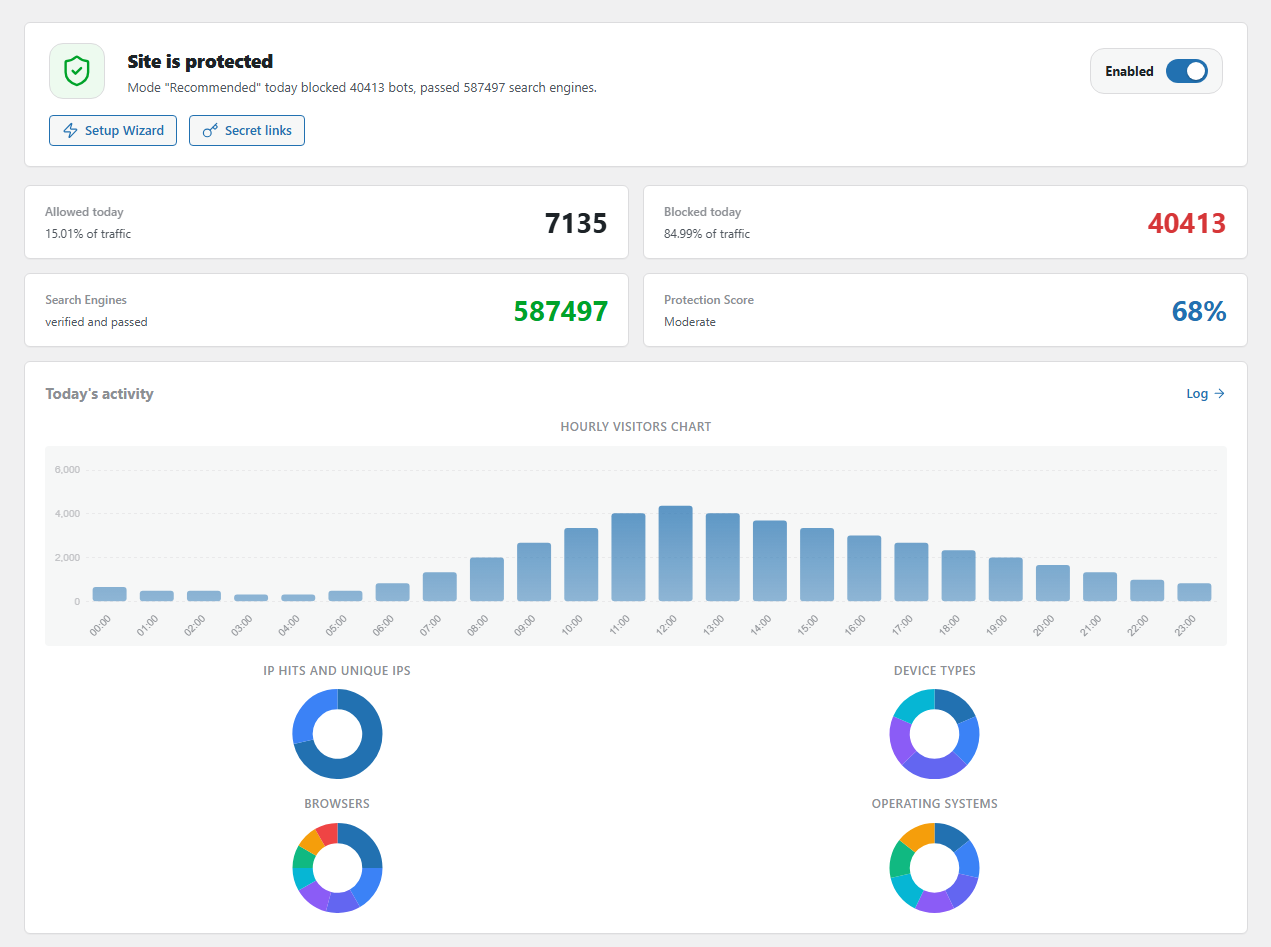
仪表盘顶部:保护状态、开启/关闭开关、今日数据以及今日流量。请从 BotBlocker → 仪表盘 打开。
横幅会告诉您是否受到保护
顶部的大横幅给出简短的答案。保护开启时,它会显示 站点已受保护 和一面绿色盾牌。其下方有一行文字告诉您 BotBlocker 今天封锁了多少个机器人,以及放行了多少个搜索引擎爬虫。保护暂停时,横幅会显示 保护已暂停 和一面琥珀色盾牌。
横幅上有三个控件:
- 已启用 / 已停用开关 会打开或关闭全部保护。参见下方的暂停保护。
- 设置向导 会打开设置向导,让您可以应用不同的保护级别。
- 秘密链接 会打开您的紧急链接。如果某项设置把您锁在门外,您可以借助它们重新进入您的站点。您可以复制它们、把它们发送到您的管理员邮箱,或重新生成。参见紧急恢复密钥。
今日的四个数字
横幅下方有四张卡片显示今日的结果:
- 今日已允许: BotBlocker 放行的请求,以及它们在全部流量中所占的比例。
- 今日封锁: BotBlocker 封锁的请求,以及它们在全部流量中所占的比例。
- 搜索引擎: BotBlocker 检查并确认为真实的爬虫,例如 Googlebot。参见受信任的机器人与 AI 爬虫。
- 保护评分: 一个 0 到 100% 的数字,表示您当前设置的强度。
前两张卡片每隔几秒在今日数据与自您安装 BotBlocker 以来的总计之间切换(已允许总数 和 已拦截总数)。
保护评分意味着什么
评分来自您的设置,而不是来自您的流量。BotBlocker 会检查哪些重要保护已开启,并为每一项加分:
- 最多 75 分 来自每个站点都有的核心检查:CAPTCHA、封锁空白的或简单的机器人 User-Agent、缺少浏览器语言、缺少 JavaScript、伪造来源页、代理、旧的 HTTP/1.0 客户端、已配置密钥的 reCAPTCHA,以及两个封禁时长。
- 12.5 分 来自云验证。
- 12.5 分 来自其他云端与网络检查,例如 VPN 和 Tor 封锁。
因此,免费站点可以达到约 75%。云端分数需要 PRO 许可证。数字下方的标签帮助您理解它:85% 起为 安全,70% 起为 强,50% 起为 中等,25% 起为 弱,低于该值为 严重。保护暂停时,评分为 0。
高分是好迹象,但它本身并不是目标。一项会封锁您真实客户的更严格设置,比少几分更糟。
主要保护项的清单
保护状态 面板列出了七项重要保护:云端威胁检查、空白 User-Agent 封锁、PTR/DNS 异常、暴力破解防护、CAPTCHA、简单机器人 User-Agent 封锁,以及 VPN 和 Tor 封锁。
- 对勾 表示该保护已开启。
- 叉号 表示该保护已关闭。这不是错误。有些站点会故意关闭某项保护。
点击 启用剩余项 打开设置页面并开启更多保护。点击 所有检查 查看完整的检查列表。
状态卡片中的快速开关
右侧的 状态 卡片显示让 BotBlocker 更快、更早生效的组件:Early Init、MU 插件、Redis、Memcached、PTR 缓存 和 UI 缓存。每个开关都立即生效。齿轮图标会打开完整设置,? 会说明该项。这些开关也会出现在 BotBlocker 的其他页面上。每一项都与它自己页面上的设置相同。
今日流量,逐小时
今日活动 卡片中的 每小时访客图表 逐小时显示您的访客。突然的高峰很容易看出来。它可能是一波机器人,也可能是您发送的新闻邮件。其下方,圆形图表显示 IP 命中数和独立 IP 数,以及您的访客使用的设备、浏览器和操作系统。
仪表盘显示的是总计,而不是单次访问。要查看每一次访问以及每项决定的原因,请点击 日志。参见日志与报告。
通往 BotBlocker 各部分的快捷方式
快速访问 磁贴带您前往主要页面:设置、高级保护、规则与 IP 地址、日志、附加组件、工具、整合、2FA、系统状态、BotBlocker PRO、支援 和 Cron 工作。每个磁贴都有一行简短说明,告诉您其中有什么。
页眉可切换界面语言
页眉中的旗帜会打开一个列表,列出 BotBlocker 随附的语言。选择一种,BotBlocker 的界面就会立即使用它,无需重新加载页面。
这个选择属于您的浏览器,而不属于 WordPress。它只更改 BotBlocker 管理区域。您的 WordPress 仪表盘、主题和公开站点仍使用 WordPress 的语言。同一站点上的另一位管理员可以选择不同的语言,而且该设置在注销后仍然保留,因为浏览器会保存它。
这与访客检查页面的语言是分开的。对于公开模式,检查页面会遵循站点语言和访客的浏览器,如挑战模式 所述。
WordPress 仪表盘上的小工具
BotBlocker 会向 WordPress 的 仪表盘 → 首页 屏幕添加小工具。您可以像拖动任何其他小工具一样拖动它们:
- BotBlocker 统计数据 以紧凑形式显示与健康状态 页面相同的健康仪表和计数器。皇冠图标会打开 PRO 页面,齿轮图标会打开 BotBlocker 设置。
- BotBlocker 快速规则 让您无需离开 WordPress 仪表盘即可创建允许或封锁规则。设置优先级、地址或子网、动作、到期时间和备注,然后点击 添加规则。该规则会立即出现在您的 IP 列表 中。
- BotBlocker 新增 显示最新的 BotBlocker 新闻以及云数据库的大小。在此版本中,它默认关闭。
快速规则小工具还能从 TXT 文件导入地址列表,每行一个地址或 CIDR 范围。白名单会允许这些地址,黑名单会封锁它们。导入会添加新地址,并跳过已存在的地址。无效的行会被跳过,导入不会因此停止。对于大型列表,这比把各行粘贴到规则对话框中更快。
使用命令面板查找任何内容
在任意 BotBlocker 页面上按 Ctrl+K(Mac 上为 Cmd+K),或点击页眉中的搜索字段。输入设置、页面或动作的名称。命令面板会搜索完整的设置索引,因此它也能找到您尚未打开的标签页中的选项。选择一个结果即可直接跳到该设置,或运行快速动作,例如 封锁一个 IP 地址、设置 2FA 或 运行恶意软件扫描。使用方向键移动,按 Enter 打开。附加组件和 PRO 条目会出现在同一个列表中。
您的方案一目了然
PRO 状态 卡片显示您的方案。许可证有效时,它还会显示 剩余天数 和 剩余要求,以及哪些 PRO 选项处于 开启 或 关闭 状态。点击 管理计划 管理您的许可证,或点击 升级到 PRO 获取 PRO 功能。参见方案与许可。
设置
暂停保护
默认:已启用
顶部横幅中的开关会打开(已启用)或关闭(已停用)BotBlocker。如果您无法访问仪表盘,请使用紧急恢复密钥 中的链接。
- 已启用: BotBlocker 会按照您的设置检查每一个请求。
- 已停用: BotBlocker 不检查任何内容,横幅会显示 保护已暂停。不良机器人也能进入。
把它当作应急工具。例如,当某项新设置把您的客户挡在门外,而您需要一点时间查找原因时,可以暂停保护。然后修复该设置,并尽快重新开启保护。当您应用某个保护级别时(在向导中或通过 一键设置),保护也会重新开启。
如果您停用 BotBlocker
当您在 WordPress 的插件屏幕上点击 停用 时,BotBlocker 会在放手之前再问最后一个问题。在您离开之前 窗口会提供可选的原因:临时停用、过于复杂、性能、封锁了合法流量、有更好的替代方案、缺少某项功能、技术问题或其他。您可以补充细节,然后点击 发送并停用 或 跳过并停用。
如果您正在排查问题,根本不要停用。请点击 改为暂停保护。BotBlocker 会暂停保护,显示 保护已暂停,并保留插件及您的所有设置,因此在您测试主题、插件或更换主机时,流量可以自由通过。完成后,请把仪表盘上的开关重新打开。
停用会把您的设置、规则和日志保留在数据库中。从 WordPress 删除插件则会移除它们。删除之前请阅读隐私与数据。