Adminpanel
En skärm som berättar om din webbplats är säker och vad som hände i dag.
Ett säkerhetstillägg arbetar i bakgrunden, så det är svårt att se om det gör sitt jobb: om skyddet är på, om botar kom i dag eller om en inställning sänkte din poäng. Du ska inte behöva öppna fem sidor för att ta reda på det.
Adminpanelen svarar på allt det där med en blick. Den visar din skyddsstatus, dagens siffror, ett trafikdiagram och ditt paket. Härifrån tar ett klick dig till varje annan del av BotBlocker.
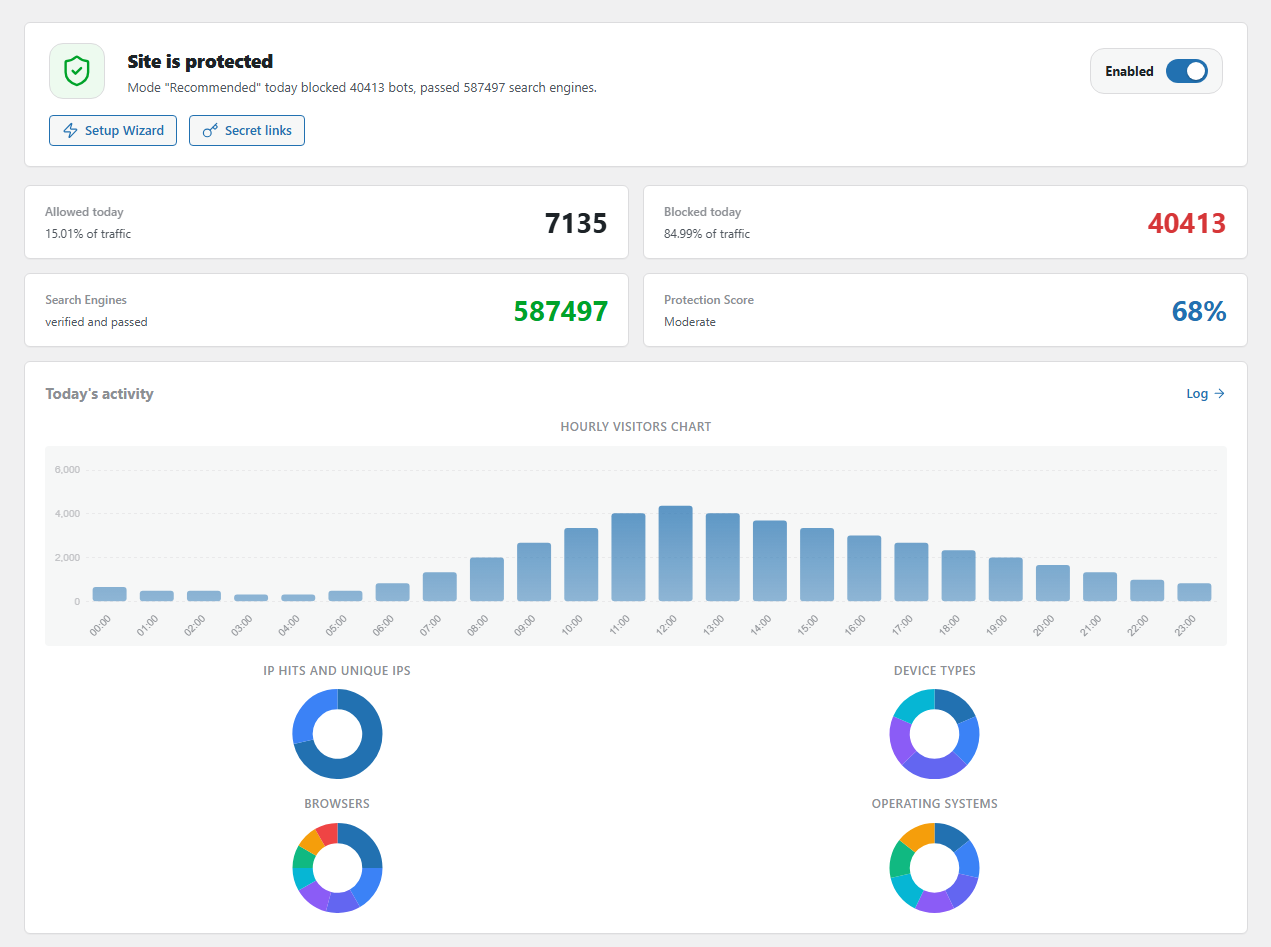
Överst i adminpanelen: skyddsstatus, på/av-knappen, dagens siffror och dagens trafik. Öppna den från BotBlocker → Adminpanel.
Bannern berättar om du är skyddad
Den stora bannern högst upp ger det korta svaret. När skyddet är på visar den Webbplatsen är skyddad och en grön sköld. Under den berättar en rad hur många botar BotBlocker blockerade i dag och hur många sökmotorcrawlers det släppte igenom. När skyddet är pausat visar bannern Skydd pausat med en bärnstensfärgad sköld.
Bannern har tre reglage:
- Reglaget Aktiverat / Inaktiverat slår på eller av allt skydd. Se Pausa skyddet nedan.
- Installationsguide öppnar installationsguiden, så att du kan tillämpa en annan skyddsnivå.
- Hemliga länkar öppnar dina nödlänkar. Med dem kan du komma tillbaka in på din webbplats om en inställning någon gång låser ute dig. Du kan kopiera dem, skicka dem till e-postadressen för din administratör eller skapa nya. Se Hemligheter för nödåterställning.
Fyra siffror för i dag
Under bannern visar fyra kort dagens resultat:
- Tillåtna idag: förfrågningar som BotBlocker släppte igenom och deras andel av all trafik.
- Blockerade idag: förfrågningar som BotBlocker stoppade och deras andel av all trafik.
- Sökmotorer: crawlers som BotBlocker kontrollerade och bekräftade som äkta, till exempel Googlebot. Se Betrodda botar och AI-crawlers.
- Skyddspoäng: en siffra från 0 till 100% som visar hur starka dina nuvarande inställningar är.
De två första korten växlar med några sekunders mellanrum mellan i dag och totalerna sedan du installerade BotBlocker (Totalt tillåtet och Totalt blockerat).
Vad skyddspoängen betyder
Poängen kommer från dina inställningar, inte från din trafik. BotBlocker kontrollerar vilka viktiga skydd som är på och lägger till poäng för vart och ett:
- Upp till 75 poäng kommer från de grundkontroller som varje webbplats har: CAPTCHA, blockering av tomma eller enkla bot-User-Agents, saknat webbläsarspråk, saknad JavaScript, falska referrers, proxyservrar, gamla HTTP/1.0-klienter, reCAPTCHA med nycklar och de två blockeringstiderna.
- 12.5 poäng kommer från Cloud Validation.
- 12.5 poäng kommer från de andra moln- och nätverkskontrollerna, till exempel blockering av VPN och Tor.
En gratis webbplats kan alltså nå ungefär 75%. Molnpoängen kräver en PRO-licens. Etiketten under siffran hjälper dig att läsa den: Säker från 85%, Stark från 70%, Måttlig från 50%, Svag från 25% och Kritisk under det. När skyddet är pausat är poängen 0.
En hög poäng är ett gott tecken, men inte ett mål i sig. En strängare inställning som blockerar dina riktiga kunder är sämre än några poäng som saknas.
En checklista över de viktigaste skydden
Panelen Skyddsstatus listar sju viktiga skydd: molnhotkontroll, blockering av tom User-Agent, PTR/DNS-avvikelser, brute force-skydd, CAPTCHA, blockering av enkla bot-User-Agents samt blockering av VPN och Tor.
- En bock betyder att skyddet är på.
- Ett kryss betyder att det är av. Det är inte ett fel. Vissa webbplatser stänger av ett skydd med avsikt.
Klicka på Aktivera återstående för att öppna inställningssidan och slå på fler skydd. Klicka på Alla kontroller för att se hela listan över kontroller.
Snabba reglage i kortet Status
Kortet Status till höger visar de delar som gör BotBlocker snabbt och tidigt: Tidig initiering, MU-tillägg, Redis, Memcached, PTR-cache och UI-cache. Varje reglage verkar direkt. Ett kugghjul öppnar de fullständiga inställningarna och ? förklarar posten. Reglagen visas också på andra BotBlocker-sidor. Varje reglage är samma inställning som på sin egen sida.
Dagens trafik, timme för timme
Timvis besöksdiagram i kortet Dagens aktivitet visar dina besökare timme för timme. En plötslig topp är lätt att se. Det kan vara en botvåg eller ett nyhetsbrev som du skickade. Under det visar runda diagram IP-träffar och unika IP-adresser, och vilka enheter, webbläsare och operativsystem dina besökare använder.
Adminpanelen visar totaler, inte enskilda besök. För att se varje besök och orsaken bakom varje beslut klickar du på Logg. Se Logg och rapporter.
Genvägar till varje del av BotBlocker
Rutorna under Snabb åtkomst tar dig till huvudsidorna: Inställningar, Avancerat skydd, Regler & IP-adresser, Logg, Utökningar, Verktyg, Integrationer, 2FA, Systemstatus, BotBlocker PRO, Support och Cronjobb. Varje ruta har en kort rad som berättar vad som finns där.
Sidhuvudet byter gränssnittsspråk
Flaggan i sidhuvudet öppnar en lista över de språk som följer med BotBlocker. Välj ett, så använder BotBlocker-skärmarna det direkt, utan att sidan laddas om.
Valet tillhör din webbläsare, inte WordPress. Det ändrar bara BotBlockers adminpanel. Din WordPress-adminpanel, ditt tema och den publika webbplatsen behåller WordPress-språket. En annan administratör på samma webbplats kan välja ett annat språk, och valet finns kvar efter utloggning eftersom webbläsaren behåller det.
Det här är skilt från språket på besökarnas kontrollsida. Kontrollsidan följer webbplatsens språk och besökarens webbläsare i de publika lägena, som Utmaningslägen förklarar.
Widgetar i WordPress adminpanel
BotBlocker lägger till widgetar på WordPress-skärmen Adminpanel → Hem. Du kan dra dem som vilken annan widget som helst:
- BotBlocker-statistik visar samma hälsomätare och räknare som sidan Hälsostatus, i kompakt form. En kronikon öppnar PRO-sidan och ett kugghjul öppnar BotBlockers inställningar.
- BotBlocker Quick Rule skapar en tillåts- eller blockeringsregel utan att du lämnar WordPress adminpanel. Ange prioritet, adress eller subnät, åtgärd, ett utgångsdatum och en kommentar och klicka sedan på Lägg till regel. Regeln visas direkt i dina IP-listor.
- BotBlocker News visar de senaste BotBlocker-nyheterna och storleken på molndatabasen. Den är av som standard i den här versionen.
Quick Rule-widgeten importerar också adresslistor från en TXT-fil, en adress eller CIDR-intervall per rad. Vitlistor tillåter adresserna, svartlistor blockerar dem. Importen lägger till nya adresser och hoppar över de som redan finns. Ogiltiga rader hoppas över utan att importen avbryts. På en stor lista går det snabbare än att klistra in rader i regeldialogen.
Hitta vad som helst med kommandopaletten
Tryck Ctrl+K (eller Cmd+K på en Mac) på vilken BotBlocker-sida som helst, eller klicka på sökfältet i sidhuvudet. Skriv namnet på en inställning, en sida eller en åtgärd. Paletten söker i hela inställningsindexet, så den hittar även alternativ i flikar du inte har öppnat. Välj ett resultat för att hoppa direkt till inställningen, eller kör en snabb åtgärd som Blockera en IP-adress, Ställ in 2FA eller Kör malwarskanning. Använd piltangenterna för att flytta och Enter för att öppna. Poster för utökningar och PRO visas i samma lista.
Ditt paket i korthet
Kortet PRO-status visar ditt paket. Med en aktiv licens visar det också återstående dagar och återstående förfrågningar, samt vilka PRO-alternativ som är på eller av. Klicka på Hantera paket för att hantera licensen, eller Uppgradera till PRO för att få PRO-funktionerna. Se Paket och licenser.
Inställningar
Pausa skyddet
Standard: Aktiverat
Reglaget i den övre bannern slår på (Aktiverat) eller stänger av (Inaktiverat) BotBlocker. Om du inte kan nå adminpanelen använder du länkarna i Hemligheter för nödåterställning.
- Aktiverat: BotBlocker kontrollerar varje förfrågan, enligt dina inställningar.
- Inaktiverat: BotBlocker kontrollerar ingenting, och bannern visar Skydd pausat. Dåliga botar släpps också in.
Använd det som ett nödverktyg. Pausa till exempel skyddet när en ny inställning låser ute dina kunder och du behöver en minut för att hitta orsaken. Rätta sedan inställningen och slå på skyddet igen så snart som möjligt. När du tillämpar en skyddsnivå (i guiden eller med Enklicksinstallation) slås skyddet också på igen.
Om du inaktiverar BotBlocker
När du klickar på Inaktivera på WordPress-skärmen Tillägg ställer BotBlocker en sista fråga innan det släpper taget. Fönstret Innan du går erbjuder en anledning: tillfällig, för komplex, prestanda, blockerade legitim trafik, ett bättre alternativ, en saknad funktion, ett tekniskt problem eller övrigt. Du kan lägga till detaljer och sedan klicka på Skicka och inaktivera eller Hoppa över och inaktivera.
Om du felsöker ska du inte inaktivera alls. Klicka på Pausa skyddet i stället. BotBlocker pausar skyddet, visar Skydd pausat och lämnar tillägget och alla dina inställningar på plats, så att trafiken passerar fritt medan du testar ett tema, ett tillägg eller ett byte av webbhotell. Slå på reglaget i adminpanelen igen när du är klar.
Inaktivering behåller dina inställningar, regler och loggar i databasen. Om du tar bort tillägget från WordPress försvinner de. Läs Integritet och data innan du tar bort något.
När något ser fel ut
- Står siffrorna kvar på noll? Titta på bannern. Om den visar Skydd pausat slår du på skyddet. Om skyddet är på väntar du på nya besök och uppdaterar sidan.
- Ser siffrorna eller poängen gamla ut? BotBlocker kan spara en kortvarig kopia av adminpanelens data för att läsa in den snabbare (inställningen Gränssnitt för cache-tillägg). Vänta några minuter och uppdatera sedan.
- Är poängen lägre än du förväntar dig? Leta efter kryss i checklistan Skyddsstatus. På ett gratis paket är ungefär 75% det normala maximumet.
- Visar ett kort ett lås eller ett PRO-märke? Den delen kräver ett paket. Se Paket och licenser.
- Behandlades en besökare fel? Ändra inga inställningar än. Hitta först besöket i loggen. Se Logg och rapporter.
- Utestängd från din webbplats? Använd dina hemliga länkar. Se Hemligheter för nödåterställning.