Tableau de bord
Un seul écran qui vous dit si votre site est en sécurité, et ce qui s’est passé aujourd’hui.
Une extension de sécurité travaille en arrière-plan : il est donc difficile de savoir si elle fait son travail, si la protection est active, si des bots sont arrivés aujourd’hui ou si un réglage a fait baisser votre score. Vous ne devriez pas avoir à ouvrir cinq pages pour le découvrir.
Le Tableau de bord répond à toutes ces questions d’un coup d’œil. Il affiche l’état de votre protection, les chiffres du jour, un graphique de trafic et votre offre. De là, un clic vous mène à toutes les autres parties de BotBlocker.
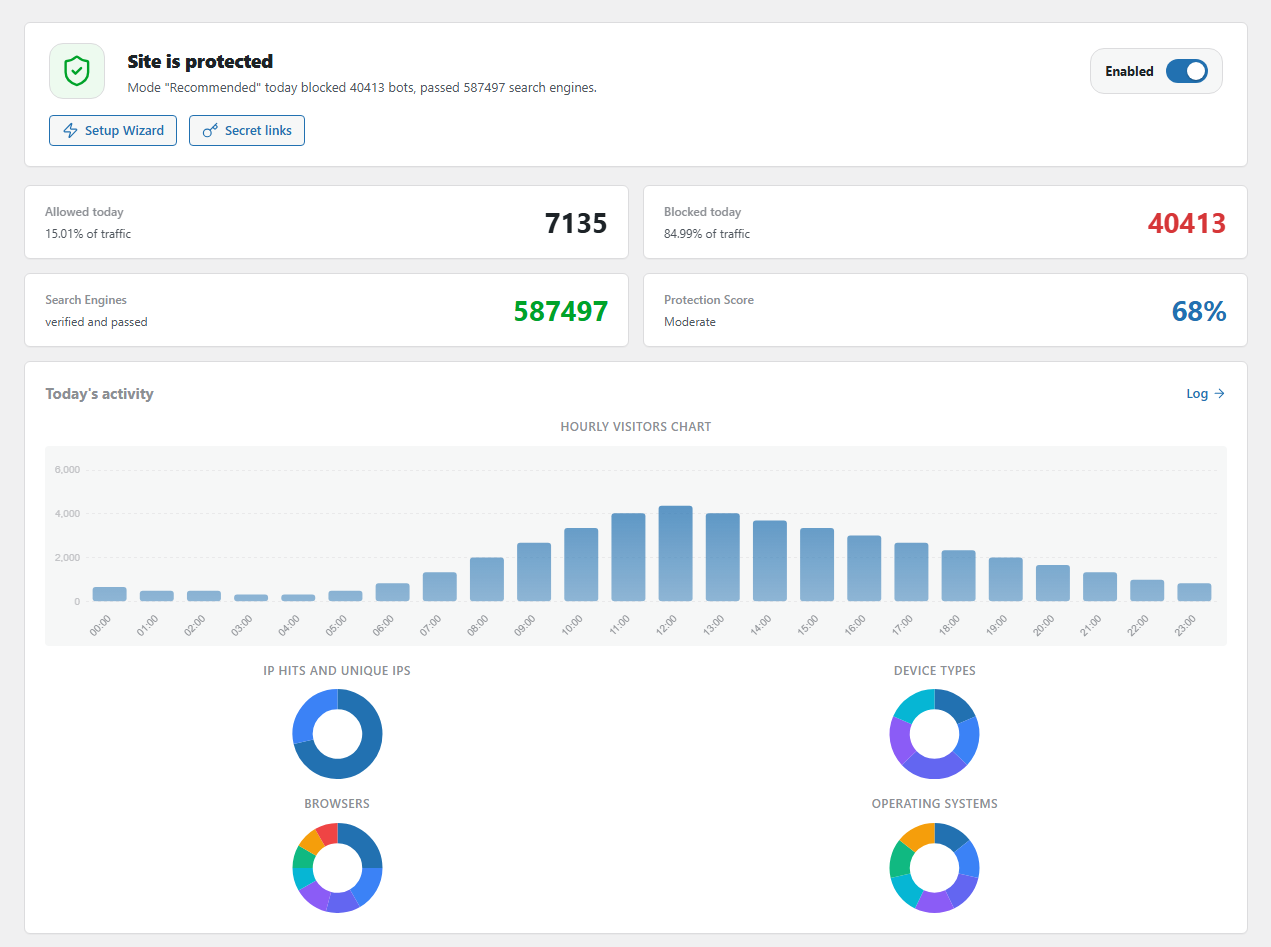
Le haut du Tableau de bord : état de la protection, commutateur d’activation, chiffres du jour et trafic du jour. Ouvrez-le depuis BotBlocker → Tableau de bord.
La bannière vous indique si vous êtes protégé
La grande bannière en haut donne la réponse courte. Lorsque la protection est active, elle affiche Le site est protégé et un bouclier vert. En dessous, une ligne vous indique combien de bots BotBlocker a bloqués aujourd’hui et combien de crawlers de moteurs de recherche il a laissés passer. Lorsque la protection est en pause, la bannière affiche Protection en pause avec un bouclier ambre.
La bannière comporte trois commandes :
- Le commutateur Activé / Désactivé active ou désactive toute la protection. Voir Mettre la protection en pause ci-dessous.
- Assistant de configuration ouvre l’Assistant de configuration, pour que vous puissiez appliquer un autre niveau de protection.
- Liens secrets ouvre vos liens d’urgence. Grâce à eux, vous pouvez retrouver l’accès à votre site si un réglage vous en verrouille l’accès. Vous pouvez les copier, les envoyer à votre adresse e-mail d’administration ou en créer de nouveaux. Voir Secrets de récupération d’urgence.
Quatre chiffres pour aujourd’hui
Sous la bannière, quatre cartes affichent les résultats du jour :
- Autorisé aujourd’hui : les requêtes que BotBlocker a laissées passer, et leur part de tout le trafic.
- Bloqué aujourd’hui : les requêtes que BotBlocker a arrêtées, et leur part de tout le trafic.
- Moteurs de recherche : les crawlers que BotBlocker a contrôlés et confirmés comme réels, par exemple Googlebot. Voir Robots de confiance et crawlers d’IA.
- Score de protection : un nombre de 0 à 100% qui indique la solidité de vos réglages actuels.
Les deux premières cartes alternent toutes les quelques secondes entre aujourd’hui et les totaux depuis l’installation de BotBlocker (Total autorisé et Total bloqué).
Ce que signifie le score de protection
Le score provient de vos réglages, pas de votre trafic. BotBlocker vérifie quelles protections importantes sont actives et ajoute des points pour chacune :
- Jusqu’à 75 points proviennent des contrôles de base que possède chaque site : le CAPTCHA, le blocage des agents utilisateur vides ou simples, l’absence de langue du navigateur, l’absence de JavaScript, les faux référents, les proxys, les anciens clients HTTP/1.0, le reCAPTCHA avec clés et les deux durées de blocage.
- 12.5 points proviennent de la Validation cloud.
- 12.5 points proviennent des autres contrôles cloud et réseau, comme le blocage des VPN et de Tor.
Ainsi, un site gratuit peut atteindre environ 75%. Les points liés au cloud nécessitent une licence PRO. Le libellé sous le nombre vous aide à l’interpréter : Sécurisé à partir de 85%, Fort à partir de 70%, Modéré à partir de 50%, Faible à partir de 25%, et Critique en dessous. Lorsque la protection est en pause, le score est de 0.
Un score élevé est un bon signe, mais il n’est pas un objectif en soi. Un réglage plus strict qui bloque vos vrais clients est pire que quelques points manquants.
Une liste des principales protections
Le panneau État de la protection énumère sept protections importantes : la vérification des menaces cloud, le blocage des User-Agent vides, les anomalies PTR/DNS, la protection contre les attaques par force brute, le CAPTCHA, le blocage des User-Agent de bots simples, et le blocage des VPN et de Tor.
- Une coche signifie que la protection est active.
- Une croix signifie qu’elle est inactive. Ce n’est pas une erreur. Certains sites désactivent volontairement une protection.
Cliquez sur Activer ce qui reste pour ouvrir la page Réglages et activer davantage de protections. Cliquez sur Toutes les vérifications pour voir la liste complète des contrôles.
Des commutateurs rapides dans la carte État
La carte État à droite montre les éléments qui rendent BotBlocker rapide et précoce : Initialisation précoce, Extension indispensable, Redis, Memcached, Cache PTR et Cache UI. Chaque commutateur agit immédiatement. Un engrenage ouvre les réglages complets, et ? explique l’élément. Ces commutateurs apparaissent aussi sur d’autres pages de BotBlocker. Chacun correspond au même réglage que sur sa propre page.
Le trafic du jour, heure par heure
Le Graphique des visiteurs par heure de la carte Activité du jour montre vos visiteurs heure par heure. Un pic soudain se repère facilement. Il peut s’agir d’une vague de bots ou d’une newsletter que vous avez envoyée. En dessous, des graphiques circulaires montrent les requêtes par adresse IP et les adresses IP uniques, ainsi que les appareils, navigateurs et systèmes d’exploitation utilisés par vos visiteurs.
Le Tableau de bord affiche des totaux, pas les visites individuelles. Pour voir chaque visite et la raison de chaque décision, cliquez sur Journal. Voir Journal et rapports.
Des raccourcis vers toutes les parties de BotBlocker
Les tuiles Accès rapide mènent aux pages principales : Réglages, Protection avancée, Règles et IPs, Journal, Modules, Outils, Intégrations, 2FA, État du système, BotBlocker PRO, Support et Tâches Cron. Chaque tuile comporte une courte ligne qui indique ce qu’elle contient.
L’en-tête permet de changer la langue de l’interface
Le drapeau dans l’en-tête ouvre la liste des langues fournies avec BotBlocker. Choisissez-en une et les écrans de BotBlocker l’utilisent aussitôt, sans recharger la page.
Ce choix appartient à votre navigateur, pas à WordPress. Il ne modifie que l’interface d’administration de BotBlocker. Votre tableau de bord WordPress, votre thème et le site public conservent la langue de WordPress. Un autre administrateur du même site peut choisir une autre langue, et ce réglage survit à une déconnexion, car le navigateur le conserve.
Ce réglage est distinct de la langue de la page de contrôle des visiteurs. Pour les modes publics, la page de contrôle suit la langue du site et celle du navigateur du visiteur, comme l’explique Modes de défi.
Widgets du tableau de bord WordPress
BotBlocker ajoute des widgets à l’écran Tableau de bord → Accueil de WordPress. Vous pouvez les déplacer comme n’importe quel autre widget :
- Statistiques de BotBlocker affiche la même jauge de santé et les mêmes compteurs que la page État de santé, sous une forme compacte. Une icône de couronne ouvre la page PRO, et un engrenage ouvre les réglages de BotBlocker.
- Règle rapide de BotBlocker crée une règle d’autorisation ou de blocage sans quitter le tableau de bord WordPress. Définissez la priorité, l’adresse ou le sous-réseau, l’action, une expiration et un commentaire, puis cliquez sur Ajouter la règle. La règle apparaît aussitôt dans vos listes IP.
- Nouvelles de BotBlocker affiche les dernières nouvelles de BotBlocker et la taille de la base de données cloud. Il est désactivé par défaut dans cette version.
Le widget Règle rapide importe aussi des listes d’adresses depuis un fichier TXT, une adresse ou une plage CIDR par ligne. Les listes d’autorisation laissent passer les adresses, les listes de blocage les refusent. L’importation ajoute les nouvelles adresses et ignore celles qui existent déjà. Les lignes invalides sont ignorées sans interrompre l’importation. Sur une longue liste, c’est plus rapide que de coller des lignes dans la fenêtre de règle.
Tout trouver avec la palette de commandes
Appuyez sur Ctrl+K (ou Cmd+K sur un Mac) sur n’importe quelle page de BotBlocker, ou cliquez sur le champ de recherche dans l’en-tête. Saisissez le nom d’un réglage, d’une page ou d’une action. La palette parcourt l’index complet des réglages : elle trouve donc aussi les options situées dans des onglets que vous n’avez pas ouverts. Choisissez un résultat pour accéder directement à ce réglage, ou lancez une action rapide comme Bloquer une adresse IP, Configurer la 2FA ou Lancer une analyse de malwares. Utilisez les flèches pour vous déplacer et Entrée pour ouvrir. Les entrées des modules et du PRO figurent dans la même liste.
Votre offre en un coup d’œil
La carte État PRO affiche votre offre. Avec une licence active, elle indique aussi les jours restants et les requêtes restantes, ainsi que les options PRO qui sont Actives ou Inactives. Cliquez sur Gérer l’offre pour gérer votre licence, ou sur Passer à PRO pour obtenir les fonctionnalités PRO. Voir Offres et licences.
Réglages
Mettre la protection en pause
Par défaut : Activé
Le commutateur de la bannière supérieure active (Activé) ou désactive (Désactivé) BotBlocker. Si vous ne pouvez pas accéder au Tableau de bord, utilisez les liens de Secrets de récupération d’urgence.
- Activé : BotBlocker contrôle chaque requête, selon vos réglages.
- Désactivé : BotBlocker ne contrôle rien, et la bannière affiche Protection en pause. Les mauvais bots entrent aussi.
Utilisez-le comme un outil d’urgence. Par exemple, mettez la protection en pause lorsqu’un nouveau réglage verrouille l’accès à vos clients et que vous avez besoin d’une minute pour trouver la cause. Corrigez ensuite le réglage et réactivez la protection dès que possible. Lorsque vous appliquez un niveau de protection (dans l’assistant ou avec Configuration en un clic), la protection est également réactivée.
Si vous désactivez BotBlocker
Lorsque vous cliquez sur Désactiver dans l’écran Extensions de WordPress, BotBlocker pose une dernière question avant de vous laisser partir. La fenêtre Avant de partir propose un motif : temporaire, trop complexe, performances, trafic légitime bloqué, une meilleure alternative, une fonctionnalité manquante, un problème technique ou autre. Vous pouvez ajouter des détails, puis cliquer sur Envoyer et désactiver ou sur Passer et désactiver.
Si vous effectuez un dépannage, ne désactivez pas du tout. Cliquez sur Mettre la protection en pause à la place. BotBlocker met la protection en pause, affiche Protection en pause et laisse l’extension et tous vos réglages en place, afin que le trafic passe librement pendant que vous testez un thème, une extension ou un changement d’hébergeur. Réactivez ensuite le commutateur du Tableau de bord.
La désactivation conserve vos réglages, vos règles et vos journaux dans la base de données. La suppression de l’extension depuis WordPress les supprime. Lisez Confidentialité et données avant de supprimer.
Quand quelque chose semble anormal
- Les chiffres restent à zéro ? Regardez la bannière. Si elle affiche Protection en pause, activez la protection. Si la protection est active, attendez de nouvelles visites et actualisez la page.
- Les chiffres ou le score semblent obsolètes ? BotBlocker peut conserver une copie à court terme des données du Tableau de bord pour l’afficher plus vite (le réglage Interface de l’extension de cache). Attendez quelques minutes, puis actualisez.
- Le score est plus bas que prévu ? Recherchez les croix dans la liste État de la protection. Sur une offre gratuite, environ 75% est le maximum normal.
- Une carte affiche un cadenas ou un badge PRO ? Cette partie nécessite une offre. Voir Offres et licences.
- Un visiteur a été traité à tort ? Ne modifiez pas encore les réglages. Recherchez d’abord la visite dans le journal. Voir Journal et rapports.
- Vous êtes verrouillé hors de votre site ? Utilisez vos liens secrets. Voir Secrets de récupération d’urgence.