Escritorio
Una pantalla que le dice si su sitio está a salvo y qué ha pasado hoy.
Un plugin de seguridad trabaja en segundo plano, así que es difícil saber si está cumpliendo su función: si la protección está activada, si hoy han llegado bots o si algún ajuste ha bajado su puntuación. No debería tener que abrir cinco páginas para averiguarlo.
El Escritorio responde a todo eso de un vistazo. Muestra su estado de protección, las cifras de hoy, un gráfico de tráfico y su plan. Desde aquí, un clic le lleva a cualquier otra parte de BotBlocker.
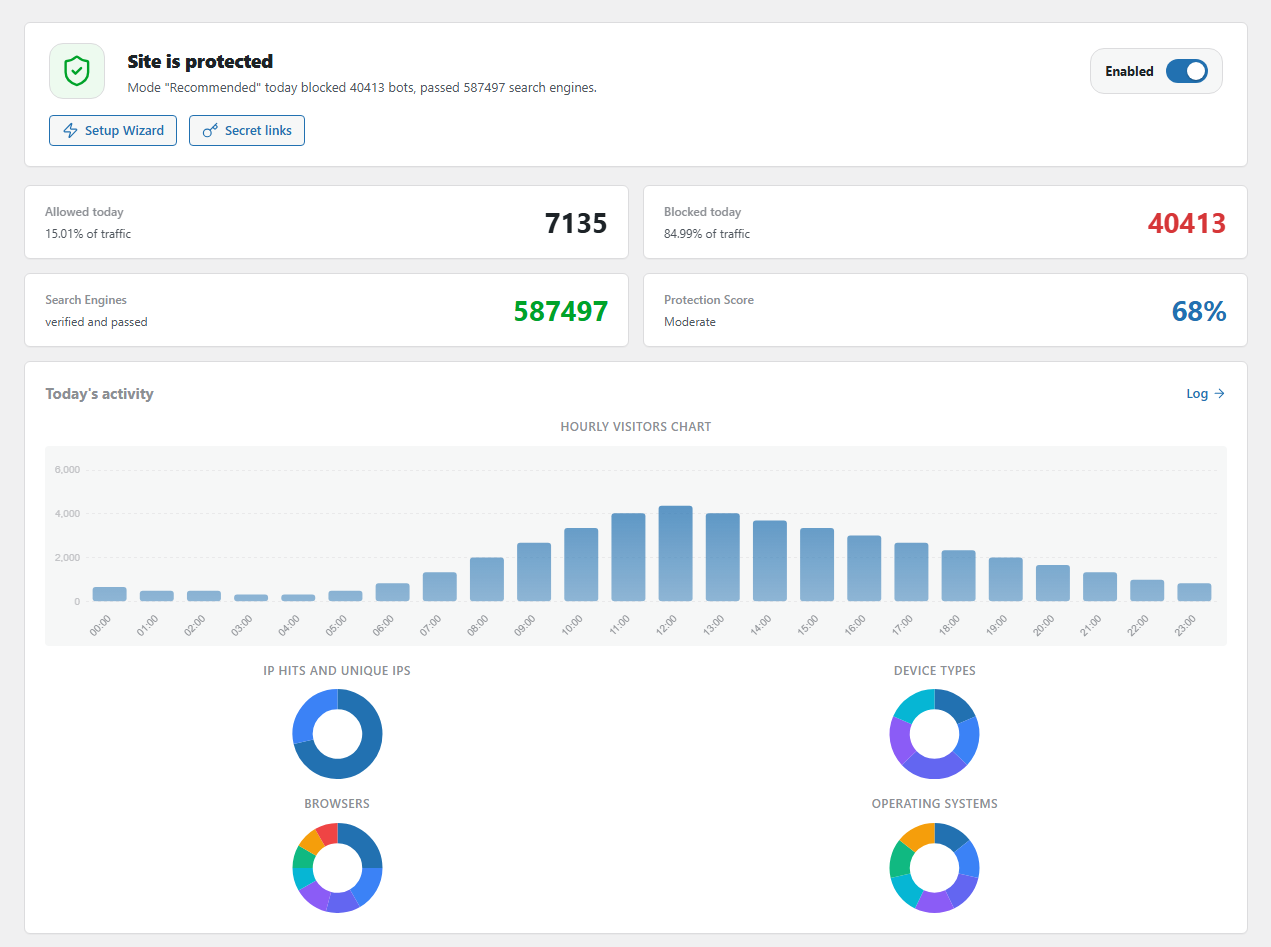
La parte superior del Escritorio: estado de protección, el conmutador de activación, las cifras de hoy y el tráfico de hoy. Ábralo desde BotBlocker → Escritorio.
El banner le dice si está protegido
El banner grande de la parte superior da la respuesta breve. Cuando la protección está activada, muestra El sitio está protegido y un escudo verde. Debajo, una línea le dice cuántos bots ha bloqueado BotBlocker hoy y cuántos rastreadores de motores de búsqueda ha dejado pasar. Cuando la protección está pausada, el banner muestra Protección pausada con un escudo ámbar.
El banner tiene tres controles:
- El conmutador Activado / Desactivado activa o desactiva toda la protección. Consulte Pausar la protección más abajo.
- Asistente de configuración abre el Asistente de configuración, para que pueda aplicar un nivel de protección distinto.
- Enlaces secretos abre sus enlaces de emergencia. Con ellos puede volver a entrar en su sitio si algún ajuste le deja fuera. Puede copiarlos, enviarlos a su correo de administración o crear otros nuevos. Consulte Secretos de recuperación de emergencia.
Cuatro cifras para hoy
Debajo del banner, cuatro tarjetas muestran los resultados de hoy:
- Permitidos hoy: solicitudes que BotBlocker ha dejado pasar y su parte del tráfico total.
- Bloqueados hoy: solicitudes que BotBlocker ha detenido y su parte del tráfico total.
- Motores de búsqueda: rastreadores que BotBlocker ha comprobado y confirmado como reales, por ejemplo Googlebot. Consulte Bots de confianza y rastreadores de IA.
- Puntuación de protección: un número de 0 a 100% que muestra lo estrictos que son sus ajustes actuales.
Las dos primeras tarjetas alternan cada pocos segundos entre hoy y los totales desde que instaló BotBlocker (Total permitido y Total bloqueados).
Qué significa la puntuación de protección
La puntuación procede de sus ajustes, no de su tráfico. BotBlocker comprueba qué protecciones importantes están activadas y suma puntos por cada una:
- Hasta 75 puntos proceden de las comprobaciones del núcleo que tiene todo sitio: el CAPTCHA, el bloqueo de user agents de bots vacíos o simples, la ausencia de idioma del navegador, la ausencia de JavaScript, los referentes falsos, los proxies, los clientes antiguos HTTP/1.0, el reCAPTCHA con claves y los dos tiempos de bloqueo.
- 12.5 puntos proceden de la Validación en la nube.
- 12.5 puntos proceden de las demás comprobaciones de nube y de red, como el bloqueo de VPN y Tor.
Por tanto, un sitio gratuito puede llegar a unos 75%. Los puntos de nube necesitan una licencia PRO. La etiqueta bajo el número le ayuda a leerla: Seguro desde 85%, Fuerte desde 70%, Moderado desde 50%, Débil desde 25%, y Crítico por debajo. Cuando la protección está pausada, la puntuación es 0.
Una puntuación alta es una buena señal, pero no es un objetivo por sí misma. Un ajuste más estricto que bloquea a sus clientes reales es peor que unos pocos puntos de menos.
Una lista de comprobación de las principales protecciones
El panel Estado de protección enumera siete protecciones importantes: comprobación de amenazas en la nube, bloqueo de User-Agent vacío, anomalías PTR/DNS, protección contra fuerza bruta, CAPTCHA, bloqueo de user agents de bots simples, y bloqueo de VPN y Tor.
- Una marca significa que la protección está activada.
- Una cruz significa que está desactivada. No es un error. Algunos sitios desactivan una protección a propósito.
Haga clic en Activar restante para abrir la página de Ajustes y activar más protecciones. Haga clic en Todos los chequeos para ver la lista completa de comprobaciones.
Conmutadores rápidos en la tarjeta Estado
La tarjeta Estado de la derecha muestra las partes que hacen que BotBlocker sea rápido y temprano: Inicio temprano, MU-plugin, Redis, Memcached, Caché PTR y Caché de la interfaz. Cada conmutador funciona al instante. Un engranaje abre los ajustes completos, y ? explica el elemento. Estos conmutadores también aparecen en otras páginas de BotBlocker. Cada uno es el mismo ajuste que en su propia página.
El tráfico de hoy, hora a hora
El gráfico de visitantes por hora de la tarjeta Actividad de hoy muestra sus visitantes hora a hora. Un pico repentino se ve con facilidad. Puede ser una oleada de bots o un boletín que usted envió. Debajo, gráficos circulares muestran los impactos de IP y las IP únicas, y qué dispositivos, navegadores y sistemas operativos usan sus visitantes.
El Escritorio muestra totales, no visitas individuales. Para ver cada visita y el motivo de cada decisión, haga clic en Registro. Consulte Registro e informes.
Atajos a cada parte de BotBlocker
Los mosaicos de Acceso rápido le llevan a las páginas principales: Ajustes, Protección avanzada, Reglas e IPs, Registro, Extensiones, Herramientas, Integraciones, 2FA, Estado del sistema, BotBlocker PRO, Soporte y Tareas programadas. Cada mosaico tiene una línea breve que le dice qué hay allí.
La cabecera cambia el idioma de la interfaz
La bandera de la cabecera abre una lista de los idiomas que se incluyen con BotBlocker. Elija uno y las pantallas de BotBlocker lo usan al instante, sin recargar la página.
La elección pertenece a su navegador, no a WordPress. Solo cambia el área de administración de BotBlocker. Su Escritorio de WordPress, su tema y la parte pública conservan el idioma de WordPress. Otro administrador del mismo sitio puede elegir un idioma distinto, y el ajuste sobrevive al cierre de sesión porque el navegador lo conserva.
Esto es independiente del idioma de la página de comprobación del visitante. La página de comprobación sigue el idioma del sitio y el navegador del visitante en los modos públicos, como explica Modos de desafío.
Widgets en el Escritorio de WordPress
BotBlocker añade widgets a la pantalla Escritorio → Inicio de WordPress. Puede arrastrarlos como cualquier otro widget:
- Estadísticas de BotBlocker muestra el mismo medidor de salud y los mismos contadores que la página Estado del sitio, en forma compacta. Un icono de corona abre la página PRO, y un engranaje abre los ajustes de BotBlocker.
- Regla rápida de BotBlocker crea una regla de permiso o de bloqueo sin salir del Escritorio de WordPress. Establezca la prioridad, la dirección o subred, la acción, una caducidad y un comentario, y haga clic en Añadir regla. La regla aparece en sus Listas de IP al instante.
- Noticias de BotBlocker muestra las últimas noticias de BotBlocker y el tamaño de la base de datos en la nube. Está desactivado por defecto en esta versión.
El widget Regla rápida también importa listas de direcciones desde un archivo TXT, una dirección o rango CIDR por línea. Las listas blancas permiten las direcciones; las listas negras las bloquean. La importación añade las direcciones nuevas y omite las que ya existen. Las líneas no válidas se omiten sin detener la importación. En una lista grande, esto es más rápido que pegar filas en el diálogo de reglas.
Encuentre cualquier cosa con la paleta de comandos
Pulse Ctrl+K (o Cmd+K en un Mac) en cualquier página de BotBlocker, o haga clic en el campo de búsqueda de la cabecera. Escriba el nombre de un ajuste, una página o una acción. La paleta busca en el índice completo de ajustes, así que también encuentra opciones dentro de pestañas que no ha abierto. Elija un resultado para ir directamente a ese ajuste, o ejecute una acción rápida como Bloquear una dirección IP, Configurar 2FA o Ejecutar exploración de malware. Use las teclas de flecha para moverse y Intro para abrir. Las entradas de extensiones y PRO aparecen en la misma lista.
Su plan de un vistazo
La tarjeta Estado PRO muestra su plan. Con una licencia activa, también muestra los días restantes y las solicitudes restantes, y qué opciones PRO están Activadas o Desactivadas. Haga clic en Gestionar plan para gestionar su licencia, o en Actualizar a PRO para obtener las funciones PRO. Consulte Planes y licencias.
Ajustes
Pausar la protección
Valor por defecto: Activado
El conmutador del banner superior activa (Activado) o desactiva (Desactivado) BotBlocker. Si no puede llegar al Escritorio, use los enlaces de Secretos de recuperación de emergencia.
- Activado: BotBlocker comprueba cada solicitud, como dicen sus ajustes.
- Desactivado: BotBlocker no comprueba nada, y el banner muestra Protección pausada. Los bots malos también entran.
Úselo como herramienta de emergencia. Por ejemplo, pause la protección cuando un ajuste nuevo deje fuera a sus clientes y necesite un minuto para encontrar la causa. Después corrija el ajuste y vuelva a activar la protección lo antes posible. Cuando aplica un nivel de protección (en el asistente o con Configuración en un clic), la protección también se vuelve a activar.
Si desactiva BotBlocker
Cuando hace clic en Desactivar en la pantalla de Plugins de WordPress, BotBlocker hace una última pregunta antes de desactivarse. La ventana Antes de irse ofrece un motivo: temporal, demasiado complejo, rendimiento, tráfico legítimo bloqueado, una alternativa mejor, una función que falta, un problema técnico u otro. Puede añadir detalles y luego hacer clic en Enviar y desactivar o Omitir y desactivar.
Si está diagnosticando un problema, no la desactive en absoluto. Haga clic en Pausar la protección en su lugar. BotBlocker pausa la protección, muestra Protección pausada y deja el plugin y todos sus ajustes en su sitio, para que el tráfico pase libremente mientras prueba un tema, un plugin o un cambio de alojamiento. Vuelva a activar el conmutador del Escritorio cuando termine.
Desactivar conserva sus ajustes, reglas y registros en la base de datos. Borrar el plugin desde WordPress los elimina. Lea Privacidad y datos antes de borrarlo.
Cuando algo parece ir mal
- ¿Las cifras siguen a cero? Mire el banner. Si muestra Protección pausada, active la protección. Si la protección está activada, espere nuevas visitas y actualice la página.
- ¿Las cifras o la puntuación parecen antiguas? BotBlocker puede guardar una copia a corto plazo de los datos del Escritorio para cargarlo más rápido (el ajuste Interfaz del plugin de caché). Espere unos minutos y luego actualice.
- ¿La puntuación es más baja de lo que espera? Busque cruces en la lista de comprobación Estado de protección. En un plan gratuito, alrededor del 75% es el máximo normal.
- ¿Una tarjeta muestra un candado o una insignia PRO? Esa parte necesita un plan. Consulte Planes y licencias.
- ¿Un visitante recibió un trato equivocado? No cambie ajustes todavía. Primero, busque la visita en el registro. Consulte Registro e informes.
- ¿No puede entrar en su sitio? Use sus enlaces secretos. Consulte Secretos de recuperación de emergencia.