Painel
Uma tela que informa se o seu site está seguro e o que aconteceu hoje.
Um plugin de segurança trabalha em segundo plano, então é difícil saber se ele está fazendo o seu trabalho: se a proteção está ativada, se houve bots hoje ou se alguma configuração baixou a sua pontuação. Você não deveria precisar abrir cinco páginas para descobrir isso.
O Painel responde a tudo isso de imediato. Ele mostra o status da proteção, os números de hoje, um gráfico de tráfego e o seu plano. A partir daqui, um clique leva você a todas as outras partes do BotBlocker.
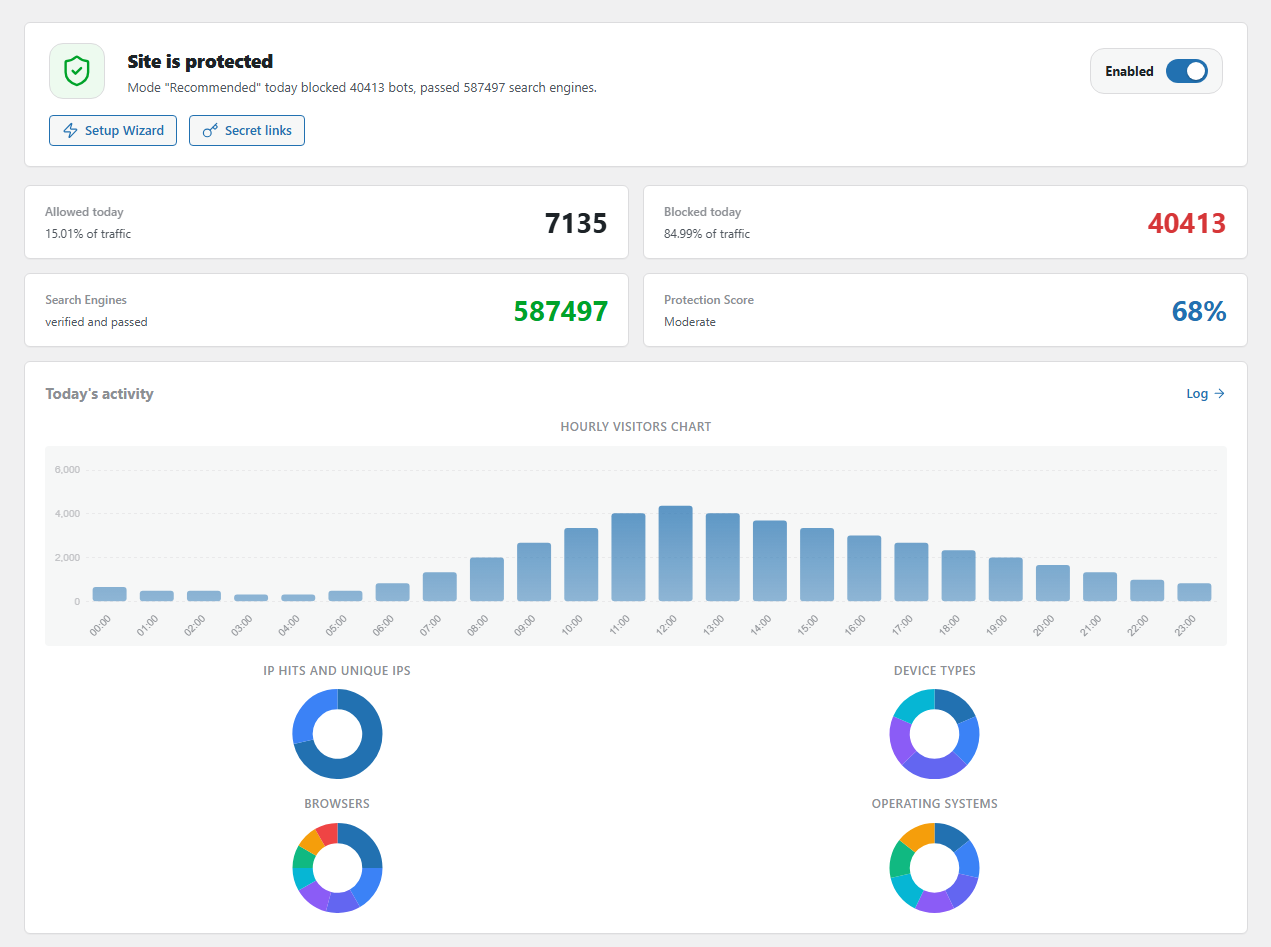
O topo do Painel: status da proteção, o botão de ativar/desativar, os números de hoje e o tráfego de hoje. Abra-o em BotBlocker → Painel.
O banner informa se você está protegido
O banner grande no topo dá a resposta curta. Quando a proteção está ativada, ele mostra O site está protegido e um escudo verde. Abaixo dele, uma linha informa quantos bots o BotBlocker bloqueou hoje e quantos crawlers de mecanismos de pesquisa ele deixou passar. Quando a proteção está em pausa, o banner mostra Proteção em pausa com um escudo âmbar.
O banner tem três controles:
- O botão Ativado / Desativado liga ou desliga toda a proteção. Veja Pausar a proteção abaixo.
- Assistente de configuração abre o Assistente de configuração, para que você possa aplicar um nível de proteção diferente.
- Links secretos abre os seus links de emergência. Com eles, você consegue voltar ao seu site se alguma configuração bloquear o seu acesso. Você pode copiá-los, enviá-los para o seu e-mail de administrador ou criar novos. Veja Segredos de recuperação de emergência.
Quatro números para hoje
Abaixo do banner, quatro cartões mostram os resultados de hoje:
- Permitido hoje: solicitações que o BotBlocker deixou passar e a participação delas em todo o tráfego.
- Bloqueado hoje: solicitações que o BotBlocker barrou e a participação delas em todo o tráfego.
- Mecanismos de pesquisa: crawlers que o BotBlocker verificou e confirmou como reais, por exemplo o Googlebot. Veja Bots confiáveis e crawlers de IA.
- Pontuação de proteção: um número de 0 a 100% que mostra quão fortes são as suas configurações atuais.
Os dois primeiros cartões alternam a cada poucos segundos entre hoje e os totais desde que você instalou o BotBlocker (Total permitido e Total bloqueado).
O que a pontuação de proteção significa
A pontuação vem das suas configurações, não do seu tráfego. O BotBlocker verifica quais proteções importantes estão ativadas e soma pontos por cada uma:
- Até 75 pontos vêm das verificações básicas que todo site tem: o CAPTCHA, o bloqueio de User-Agents vazios ou simples de bots, o idioma do navegador ausente, o JavaScript ausente, referenciadores falsos, proxies, clientes antigos HTTP/1.0, o reCAPTCHA com chaves e os dois tempos de bloqueio.
- 12.5 pontos vêm da Validação na nuvem.
- 12.5 pontos vêm das outras verificações de nuvem e de rede, como o bloqueio de VPN e Tor.
Assim, um site gratuito pode chegar a cerca de 75%. Os pontos de nuvem exigem uma licença PRO. O rótulo abaixo do número ajuda a interpretá-lo: Seguro a partir de 85%, Forte a partir de 70%, Moderado a partir de 50%, Fraco a partir de 25% e Crítico abaixo disso. Quando a proteção está em pausa, a pontuação é 0.
Uma pontuação alta é um bom sinal, mas não é um objetivo por si só. Uma configuração mais rigorosa que bloqueia os seus clientes reais é pior do que alguns pontos faltando.
Uma lista de verificação das principais proteções
O painel Status da proteção lista sete proteções importantes: verificação de ameaças na nuvem, bloqueio de User-Agent vazio, anomalias de PTR/DNS, proteção contra força bruta, CAPTCHA, bloqueio de User-Agent simples de bot e bloqueio de VPN e Tor.
- Um sinal de certo significa que a proteção está ativada.
- Um X significa que ela está desativada. Não é um erro. Alguns sites desativam uma proteção de propósito.
Clique em Ativar restantes para abrir a página Configurações e ativar mais proteções. Clique em Todas as marcações para ver a lista completa de verificações.
Interruptores rápidos no cartão Status
O cartão Status à direita mostra as partes que tornam o BotBlocker rápido e precoce: Inicialização precoce, MU-plugin, Redis, Memcached, Cache PTR e Cache da interface. Cada interruptor funciona na hora. Uma engrenagem abre as configurações completas, e ? explica o item. Esses interruptores também aparecem em outras páginas do BotBlocker. Cada um corresponde à mesma configuração da página específica daquele recurso.
O tráfego de hoje, hora a hora
O Gráfico de visitantes por hora no cartão Atividade de hoje mostra os seus visitantes hora a hora. Um pico repentino é fácil de ver. Ele pode ser uma onda de bots ou um boletim informativo que você enviou. Abaixo dele, gráficos circulares mostram acessos por IP e IPs únicos, e quais dispositivos, navegadores e sistemas operacionais os seus visitantes usam.
O Painel mostra totais, não visitas individuais. Para ver cada visita e o motivo de cada decisão, clique em Registro. Veja Registro e relatórios.
Atalhos para todas as partes do BotBlocker
Os blocos de Acesso rápido levam você às páginas principais: Configurações, Proteção avançada, Regras & IPs, Registro, Complementos, Ferramentas, Integrações, 2FA, Status do sistema, BotBlocker PRO, Suporte e Tarefas Cron. Cada bloco tem uma linha curta que informa o que há ali.
O cabeçalho troca o idioma da interface
A bandeira no cabeçalho abre uma lista dos idiomas incluídos no BotBlocker. Escolha um e as telas do BotBlocker passam a usá-lo na hora, sem recarregar a página.
A escolha pertence ao seu navegador, não ao WordPress. Ela muda apenas a área de administração do BotBlocker. O seu painel do WordPress, o seu tema e o site público mantêm o idioma do WordPress. Outro administrador no mesmo site pode escolher um idioma diferente, e a configuração continua valendo depois que você sai da conta, porque o navegador a mantém.
Isso é separado do idioma da página de verificação do visitante. A página de verificação segue o idioma do site e o navegador do visitante nos modos públicos, como explica Modos de desafio.
Widgets no painel do WordPress
O BotBlocker adiciona widgets à tela Painel → Início do WordPress. Você pode arrastá-los como qualquer outro widget:
- Estatísticas do BotBlocker mostra o mesmo medidor de saúde e os mesmos contadores da página Status da saúde, de forma compacta. Um ícone de coroa abre a página PRO, e uma engrenagem abre as configurações do BotBlocker.
- Regra rápida do BotBlocker cria uma regra de permissão ou de bloqueio sem sair do painel do WordPress. Defina a prioridade, o endereço ou a sub-rede, a ação, uma expiração e um comentário, e clique em Adicionar regra. A regra aparece imediatamente nas suas Listas de IP.
- Notícias do BotBlocker mostra as notícias mais recentes do BotBlocker e o tamanho do banco de dados da nuvem. Ela está desativada por padrão nesta versão.
O widget de Regra rápida também importa listas de endereços de um arquivo TXT, com um endereço ou faixa CIDR por linha. Listas de permissão permitem os endereços, listas de bloqueio os bloqueiam. A importação adiciona endereços novos e ignora os que já existem. Linhas inválidas são ignoradas sem interromper a importação. Em uma lista grande, isso é mais rápido do que colar linhas na caixa de diálogo de regras.
Encontre qualquer coisa com a paleta de comandos
Pressione Ctrl+K (ou Cmd+K no Mac) em qualquer página do BotBlocker, ou clique no campo de pesquisa no cabeçalho. Digite o nome de uma configuração, de uma página ou de uma ação. A paleta pesquisa todo o índice de configurações, então também encontra opções dentro de abas que você não abriu. Escolha um resultado para ir direto a essa configuração, ou execute uma ação rápida como Bloquear um endereço IP, Configurar 2FA ou Executar varredura de malware. Use as teclas de seta para navegar e Enter para abrir. Entradas de complementos e do PRO aparecem na mesma lista.
O seu plano em resumo
O cartão Status PRO mostra o seu plano. Com uma licença ativa, ele também mostra os dias restantes e as solicitações restantes, e quais opções PRO estão Ativadas ou Desativadas. Clique em Gerenciar plano para gerenciar a sua licença, ou em Fazer upgrade para o PRO para obter os recursos PRO. Veja Planos e licenciamento.
Configurações
Pausar a proteção
Padrão: Ativado
O interruptor no banner superior liga (Ativado) ou desliga (Desativado) o BotBlocker. Se você não consegue acessar o Painel, use os links em Segredos de recuperação de emergência.
- Ativado: o BotBlocker verifica cada solicitação, conforme as suas configurações.
- Desativado: o BotBlocker não verifica nada, e o banner mostra Proteção em pausa. Os bots ruins também entram.
Use isso como uma ferramenta de emergência. Por exemplo, pause a proteção quando uma nova configuração bloquear os seus clientes e você precisar de um minuto para encontrar a causa. Depois, corrija a configuração e ative a proteção novamente o quanto antes. Quando você aplica um nível de proteção (no assistente ou com a Configuração com um clique), a proteção também volta a ser ativada.
Se você desativar o BotBlocker
Quando você clica em Desativar na tela Plugins do WordPress, o BotBlocker faz uma última pergunta antes de deixar você continuar. A janela Antes de ir oferece um motivo: temporário, muito complexo, desempenho, bloqueio de tráfego legítimo, uma alternativa melhor, um recurso ausente, um problema técnico ou outro. Você pode adicionar detalhes e então clicar em Enviar e desativar ou em Pular e desativar.
Se você está resolvendo problemas, não desative de forma alguma. Clique em Pausar a proteção em vez disso. O BotBlocker pausa a proteção, mostra Proteção em pausa e deixa o plugin e todas as suas configurações no lugar, para que o tráfego passe livremente enquanto você testa um tema, um plugin ou uma mudança de hospedagem. Quando terminar, ligue novamente o interruptor no Painel.
Desativar mantém as suas configurações, regras e registros no banco de dados. Excluir o plugin do WordPress remove tudo isso. Leia Privacidade e dados antes de excluir.
Quando algo parece errado
- Os números continuam em zero? Olhe o banner. Se ele mostrar Proteção em pausa, ative a proteção. Se a proteção estiver ativada, aguarde novas visitas e atualize a página.
- Os números ou a pontuação parecem antigos? O BotBlocker pode manter uma cópia de curto prazo dos dados do Painel para carregá-los mais rápido (a configuração Interface do plugin de cache). Aguarde alguns minutos e atualize.
- A pontuação está mais baixa do que você espera? Procure X na lista de verificação de Status da proteção. Em um plano gratuito, cerca de 75% é o máximo normal.
- Um cartão mostra um cadeado ou um selo PRO? Essa parte exige um plano. Veja Planos e licenciamento.
- Um visitante foi tratado de forma errada? Não mude as configurações ainda. Primeiro, encontre a visita no registro. Veja Registro e relatórios.
- Bloqueado fora do seu site? Use os seus links secretos. Veja Segredos de recuperação de emergência.