Hospedagem e compatibilidade
O BotBlocker funciona em quase qualquer hospedagem WordPress. Você não precisa de um servidor especial, de um plano caro ou de serviços extras. Uma hospedagem compartilhada normal basta.
Como todo plugin, o BotBlocker precisa de algumas coisas básicas da sua hospedagem. A maioria das hospedagens as oferece por padrão, então normalmente você não faz nada. Quando algo está faltando, o BotBlocker avisa, e você pode perguntar à sua hospedagem sobre isso.
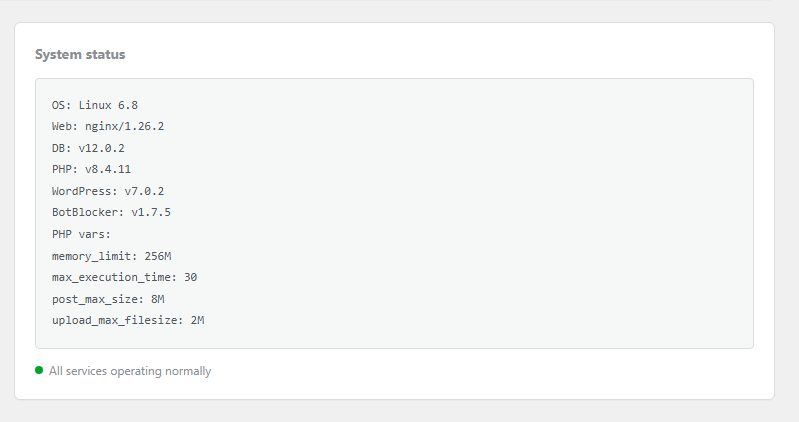
O cartão Status do sistema mostra o que a sua hospedagem oferece ao BotBlocker. Abra-o em BotBlocker → Sobre.
O que a sua hospedagem precisa oferecer
- PHP 7.4 ou mais recente e WordPress 5.9 ou mais recente. O BotBlocker é testado com o WordPress até a versão 7.1. Se o seu site for mais antigo, o BotBlocker não inicia, e o WordPress mostra uma mensagem informando o que atualizar.
- Uma pasta onde ele possa salvar arquivos. O BotBlocker mantém os seus arquivos de trabalho na própria pasta:
wp-content/uploads/botblocker/.
Altamente recomendado: tarefas agendadas funcionando
O BotBlocker limpa registros antigos e atualiza os seus dados em segundo plano. Para isso, ele usa o agendador de tarefas do WordPress, chamado WP-Cron.
O BotBlocker protege o seu site sem isso. Mas, sem tarefas agendadas funcionando, os registros antigos ficam por mais tempo e as atualizações de dados chegam atrasadas. Então garanta que elas funcionem. Veja Tarefas agendadas precisam de um visitante.
Extras opcionais
O BotBlocker não precisa de Redis, Memcached ou qualquer outro serviço extra. Eles são opcionais e podem deixar o BotBlocker mais rápido. Veja Backends de cache.
Quando algo está faltando, o BotBlocker continua funcionando
O BotBlocker não para o seu site quando a hospedagem não é perfeita. Ele encontra outra forma:
- Ele não consegue salvar um arquivo de dados, ou alguém exclui esse arquivo? O BotBlocker mantém os dados no banco de dados e cria o arquivo novamente quando pode.
- O seu servidor não tem uma biblioteca de imagens (PHP GD)? Os desafios com imagem mostram botões simples. Os visitantes ainda conseguem passar na verificação.
- Uma tarefa agendada não rodou? O BotBlocker a encontra e a executa novamente. A próxima seção explica como.
A pasta dele fica fechada para a web
O BotBlocker coloca 3 pequenos arquivos de proteção na pasta dele: .htaccess, web.config e index.php. Eles dizem ao servidor: "ninguém pode abrir estes arquivos a partir de um navegador". Servidores Apache leem o .htaccess, e servidores Windows (IIS) leem o web.config.
nginx ignora .htaccess e web.config. Se a sua hospedagem usa nginx, peça que bloqueiem o acesso pela web a wp-content/uploads/botblocker/. Isso importa mais para os arquivos de backup.
Tarefas agendadas precisam de um visitante
O WP-Cron não é um relógio de verdade. Ele funciona como um atendente de loja que só confere a lista de tarefas quando um cliente entra. Cada vez que alguém abre uma página, o WordPress olha a lista e executa as tarefas que estão no prazo.
Em um site movimentado, isso funciona bem. Em um site tranquilo, ninguém entra por horas, então as limpezas e os relatórios rodam atrasados.
O BotBlocker ajuda de 2 formas:
- Ele recupera tarefas atrasadas. Quando um visitante chega, o BotBlocker também verifica se uma tarefa está muito atrasada e a executa. Isso funciona mesmo quando a sua hospedagem desativa o WP-Cron. Mas ainda precisa de um visitante.
- Ele oferece um comando pronto para um relógio de verdade. A sua hospedagem pode executar as suas tarefas em um temporizador, a cada poucos minutos, com ou sem visitantes. Isso é uma tarefa cron do sistema. Para configurar uma, você precisa de um comando com o endereço do seu site. O BotBlocker escreve esse comando para você:
- Abra BotBlocker → Configurações → Dados → Tarefas Cron e copie o comando cURL.
- No painel de controle da sua hospedagem (por exemplo cPanel ou Plesk), abra Tarefas Cron e cole o comando. Ele já indica execução a cada 10 minutos (a parte
*/10 * * * *no início). Alguns painéis, como o cPanel, têm campos separados para o horário. Então selecione a cada 10 minutos ali, e cole apenas a parte que começa comcurl. Não tem certeza de como fazer? Envie o comando para a sua hospedagem e peça que o adicionem.
O seu site é tranquilo? Adicione a tarefa cron do sistema. É a única solução que não espera por visitantes.
Configurações
Estas configurações ficam em BotBlocker → Configurações → Dados → Tarefas Cron. A maioria delas só mostra um status. Você não pode alterá-las, e elas não mudam a sua conta de hospedagem. O painel existe para informar se as suas tarefas agendadas funcionam e para dar a você o comando para a sua hospedagem.
Para ver e controlar cada tarefa uma a uma, use o complemento Cron Jobs Manager.
Configurações de Cron
O estado do WP-Cron e os comandos prontos para uma tarefa cron do sistema.
WP-Cron ativado
Padrão: Ativo
Mostra se o agendador de tarefas do WordPress está ativado. É apenas informativo. Ele aparece desativado quando o WP-Cron é desligado no wp-config.php (a linha DISABLE_WP_CRON). A sua hospedagem pode adicionar essa linha. Então o BotBlocker depende da própria verificação de contingência e de uma tarefa cron do sistema.
Ativo não significa que as suas tarefas rodam no prazo. Significa apenas que o agendador está ativado. Em um site tranquilo, as tarefas ainda podem rodar atrasadas. Veja Tarefas agendadas precisam de um visitante.
Comando cURL (para cron do sistema)
Padrão: Um comando pronto com o endereço do seu site
Um comando completo que abre a página de tarefas do seu site. Copie-o e adicione-o às tarefas cron no painel de controle da sua hospedagem. Ou envie-o para a sua hospedagem e peça que o adicionem. Depois disso, as suas tarefas agendadas rodam no prazo, mesmo quando ninguém visita o seu site.
Comando Wget (para cron do sistema)
Padrão: Um comando pronto com o endereço do seu site
O mesmo que o comando cURL, mas para servidores que usam a ferramenta Wget. cURL e Wget são 2 pequenos programas que abrem um endereço web. Use o que a sua hospedagem tiver. Você precisa de apenas 1 dos 2 comandos.
Recuperação de tarefas
A rede de segurança do próprio BotBlocker para tarefas perdidas. Os dois itens estão sempre ativados. Eles só mostram o status.
Recuperação automática de tarefas
Padrão: Ativo
Quando uma tarefa agendada foi perdida, o BotBlocker a encontra na próxima verificação e a coloca de volta na agenda. Isso ajuda quando o WP-Cron não é confiável.
Verificação de contingência a cada 15 minutos
Padrão: Ativo
A verificação que encontra as tarefas perdidas. Ela roda no máximo uma vez a cada 15 minutos, quando alguém abre uma página. Ela não usa o WP-Cron, então funciona mesmo com o WP-Cron desativado. Mas ainda precisa de um visitante. Para um horário exato, adicione uma tarefa cron do sistema.
Problemas comuns de hospedagem
Comece em BotBlocker → Sobre. O cartão Status do sistema mostra as suas versões (PHP, WordPress, banco de dados, servidor web) e os seus limites do PHP. A sua hospedagem provavelmente pedirá esses detalhes. Faça um backup antes de mudar permissões de arquivo ou excluir arquivos.
- Você não consegue ver o BotBlocker no WordPress? A sua versão do PHP ou do WordPress provavelmente é muito antiga. O WordPress mostra uma mensagem informando o que é necessário. Atualize o PHP ou o WordPress, ou peça à sua hospedagem que o faça.
- Um aviso sobre arquivos ausentes volta de novo e de novo? Algo remove ou bloqueia os arquivos do BotBlocker. Verifique as 3 causas abaixo.
- O WordPress não consegue gravar na pasta, mas você consegue? Em hospedagem compartilhada, a sua conta de FTP e o WordPress muitas vezes usam usuários diferentes. Peça à sua hospedagem que corrija as permissões de
wp-content/uploads/botblocker/. - A sua hospedagem não deixa os plugins manterem arquivos PHP na pasta de uploads? O BotBlocker mantém os seus arquivos de dados ali. Peça à sua hospedagem que os permita na pasta do BotBlocker.
- O scanner de vírus da sua hospedagem exclui os arquivos do BotBlocker? Alguns scanners removem arquivos PHP da pasta de uploads por engano. Primeiro, garanta que os arquivos pertencem ao BotBlocker. Depois, peça à sua hospedagem que exclua a pasta do BotBlocker da varredura.
- Limpezas, relatórios ou atualizações de dados rodam atrasados? Abra Configurações → Dados → Tarefas Cron, copie o comando cURL ou Wget e adicione uma tarefa cron do sistema. Veja Configurações.
- WP-Cron ativado aparece desativado? O WP-Cron está desligado no
wp-config.php. Muitas hospedagens fazem isso e executam a própria tarefa cron do sistema. Se as tarefas rodam atrasadas, peça à sua hospedagem que adicione o comando do painel Tarefas Cron, para que as tarefas em segundo plano rodem no prazo. - Recursos de nuvem ou atualizações de dados não funcionam? A sua hospedagem pode bloquear o acesso à internet a partir do seu site com um firewall ou proxy. Nenhuma configuração do BotBlocker resolve isso. Peça à sua hospedagem que permita conexões HTTPS a partir do seu servidor. Veja API na nuvem.
- Países errados, limites de taxa errados ou visitantes reais bloqueados? Um CDN, balanceador de carga ou proxy pode ocultar o endereço real dos seus visitantes, então o WordPress vê o endereço desse serviço. Leia Tipos de conexão de rede e Onde a proteção se aplica antes de enfraquecer as suas regras.
- A sua hospedagem usa nginx? Peça que bloqueiem o acesso pela web a
wp-content/uploads/botblocker/. Veja A pasta dele fica fechada para a web.