Hosting en compatibiliteit
BotBlocker werkt op bijna elke WordPress-hosting. Je hebt geen speciale server, een duur pakket of extra diensten nodig. Gewone gedeelde hosting is genoeg.
Zoals elke plugin heeft BotBlocker een paar basisdingen van je host nodig. De meeste hosts geven die standaard, dus meestal hoef je niets te doen. Ontbreekt er iets, dan zegt BotBlocker dat, en kun je het je host vragen.
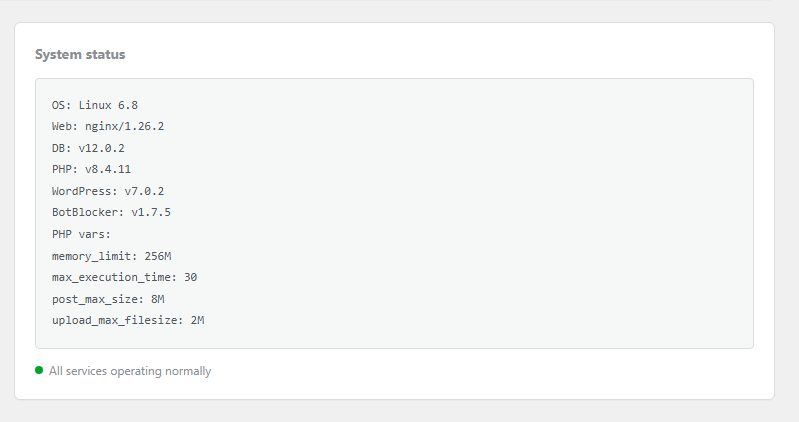
De kaart Systeemstatus toont wat je hosting BotBlocker geeft. Open hem via BotBlocker → Over.
Wat je host moet geven
- PHP 7.4 of nieuwer en WordPress 5.9 of nieuwer. BotBlocker is getest met WordPress tot versie 7.1. Is je site ouder, dan start BotBlocker niet, en WordPress toont een bericht dat vertelt wat je moet updaten.
- Een map waar het bestanden kan opslaan. BotBlocker bewaart zijn werkbestanden in zijn eigen map:
wp-content/uploads/botblocker/.
Sterk aanbevolen: werkende geplande taken
BotBlocker ruimt oude logs op en werkt zijn gegevens op de achtergrond bij. Daarvoor gebruikt het de taakplanner van WordPress, WP-Cron genaamd.
BotBlocker beschermt je site ook zonder. Maar zonder werkende geplande taken blijven oude logs langer staan en komen gegevensupdates laat. Zorg dus dat ze werken. Zie Geplande taken hebben een bezoeker nodig.
Optionele extra's
BotBlocker heeft geen Redis, Memcached of een andere extra dienst nodig. Ze zijn optioneel en kunnen BotBlocker sneller maken. Zie Cache-backends.
Als er iets ontbreekt, blijft BotBlocker werken
BotBlocker stopt je site niet wanneer de hosting niet perfect is. Het vindt een andere weg:
- Kan het een gegevensbestand niet opslaan, of verwijdert iemand het? BotBlocker bewaart de gegevens in de database en maakt het bestand opnieuw wanneer het kan.
- Heeft je server geen afbeeldingsbibliotheek (PHP GD)? De afbeeldingsuitdagingen tonen dan eenvoudige knoppen. Bezoekers kunnen de controle nog steeds doorstaan.
- Is een geplande taak niet uitgevoerd? BotBlocker vindt hem en voert hem opnieuw uit. De volgende sectie vertelt hoe.
De map blijft gesloten voor het web
BotBlocker zet 3 kleine beschermingsbestanden in zijn map: .htaccess, web.config en index.php. Ze vertellen de server: ‘niemand kan deze bestanden vanuit een browser openen’. Apache-servers lezen .htaccess, en Windows-servers (IIS) lezen web.config.
nginx negeert .htaccess en web.config. Gebruikt je host nginx, vraag dan om de webtoegang tot wp-content/uploads/botblocker/ te blokkeren. Dit is het belangrijkst voor back-upbestanden.
Geplande taken hebben een bezoeker nodig
WP-Cron is geen echte klok. Het werkt als een winkelmedewerker die de takenlijst pas bekijkt wanneer er een klant binnenkomt. Telkens wanneer iemand een pagina opent, kijkt WordPress naar de lijst en voert de taken uit die aan de beurt zijn.
Op een drukke site werkt dit goed. Op een rustige site komt er urenlang niemand binnen, dus opruimwerk en rapporten lopen laat.
BotBlocker helpt op 2 manieren:
- Het haalt late taken in. Wanneer er een bezoeker komt, controleert BotBlocker ook of een taak lang over tijd is, en voert hem uit. Dit werkt zelfs wanneer je host WP-Cron uitzet. Maar het heeft nog steeds een bezoeker nodig.
- Het geeft je een kant-en-klare opdracht voor een echte klok. Je hosting kan je taken op een timer uitvoeren, elke paar minuten, met of zonder bezoekers. Dat is een system cron job. Om er een in te stellen heb je een opdracht nodig met het adres van je site erin. BotBlocker schrijft die opdracht voor je:
- Open BotBlocker → Instellingen → Gegevens → Cron-taken en kopieer de cURL-opdracht.
- Open in het controlepaneel van je hosting (bijvoorbeeld cPanel of Plesk) Cron Jobs en plak de opdracht. Er staat al in dat hij elke 10 minuten moet draaien (het deel
*/10 * * * *aan het begin). Sommige panelen, zoals cPanel, hebben aparte velden voor de tijd. Selecteer daar dan elke 10 minuten, en plak alleen het deel dat metcurlbegint. Weet je niet hoe? Stuur de opdracht naar je host en vraag of zij hem toevoegen.
Is je site rustig? Voeg de system cron job toe. Het is de enige oplossing die niet op bezoekers wacht.
Instellingen
Deze instellingen staan op BotBlocker → Instellingen → Gegevens → Cron-taken. De meeste tonen alleen een status. Je kunt ze niet wijzigen, en ze wijzigen niets aan je hostingaccount. Het paneel is er om je te vertellen of je geplande taken werken, en om je de opdracht voor je host te geven.
Om elke taak afzonderlijk te zien en te beheren, gebruik je de add-on Cron Jobs Manager.
Cron-instellingen
De status van WP-Cron, en de kant-en-klare opdrachten voor een system cron job.
WP-Cron ingeschakeld
Standaard: Actief
Toont of de taakplanner van WordPress aan staat. Het is alleen ter informatie. Het toont uit wanneer WP-Cron is uitgeschakeld in wp-config.php (de regel DISABLE_WP_CRON). Je host kan deze regel toevoegen. BotBlocker is dan afhankelijk van zijn terugvalcontrole en van een system cron job.
Actief betekent niet dat je taken op tijd draaien. Het betekent alleen dat de planner aan staat. Op een rustige site kunnen taken nog steeds laat draaien. Zie Geplande taken hebben een bezoeker nodig.
cURL-opdracht (voor systeemcron)
Standaard: Een kant-en-klare opdracht met het adres van je site
Een volledige opdracht die de takenpagina van je site opent. Kopieer hem en voeg hem toe aan de cron jobs in het controlepaneel van je hosting. Of stuur hem naar je host en vraag of zij hem toevoegen. Daarna draaien je geplande taken op tijd, zelfs wanneer niemand je site bezoekt.
Wget-opdracht (voor systeemcron)
Standaard: Een kant-en-klare opdracht met het adres van je site
Hetzelfde als de cURL-opdracht, maar voor servers die het hulpprogramma Wget gebruiken. cURL en Wget zijn 2 kleine programma's die een webadres openen. Gebruik degene die je host heeft. Je hebt maar 1 van de 2 opdrachten nodig.
Taakherstel
Het eigen vangnet van BotBlocker voor gemiste taken. Beide items staan altijd aan. Ze tonen alleen de status.
Automatisch taakherstel
Standaard: Actief
Wanneer een geplande taak is gemist, vindt BotBlocker hem bij de volgende controle en zet hem terug in het schema. Dit helpt wanneer WP-Cron niet betrouwbaar is.
Terugvalcontrole elke 15 minuten
Standaard: Actief
De controle die de gemiste taken vindt. Hij draait hoogstens één keer per 15 minuten, wanneer iemand een pagina opent. Hij gebruikt geen WP-Cron, dus hij werkt zelfs wanneer WP-Cron uit staat. Maar hij heeft nog steeds een bezoeker nodig. Voeg voor exacte timing een system cron job toe.
Veelvoorkomende hostingproblemen
Begin met BotBlocker → Over. De kaart Systeemstatus toont je versies (PHP, WordPress, database, webserver) en je PHP-limieten. Je host vraagt waarschijnlijk om deze gegevens. Maak een back-up voordat je bestandsrechten wijzigt of bestanden verwijdert.
- Zie je BotBlocker niet in WordPress? Je PHP- of WordPress-versie is waarschijnlijk te oud. WordPress toont een bericht dat vertelt wat er nodig is. Update PHP of WordPress, of vraag je host om het te doen.
- Komt een melding over ontbrekende bestanden steeds terug? Iets verwijdert of blokkeert de bestanden van BotBlocker. Controleer de 3 oorzaken hieronder.
- Kan WordPress niet naar de map schrijven, maar jij wel? Op gedeelde hosting gebruiken je FTP-account en WordPress vaak verschillende gebruikers. Vraag je host om de rechten van
wp-content/uploads/botblocker/te herstellen. - Staat je host niet toe dat plugins PHP-bestanden in uploads bewaren? BotBlocker bewaart zijn gegevensbestanden daar. Vraag je host om ze in de BotBlocker-map toe te staan.
- Verwijdert de virusscanner van je host de bestanden van BotBlocker? Sommige scanners verwijderen PHP-bestanden in uploads per ongeluk. Controleer eerst of de bestanden bij BotBlocker horen. Vraag je host daarna om de BotBlocker-map van de scan uit te sluiten.
- Lopen opruimwerk, rapporten of gegevensupdates laat? Open Instellingen → Gegevens → Cron-taken, kopieer de cURL- of Wget-opdracht en voeg een system cron job toe. Zie Instellingen.
- Toont WP-Cron ingeschakeld uit? WP-Cron is uitgeschakeld in
wp-config.php. Veel hosts doen dit en draaien hun eigen system cron job. Lopen taken laat, vraag je host dan om de opdracht uit het paneel Cron-taken toe te voegen, zodat achtergrondtaken op tijd draaien. - Werken cloudfuncties of gegevensupdates niet? Je host kan de internettoegang van je site blokkeren met een firewall of proxy. Geen enkele BotBlocker-instelling lost dit op. Vraag je host om HTTPS-verbindingen vanaf je server toe te staan. Zie BotBlocker API.
- Verkeerde landen, verkeerde ratelimieten of geblokkeerde echte bezoekers? Een CDN, loadbalancer of proxy kan het echte adres van je bezoekers verbergen, zodat WordPress het adres van die dienst ziet. Lees Typen netwerkverbindingen en Waar bescherming geldt voordat je je regels zwakker maakt.
- Gebruikt je host nginx? Vraag om de webtoegang tot
wp-content/uploads/botblocker/te blokkeren. Zie De map blijft gesloten voor het web.