אחסון ותאימות
BotBlocker עובד כמעט בכל אחסון וורדפרס. אתה לא צריך שרת מיוחד, תוכנית יקרה או שירותים נוספים. אחסון משותף רגיל מספיק.
כמו כל תוסף, BotBlocker צריך כמה דברים בסיסיים מספק האחסון שלך. רוב ספקי האחסון נותנים אותם כברירת מחדל, כך שבדרך כלל אין לך מה לעשות. כשמשהו חסר, BotBlocker אומר זאת, ואתה יכול לשאול את ספק האחסון על כך.
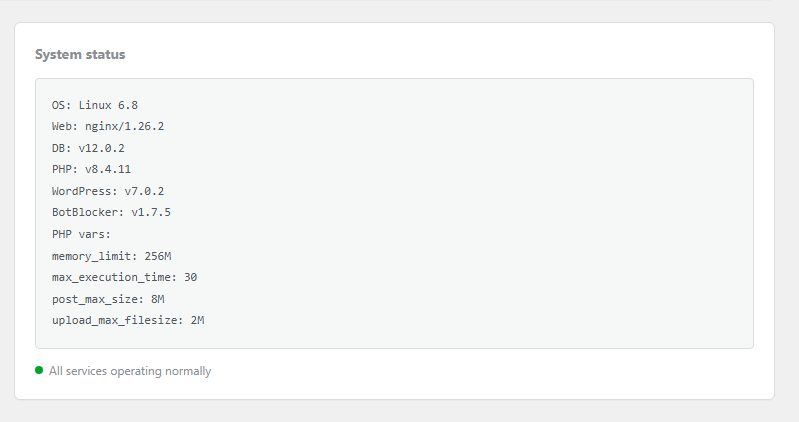
הכרטיס סטטוס מערכת מראה מה האחסון שלך נותן ל-BotBlocker. פתח אותו דרך BotBlocker → אודות.
מה ספק האחסון שלך חייב לתת
- PHP 7.4 ואילך וורדפרס 5.9 ואילך. BotBlocker נבדק עם וורדפרס עד גרסה 7.1. אם האתר שלך ישן יותר, BotBlocker לא עולה, וורדפרס מציגה הודעה שאומרת לך מה לשדרג.
- תיקייה שבה הוא יכול לשמור קבצים. BotBlocker שומר את קבצי העבודה שלו בתיקייה משלו:
wp-content/uploads/botblocker/.
מומלץ מאוד: משימות מתוזמנות שעובדות
BotBlocker מנקה יומנים ישנים ומעדכן את הנתונים שלו ברקע. לשם כך הוא משתמש במתזמן המשימות של וורדפרס, שנקרא WP-Cron.
BotBlocker מגן על האתר שלך גם בלעדיו. אבל בלי משימות מתוזמנות שעובדות, יומנים ישנים נשארים זמן ארוך יותר ועדכוני נתונים מגיעים באיחור. לכן וודא שהן עובדות. ראו משימות מתוזמנות צריכות מבקר.
תוספות אופציונליות
BotBlocker לא צריך Redis, Memcached או כל שירות נוסף אחר. הם אופציונליים ויכולים לעשות את BotBlocker מהיר יותר. ראו מנגנוני מטמון.
כשמשהו חסר, BotBlocker ממשיך לעבוד
BotBlocker לא עוצר את האתר שלך כשהאחסון לא מושלם. הוא מוצא דרך אחרת:
- הוא לא מצליח לשמור קובץ נתונים, או שמישהו מוחק אותו? BotBlocker שומר את הנתונים במסד הנתונים ויוצר את הקובץ שוב כשהוא יכול.
- לשרת שלך אין ספריית תמונות (PHP GD)? אתגרי התמונה מציגים כפתורים פשוטים במקום. מבקרים עדיין יכולים לעבור את הבדיקה.
- משימה מתוזמנת לא רצה? BotBlocker מוצא אותה ומריץ אותה שוב. הקטע הבא אומר לך איך.
התיקייה שלו נשארת סגורה לאינטרנט
BotBlocker שם 3 קבצי הגנה קטנים בתיקייה שלו: .htaccess, web.config ו-index.php. הם אומרים לשרת: „אף אחד לא יכול לפתוח את הקבצים האלה מדפדפן”. שרתי Apache קוראים את .htaccess, ושרתי Windows (IIS) קוראים את web.config.
nginx מתעלם מ-.htaccess ומ-web.config. אם ספק האחסון שלך משתמש ב-nginx, בקש ממנו לחסום גישה מהאינטרנט אל wp-content/uploads/botblocker/. זה חשוב ביותר עבור קבצי גיבוי.
משימות מתוזמנות צריכות מבקר
WP-Cron הוא לא שעון אמיתי. הוא עובד כמו מוכר בחנות שבודק את רשימת המשימות רק כשנכנס לקוח. בכל פעם שמישהו פותח עמוד, וורדפרס מסתכלת על הרשימה ומריצה את המשימות שהגיע זמנן.
באתר עמוס זה עובד היטב. באתר שקט אף אחד לא נכנס במשך שעות, ולכן ניקויים ודוחות רצים באיחור.
BotBlocker עוזר ב-2 דרכים:
- הוא משלים משימות באיחור. כשמבקר מגיע, BotBlocker גם בודק אם משימה מאחרת מאוד, ומריץ אותה. זה עובד גם כשספק האחסון שלך מכבה את WP-Cron. אבל זה עדיין צריך מבקר.
- הוא נותן לך פקודה מוכנה לשעון אמיתי. האחסון שלך יכול להריץ את המשימות שלך לפי טיימר, כל כמה דקות, עם או בלי מבקרים. זו משימת cron של המערכת. כדי להגדיר אחת, אתה צריך פקודה עם כתובת האתר שלך בתוכה. BotBlocker כותב את הפקודה הזו עבורך:
- פתח BotBlocker → הגדרות → נתונים → משימות Cron והעתק את פקודת cURL.
- בלוח הבקרה של האחסון שלך (למשל cPanel או Plesk) פתח משימות Cron, והדבק את הפקודה. היא כבר אומרת לרוץ כל 10 דקות (החלק
*/10 * * * *בהתחלה). בחלק מהפאנלים, כמו cPanel, יש שדות נפרדים לזמן. בחר שם כל 10 דקות, והדבק רק את החלק שמתחיל ב-curl. לא בטוח איך? שלח את הפקודה לספק האחסון ובקש ממנו להוסיף אותה.
האתר שלך שקט? הוסף את משימת ה-cron של המערכת. זה התיקון היחיד שלא ממתין למבקרים.
הגדרות
ההגדרות האלה נמצאות בBotBlocker → הגדרות → נתונים → משימות Cron. רובן רק מציגות סטטוס. אתה לא יכול לשנות אותן, והן לא משנות את חשבון האחסון שלך. הפאנל כאן כדי לומר לך אם המשימות המתוזמנות שלך עובדות, ולתת לך את הפקודה עבור ספק האחסון.
כדי לראות ולשלוט בכל משימה בנפרד, השתמש בהרחבה Cron Jobs Manager.
הגדרות Cron
מצב WP-Cron, והפקודות המוכנות למשימת cron של המערכת.
WP-Cron מופעל
ברירת מחדל: פעיל
מראה אם מתזמן המשימות של וורדפרס מופעל. זה למידע בלבד. הוא מוצג ככבוי כשה-WP-Cron מכובה ב-wp-config.php (השורה DISABLE_WP_CRON). ספק האחסון שלך יכול להוסיף את השורה הזו. אז BotBlocker תלוי בבדיקת הגיבוי שלו ובמשימת cron של המערכת.
פעיל לא אומר שהמשימות שלך רצות בזמן. הוא רק אומר שהמתזמן מופעל. באתר שקט, משימות יכולות עדיין לרוץ באיחור. ראו משימות מתוזמנות צריכות מבקר.
פקודת cURL (עבור cron של המערכת)
ברירת מחדל: פקודה מוכנה עם כתובת האתר שלך
פקודה שלמה שפותחת את עמוד המשימות של האתר שלך. העתק אותה, והוסף אותה למשימות ה-cron בלוח הבקרה של האחסון שלך. או שלח אותה לספק האחסון ובקש ממנו להוסיף אותה. לאחר מכן המשימות המתוזמנות שלך רצות בזמן, גם כשאף אחד לא מבקר באתר שלך.
פקודת Wget (עבור cron של המערכת)
ברירת מחדל: פקודה מוכנה עם כתובת האתר שלך
אותו דבר כמו פקודת cURL, אבל לשרתים שמשתמשים בכלי Wget. cURL ו-Wget הם 2 תוכנות קטנות שפותחות כתובת אינטרנט. השתמש בזה שיש לספק האחסון שלך. אתה צריך רק 1 מ-2 הפקודות.
שחזור משימות
רשת הביטחון של BotBlocker עצמו למשימות שהוחמצו. שני הפריטים תמיד מופעלים. הם רק מציגים את הסטטוס.
שחזור משימות אוטומטי
ברירת מחדל: פעיל
כשמשימה מתוזמנת הוחמצה, BotBlocker מוצא אותה בבדיקה הבאה ומחזיר אותה ללוח הזמנים. זה עוזר כשה-WP-Cron לא אמין.
בדיקת גיבוי כל 15 דקות
ברירת מחדל: פעיל
הבדיקה שמוצאת את המשימות שהוחמצו. היא רצה לכל היותר פעם אחת כל 15 דקות, כשמישהו פותח עמוד. היא לא משתמשת ב-WP-Cron, כך שהיא עובדת גם כשה-WP-Cron כבוי. אבל היא עדיין צריכה מבקר. לתזמון מדויק, הוסף משימת cron של המערכת.
בעיות אחסון נפוצות
התחל בBotBlocker → אודות. הכרטיס סטטוס מערכת מציג את הגרסאות שלך (PHP, וורדפרס, מסד נתונים, שרת אינטרנט) ואת מגבלות ה-PHP שלך. ספק האחסון שלך כנראה יבקש את הפרטים האלה. עשה גיבוי לפני שאתה משנה הרשאות קבצים או מוחק קבצים.
- אתה לא רואה את BotBlocker בוורדפרס? גרסת ה-PHP או הוורדפרס שלך כנראה ישנה מדי. וורדפרס מציגה הודעה שאומרת מה נדרש. עדכן את PHP או וורדפרס, או בקש מספק האחסון לעשות זאת.
- התראה על קבצים חסרים חוזרת שוב ושוב? משהו מסיר או חוסם את הקבצים של BotBlocker. בדוק את 3 הסיבות שלמטה.
- וורדפרס לא יכולה לכתוב לתיקייה, אבל אתה יכול? באחסון משותף, חשבון ה-FTP שלך ווורדפרס משתמשים לעיתים קרובות במשתמשים שונים. בקש מספק האחסון לתקן את ההרשאות של
wp-content/uploads/botblocker/. - ספק האחסון שלך לא מאפשר לתוספים להחזיק קבצי PHP בתיקיית ההעלאות? BotBlocker שומר שם את קבצי הנתונים שלו. בקש מספק האחסון לאפשר אותם בתיקיית BotBlocker.
- סורק הווירוסים של ספק האחסון מוחק את הקבצים של BotBlocker? חלק מהסורקים מסירים קבצי PHP בתיקיית ההעלאות בטעות. קודם וודא שהקבצים שייכים ל-BotBlocker. לאחר מכן בקש מספק האחסון להוציא את תיקיית BotBlocker מהסריקה.
- ניקויים, דוחות או עדכוני נתונים רצים באיחור? פתח הגדרות → נתונים → משימות Cron, העתק את פקודת cURL או Wget, והוסף משימת cron של המערכת. ראו הגדרות.
- WP-Cron מופעל מוצג ככבוי? ה-WP-Cron מכובה ב-
wp-config.php. ספקי אחסון רבים עושים זאת ומריצים משימת cron משלהם. אם משימות רצות באיחור, בקש מספק האחסון להוסיף את הפקודה מפאנל משימות ה-Cron, כך שמשימות הרקע ירוצו בזמן. - תכונות ענן או עדכוני נתונים לא עובדים? ספק האחסון שלך יכול לחסום גישה לאינטרנט מהאתר שלך עם חומת אש או פרוקסי. שום הגדרה של BotBlocker לא יכולה לתקן את זה. בקש מספק האחסון לאפשר חיבורי HTTPS מהשרת שלך. ראו Cloud API.
- מדינות שגויות, מגבלות קצב שגויות, או מבקרים אמיתיים חסומים? CDN, מאזן עומסים או פרוקסי יכולים להסתיר את הכתובת האמיתית של המבקרים שלך, כך שוורדפרס רואה את הכתובת של השירות הזה. קרא את סוגי חיבורים ברשת ואת היכן ההגנה חלה לפני שאתה מחליש את הכללים שלך.
- ספק האחסון שלך משתמש ב-nginx? בקש ממנו לחסום גישה מהאינטרנט אל
wp-content/uploads/botblocker/. ראו התיקייה שלו נשארת סגורה לאינטרנט.