Alojamiento y compatibilidad
BotBlocker funciona en casi cualquier alojamiento de WordPress. No necesita un servidor especial, un plan caro ni servicios adicionales. Basta con un alojamiento compartido normal.
Como cualquier plugin, BotBlocker necesita unas pocas cosas básicas de su alojamiento. La mayoría de los alojamientos las dan por defecto, así que normalmente usted no hace nada. Cuando falta algo, BotBlocker lo dice, y usted puede preguntar a su alojamiento.
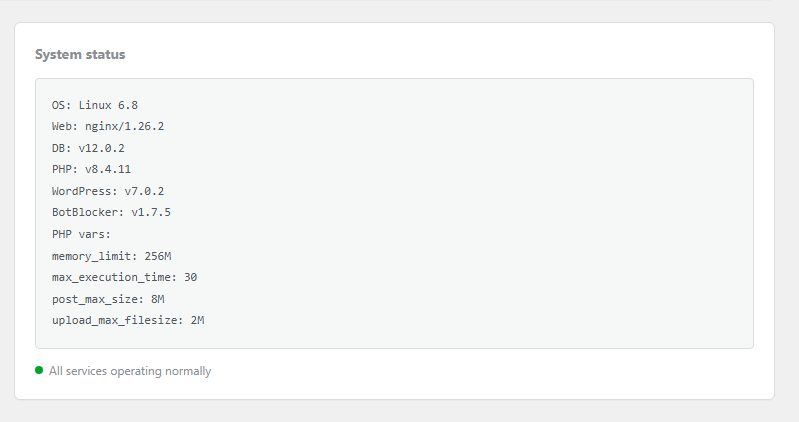
La tarjeta Estado del sistema muestra lo que su alojamiento le da a BotBlocker. Ábrala desde BotBlocker → Acerca de.
Lo que debe darle su alojamiento
- PHP 7.4 o posterior y WordPress 5.9 o posterior. BotBlocker está probado con WordPress hasta la versión 7.1. Si su sitio es más antiguo, BotBlocker no arranca, y WordPress muestra un mensaje que le dice qué actualizar.
- Una carpeta donde pueda guardar archivos. BotBlocker guarda sus archivos de trabajo en su propia carpeta:
wp-content/uploads/botblocker/.
Muy recomendable: tareas programadas en funcionamiento
BotBlocker limpia registros antiguos y actualiza sus datos en segundo plano. Para ello usa el programador de tareas de WordPress, llamado WP-Cron.
BotBlocker protege su sitio sin él. Pero sin tareas programadas en funcionamiento, los registros antiguos se quedan más tiempo y las actualizaciones de datos llegan tarde. Así que asegúrese de que funcionan. Consulte Las tareas programadas necesitan un visitante.
Extras opcionales
BotBlocker no necesita Redis, Memcached ni ningún otro servicio adicional. Son opcionales y pueden hacer BotBlocker más rápido. Consulte Backends de caché.
Cuando falta algo, BotBlocker sigue funcionando
BotBlocker no detiene su sitio cuando el alojamiento no es perfecto. Encuentra otra forma:
- ¿No puede guardar un archivo de datos, o alguien lo borra? BotBlocker guarda los datos en la base de datos y vuelve a crear el archivo cuando puede.
- ¿Su servidor no tiene biblioteca de imágenes (PHP GD)? Los desafíos con imágenes muestran botones simples en su lugar. Los visitantes pueden superar igualmente la comprobación.
- ¿Una tarea programada no se ejecutó? BotBlocker la encuentra y la ejecuta de nuevo. La siguiente sección le dice cómo.
Su carpeta permanece cerrada a la web
BotBlocker pone 3 pequeños archivos de protección en su carpeta: .htaccess, web.config e index.php. Le dicen al servidor: «nadie puede abrir estos archivos desde un navegador». Los servidores Apache leen .htaccess, y los servidores Windows (IIS) leen web.config.
nginx ignora .htaccess y web.config. Si su alojamiento usa nginx, pídale que bloquee el acceso web a wp-content/uploads/botblocker/. Esto importa sobre todo por los archivos de copia de seguridad.
Las tareas programadas necesitan un visitante
WP-Cron no es un reloj de verdad. Funciona como un dependiente de tienda que solo mira la lista de tareas cuando entra un cliente. Cada vez que alguien abre una página, WordPress mira la lista y ejecuta las tareas que tocan.
En un sitio con mucho tráfico, esto funciona bien. En un sitio tranquilo, no entra nadie durante horas, así que las limpiezas y los informes se ejecutan tarde.
BotBlocker ayuda de 2 formas:
- Se pone al día con las tareas atrasadas. Cuando llega un visitante, BotBlocker también comprueba si alguna tarea lleva mucho tiempo pendiente y la ejecuta. Esto funciona incluso cuando su alojamiento desactiva WP-Cron. Pero sigue necesitando un visitante.
- Le da un comando listo para un reloj de verdad. Su alojamiento puede ejecutar sus tareas con un temporizador, cada pocos minutos, con o sin visitantes. Es un trabajo de cron del sistema. Para configurarlo, necesita un comando con la dirección de su sitio. BotBlocker escribe este comando por usted:
- Abra BotBlocker → Ajustes → Datos → Tareas programadas (Cron Jobs) y copie el comando cURL.
- En el panel de control de su alojamiento (por ejemplo cPanel o Plesk), abra Cron Jobs y pegue el comando. Ya dice que se ejecute cada 10 minutos (la parte
*/10 * * * *del principio). Algunos paneles, como cPanel, tienen campos separados para la hora. Entonces seleccione allí cada 10 minutos y pegue solo la parte que empieza porcurl. ¿No está seguro de cómo hacerlo? Envíe el comando a su alojamiento y pídale que lo añada.
¿Su sitio está tranquilo? Añada el trabajo de cron del sistema. Es la única solución que no espera a los visitantes.
Ajustes
Estos ajustes están en BotBlocker → Ajustes → Datos → Tareas programadas (Cron Jobs). La mayoría solo muestran un estado. No puede cambiarlos, y no cambian su cuenta de alojamiento. El panel está aquí para decirle si sus tareas programadas funcionan y para darle el comando para su alojamiento.
Para ver y controlar cada tarea una por una, use la extensión Cron Jobs Manager.
Ajustes de Cron
El estado de WP-Cron y los comandos ya preparados para un trabajo de cron del sistema.
WP-Cron activado
Valor por defecto: Activo
Muestra si el programador de tareas de WordPress está activado. Es solo informativo. Muestra desactivado cuando WP-Cron está desactivado en wp-config.php (la línea DISABLE_WP_CRON). Su alojamiento puede añadir esta línea. Entonces BotBlocker depende de su comprobación de respaldo y de un trabajo de cron del sistema.
Activo no significa que sus tareas se ejecuten a tiempo. Solo significa que el programador está activado. En un sitio tranquilo, las tareas pueden seguir ejecutándose tarde. Consulte Las tareas programadas necesitan un visitante.
Comando cURL (para cron del sistema)
Valor por defecto: Un comando ya preparado con la dirección de su sitio
Un comando completo que abre la página de tareas de su sitio. Cópielo y añádalo a los trabajos de cron del panel de control de su alojamiento. O envíelo a su alojamiento y pídale que lo añada. Después, sus tareas programadas se ejecutan a tiempo, incluso cuando nadie visita su sitio.
Comando Wget (para cron del sistema)
Valor por defecto: Un comando ya preparado con la dirección de su sitio
Igual que el comando cURL, pero para servidores que usan la herramienta Wget. cURL y Wget son 2 pequeños programas que abren una dirección web. Use el que tenga su alojamiento. Solo necesita 1 de los 2 comandos.
Recuperación de tareas
La red de seguridad propia de BotBlocker para las tareas perdidas. Ambos elementos están siempre activados. Solo muestran el estado.
Recuperación automática de tareas
Valor por defecto: Activo
Cuando se perdió una tarea programada, BotBlocker la encuentra en la siguiente comprobación y la vuelve a poner en la programación. Esto ayuda cuando WP-Cron no es fiable.
Cheque de respaldo cada 15 minutos
Valor por defecto: Activo
La comprobación que encuentra las tareas perdidas. Se ejecuta como máximo una vez cada 15 minutos, cuando alguien abre una página. No usa WP-Cron, así que funciona incluso cuando WP-Cron está desactivado. Pero sigue necesitando un visitante. Para una sincronización exacta, añada un trabajo de cron del sistema.
Problemas habituales de alojamiento
Empiece por BotBlocker → Acerca de. La tarjeta Estado del sistema muestra sus versiones (PHP, WordPress, base de datos, servidor web) y sus límites de PHP. Su alojamiento probablemente le pedirá estos datos. Haga una copia de seguridad antes de cambiar permisos de archivos o borrar archivos.
- ¿No ve BotBlocker en WordPress? Probablemente su versión de PHP o de WordPress es demasiado antigua. WordPress muestra un mensaje que dice qué se necesita. Actualice PHP o WordPress, o pida a su alojamiento que lo haga.
- ¿Un aviso sobre archivos que faltan vuelve una y otra vez? Algo elimina o bloquea los archivos de BotBlocker. Compruebe las 3 causas siguientes.
- ¿WordPress no puede escribir en la carpeta, pero usted sí? En alojamiento compartido, su cuenta FTP y WordPress suelen usar usuarios distintos. Pida a su alojamiento que corrija los permisos de
wp-content/uploads/botblocker/. - ¿Su alojamiento no deja que los plugins guarden archivos PHP en subidas? BotBlocker guarda allí sus archivos de datos. Pida a su alojamiento que los permita en la carpeta de BotBlocker.
- ¿El escáner de virus de su alojamiento borra los archivos de BotBlocker? Algunos escáneres quitan archivos PHP de las subidas por error. Primero asegúrese de que los archivos pertenecen a BotBlocker. Luego pida a su alojamiento que excluya la carpeta de BotBlocker del análisis.
- ¿Las limpiezas, los informes o las actualizaciones de datos se ejecutan tarde? Abra Ajustes → Datos → Tareas programadas (Cron Jobs), copie el comando cURL o Wget y añada un trabajo de cron del sistema. Consulte Ajustes.
- ¿WP-Cron activado aparece desactivado? WP-Cron está desactivado en
wp-config.php. Muchos alojamientos lo hacen y ejecutan su propio trabajo de cron del sistema. Si las tareas se ejecutan tarde, pida a su alojamiento que añada el comando del panel de Tareas programadas, para que las tareas en segundo plano se ejecuten a tiempo. - ¿Las funciones en la nube o las actualizaciones de datos no funcionan? Su alojamiento puede bloquear el acceso a internet desde su sitio con un cortafuegos o un proxy. Ningún ajuste de BotBlocker puede solucionarlo. Pida a su alojamiento que permita conexiones HTTPS desde su servidor. Consulte API en la nube.
- ¿Países equivocados, límites de velocidad equivocados o visitantes reales bloqueados? Un CDN, un equilibrador de carga o un proxy pueden ocultar la dirección real de sus visitantes, así que WordPress ve la dirección de ese servicio. Lea Tipos de conexión de red y Dónde se aplica la protección antes de debilitar sus reglas.
- ¿Su alojamiento usa nginx? Pídale que bloquee el acceso web a
wp-content/uploads/botblocker/. Consulte Su carpeta permanece cerrada a la web.