ホスティングと互換性
BotBlocker は、ほぼすべての WordPress ホスティングで動作します。 特別なサーバー、高価なプラン、追加のサービスは必要ありません。通常の共有ホスティングで十分です。
どのプラグインもそうであるように、BotBlocker はホストにいくつかの基本的なものを求めます。ほとんどのホストはそれを標準で提供しているため、通常は何もしなくてかまいません。何かが足りないときは BotBlocker がそう伝えるので、ホスティングサービスに問い合わせることができます。
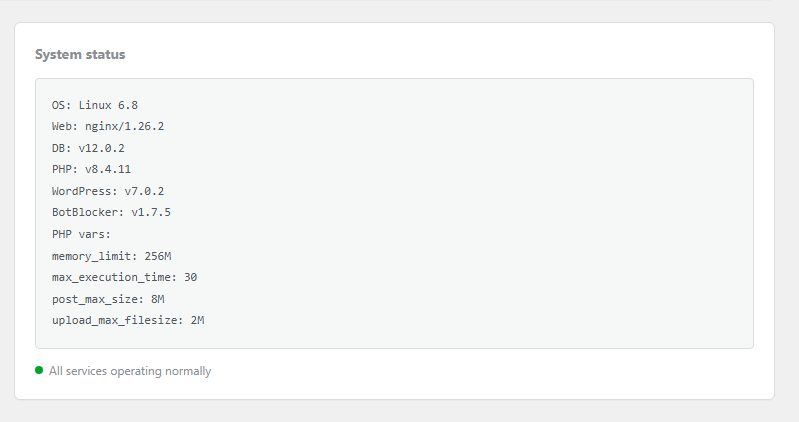
ここでは システムステータス カードに、ホスティングサービスが BotBlocker に提供しているものが表示されます。BotBlocker → 概要 から開きます。
ホスティングサービスが提供する必要があるもの
- PHP 7.4 以降と WordPress 5.9 以降。 BotBlocker は WordPress のバージョン 7.1 まででテストされています。サイトが古い場合、BotBlocker は起動せず、WordPress が何を更新すべきかを伝えるメッセージを表示します。
- ファイルを保存できるフォルダー。 BotBlocker は作業ファイルを独自のフォルダー
wp-content/uploads/botblocker/に保持します。
強く推奨: 動作するスケジュールタスク
BotBlocker は古いログを整理し、バックグラウンドでデータを更新します。そのために、WP-Cron と呼ばれる WordPress のタスクスケジューラーを使います。
BotBlocker はそれなしでもサイトを保護します。ただし、スケジュールタスクが動作しないと、古いログが長く残り、データの更新が遅れます。ですから、それらが動作するようにしておいてください。スケジュールタスクには訪問者が必要 を参照してください。
任意の追加機能
BotBlocker は Redis、Memcached、その他の追加サービスを 必要としません。それらは任意であり、BotBlocker を高速にできます。キャッシュバックエンド を参照してください。
何かが足りなくても、BotBlocker は動作し続ける
ホスティングが完璧でなくても、BotBlocker はサイトを止めません。別の方法を見つけます:
- データファイルを保存できない、または誰かがそれを削除しましたか? BotBlocker はデータをデータベースに保持し、可能なときにファイルを作り直します。
- サーバーに画像ライブラリ(PHP GD)がありませんか? 画像チャレンジは代わりにシンプルなボタンを表示します。訪問者は引き続きチェックを通過できます。
- スケジュールタスクが実行されませんでしたか? BotBlocker はそれを見つけて、もう一度実行します。次のセクションでその方法を説明します。
フォルダーはウェブから閉じられたまま
BotBlocker は 3 つの小さな保護ファイルをフォルダーに置きます: .htaccess、web.config、index.php です。それらはサーバーに「ブラウザーからはこれらのファイルを開けない」と伝えます。Apache サーバーは .htaccess を読み、Windows(IIS)サーバーは web.config を読みます。
nginx は .htaccess と web.config を無視します。ホスティングサービスが nginx を使っている場合は、wp-content/uploads/botblocker/ へのウェブアクセスをブロックするよう依頼してください。これはバックアップファイルにとって最も重要です。
スケジュールタスクには訪問者が必要
WP-Cron は本物の時計ではありません。お客さんが来たときにだけタスクリストを確認する店員のように動作します。誰かがページを開くたびに、WordPress はリストを見て、期限が来たタスクを実行します。
忙しいサイトでは、これはうまく機能します。静かなサイトでは、何時間も誰も来ないため、クリーンアップやレポートの実行が遅れます。
BotBlocker は 2 つの方法で助けます:
- 遅れたタスクを取り戻します。 訪問者が来たとき、BotBlocker は長時間期限を過ぎたタスクがないかも確認し、実行します。これはホスティングサービスが WP-Cron を無効にしていても機能します。ただし、それでも訪問者が必要です。
- 本物の時計のための既製のコマンドを提供します。 ホスティングサービスは、訪問者がいてもいなくても、数分ごとにタイマーでタスクを実行できます。これが システム cron ジョブ です。設定するには、サイトのアドレスを含むコマンドが必要です。BotBlocker がこのコマンドを用意します:
- BotBlocker → 設定 → データ → Cron ジョブ を開き、cURL コマンド をコピーします。
- ホスティングのコントロールパネル(たとえば cPanel や Plesk)で Cron ジョブ を開き、コマンドを貼り付けます。すでに 10 分ごとに実行する指定(先頭の
*/10 * * * *の部分)が含まれています。cPanel のようないくつかのパネルでは、時刻用のフィールドが分かれています。その場合はそこで 10 分ごとを選び、curlで始まる部分だけを貼り付けてください。方法がわからない場合は、コマンドをホスティングサービスに送り、追加を依頼してください。
サイトは静かですか? システム cron ジョブを追加してください。訪問者を待たない唯一の解決策です。
設定
これらの設定は BotBlocker → 設定 → データ → Cron ジョブ にあります。ほとんどは状態を表示するだけです。変更することはできず、ホスティングアカウントを変更することもありません。このパネルは、スケジュールタスクが動作しているかどうかを伝え、ホスティングサービス向けのコマンドを提供するためのものです。
各タスクを一つずつ確認して制御するには、Cron Jobs Manager アドオンを使ってください。
Cron 設定
WP-Cron の状態と、システム cron ジョブ用の既製のコマンドです。
WP-Cron 有効化済み
デフォルト: 有効
WordPress のタスクスケジューラーが有効かどうかを示します。情報表示のみです。wp-config.php で WP-Cron が無効にされている場合(DISABLE_WP_CRON の行)は、無効として表示されます。ホスティングサービスがこの行を追加できます。その場合、BotBlocker はフォールバックチェックとシステム cron ジョブに依存します。
有効 は、タスクが時間どおりに実行されることを意味しません。スケジューラーが有効であることだけを意味します。静かなサイトでは、タスクの実行が遅れることがあります。スケジュールタスクには訪問者が必要 を参照してください。
cURL コマンド(システム cron 用)
デフォルト: サイトのアドレスを含む既製のコマンド
サイトのタスクページを開く完全なコマンドです。これをコピーし、ホスティングのコントロールパネルの cron ジョブに追加してください。またはホスティングサービスに送り、追加を依頼してください。そうすれば、誰もサイトを訪れなくても、スケジュールタスクが時間どおりに実行されます。
Wget コマンド(システム cron 用)
デフォルト: サイトのアドレスを含む既製のコマンド
cURL コマンドと同じですが、Wget ツールを使うサーバー向けです。cURL と Wget は、ウェブアドレスを開く 2 つの小さなプログラムです。ホスティングサービスにあるほうを使ってください。2 つのコマンドのうち 1 つだけが必要です。
タスク復旧
見逃されたタスクに対する、BotBlocker 独自の安全網です。どちらの項目も常に有効です。状態を表示するだけです。
自動タスク復旧
デフォルト: 有効
スケジュールされたタスクが見逃された場合、BotBlocker は次のチェックでそれを見つけ、スケジュールに戻します。これは WP-Cron が信頼できないときに役立ちます。
15 分ごとのフォールバックチェック
デフォルト: 有効
見逃されたタスクを見つけるチェックです。誰かがページを開いたときに、最大で 15 分に一度実行されます。WP-Cron を使わないため、WP-Cron が無効でも機能します。ただし、それでも訪問者が必要です。正確なタイミングが必要な場合は、システム cron ジョブを追加してください。
よくあるホスティングの問題
まず BotBlocker → 概要 を開いてください。システムステータス カードには、バージョン(PHP、WordPress、データベース、Web サーバー)と PHP の上限が表示されます。ホスティングサービスはおそらくこれらの情報を求めてきます。ファイルのパーミッションを変更したりファイルを削除したりする前に、バックアップを取ってください。
- WordPress に BotBlocker が表示されませんか? PHP か WordPress のバージョンが古すぎる可能性があります。WordPress が必要なものを伝えるメッセージを表示します。PHP か WordPress を更新するか、ホスティングサービスに依頼してください。
- ファイルが見つからないという通知が何度も戻ってきますか? 何かが BotBlocker のファイルを削除またはブロックしています。下の 3 つの原因を確認してください。
- WordPress はフォルダーに書き込めないのに、あなたは書き込めますか? 共有ホスティングでは、FTP アカウントと WordPress が別のユーザーを使うことがよくあります。
wp-content/uploads/botblocker/のパーミッションを修正するようホスティングサービスに依頼してください。 - ホスティングサービスがプラグインに uploads 内の PHP ファイルを許可しませんか? BotBlocker はデータファイルをそこに保持します。BotBlocker フォルダー内ではそれらを許可するようホスティングサービスに依頼してください。
- ホスティングサービスのウイルススキャナーが BotBlocker のファイルを削除しますか? 一部のスキャナーは uploads 内の PHP ファイルを誤って削除します。まず、そのファイルが BotBlocker のものであることを確認してください。そのうえで、BotBlocker フォルダーをスキャン対象から除外するようホスティングサービスに依頼してください。
- クリーンアップ、レポート、データの更新が遅れますか? 設定 → データ → Cron ジョブ を開き、cURL または Wget コマンドをコピーして、システム cron ジョブを追加してください。設定 を参照してください。
- WP-Cron 有効化済みが無効と表示されますか?
wp-config.phpで WP-Cron が無効にされています。多くのホスティングサービスがそうしており、独自のシステム cron ジョブを実行しています。タスクが遅れる場合は、Cron ジョブパネルのコマンドを追加するようホスティングサービスに依頼し、バックグラウンドタスクが時間どおりに実行されるようにしてください。 - クラウド機能やデータの更新が動作しませんか? ホスティングサービスがファイアウォールやプロキシでサイトからのインターネットアクセスをブロックしている可能性があります。BotBlocker の設定では解決できません。サーバーからの HTTPS 接続を許可するようホスティングサービスに依頼してください。クラウド API を参照してください。
- 国が違う、レート制限が違う、実際の訪問者がブロックされる? CDN、ロードバランサー、プロキシが訪問者の実際のアドレスを隠し、WordPress がそのサービスのアドレスを見ている可能性があります。ルールを弱める前に ネットワーク接続タイプ と 保護が適用される範囲 を読んでください。
- ホスティングサービスが nginx を使っていますか?
wp-content/uploads/botblocker/へのウェブアクセスをブロックするよう依頼してください。フォルダーはウェブから閉じられたまま を参照してください。