ダッシュボード
サイトが安全かどうか、そして今日何が起きたかを伝える一つの画面。
セキュリティプラグインはバックグラウンドで動作するため、きちんと仕事をしているかどうかを判断するのは簡単ではありません。保護が有効か、今日ボットが来たか、設定によってスコアが下がったか、といったことです。それを知るために五つのページを開く必要はないはずです。
ダッシュボードは、そうした問いのすべてにひと目で答えます。保護ステータス、今日の数字、トラフィックグラフ、プランが表示されます。ここから、クリック一つで BotBlocker のほかのあらゆる部分へ移動できます。
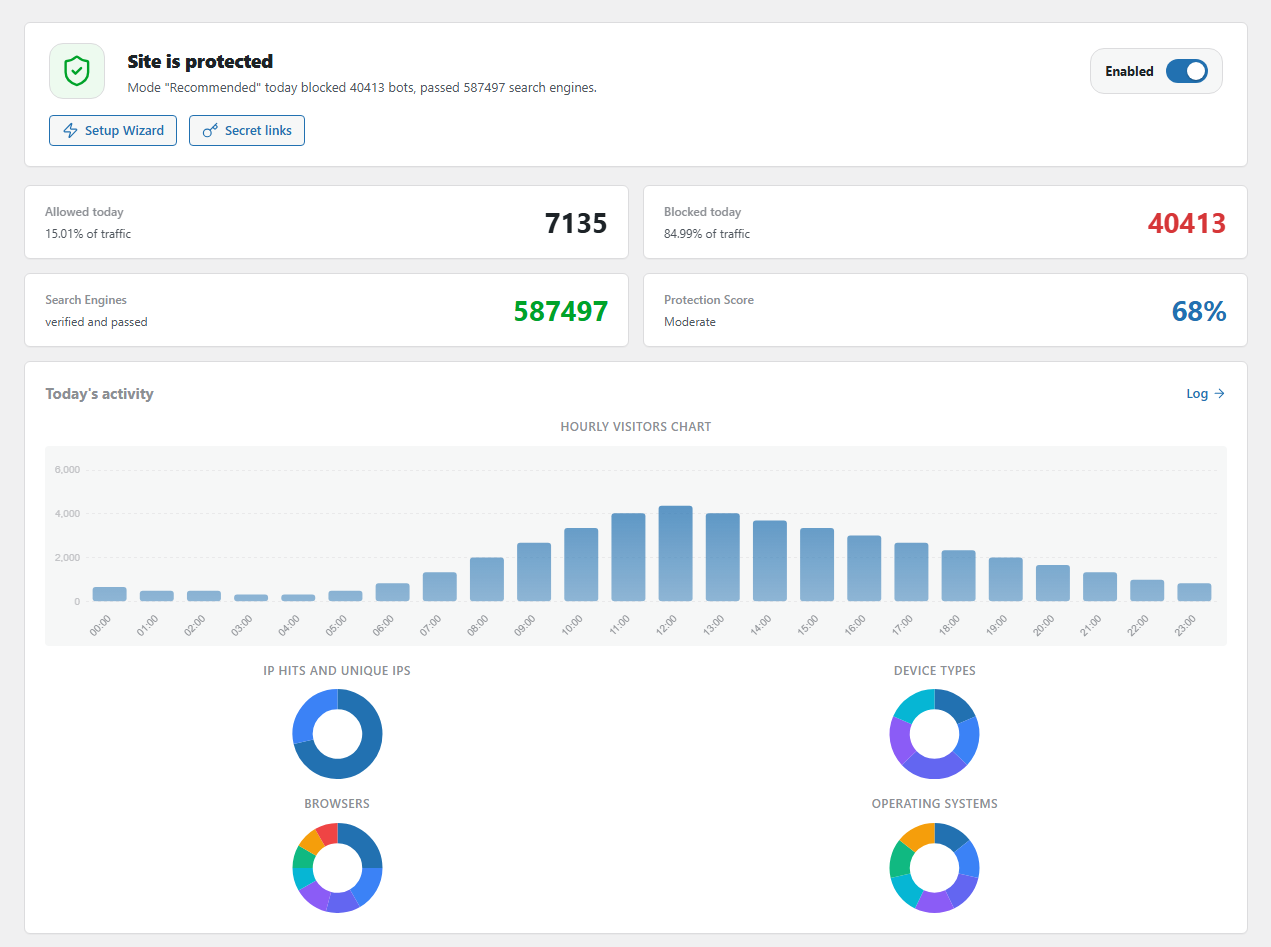
ダッシュボードの上部: 保護ステータス、オン/オフスイッチ、今日の数字、今日のトラフィック。BotBlocker → ダッシュボード から開きます。
バナーで保護されているかどうかがわかる
上部の大きなバナーが短い答えを示します。保護が有効なときは、サイトは保護されています と緑のシールドが表示されます。その下の行には、BotBlocker が今日ブロックしたボットの数と、通過させた検索エンジンのクローラーの数が表示されます。保護が一時停止しているときは、バナーに 保護が一時停止中 と琥珀色のシールドが表示されます。
バナーには三つのコントロールがあります:
- 有効 / 無効スイッチ は、すべての保護を有効または無効にします。下の 保護を一時停止 を参照してください。
- セットアップウィザード は セットアップウィザード を開くので、別の保護レベルを適用できます。
- シークレットリンク は緊急用のリンクを開きます。これがあれば、設定によってサイトから締め出されたときでも戻ってこられます。リンクをコピーしたり、管理者のメールアドレスに送ったり、新しく作ったりできます。緊急復旧用のシークレット を参照してください。
今日の四つの数字
バナーの下には、今日の結果を示す四つのカードがあります:
- 今日許可: BotBlocker が通過させたリクエストと、すべてのトラフィックに占めるその割合。
- 本日のブロック数: BotBlocker が止めたリクエストと、すべてのトラフィックに占めるその割合。
- 検索エンジン: BotBlocker がチェックして本物だと確認したクローラー(たとえば Googlebot)。信頼できるボットと AI クローラー を参照してください。
- 保護スコア: 現在の設定がどれだけ強力かを示す、0 から 100% までの数値。
最初の二つのカードは、数秒ごとに今日の数字と、BotBlocker をインストールしてからの合計(許可された合計 と ブロックされた合計)を切り替えます。
保護スコアの意味
スコアはトラフィックではなく設定から算出されます。BotBlocker は重要な保護がどれが有効かを確認し、それぞれに点数を加えます:
- 最大 75 ポイント は、どのサイトにもある中核のチェックによるものです: CAPTCHA、空または単純なボットの User-Agent のブロック、ブラウザー言語の欠落、JavaScript の欠落、偽のリファラー、プロキシ、古い HTTP/1.0 クライアント、キーを設定した reCAPTCHA、二つのブロック時間です。
- 12.5 ポイント は クラウド検証 によるものです。
- 12.5 ポイント は、VPN と Tor のブロックなど、その他のクラウドとネットワークのチェックによるものです。
そのため、無料のサイトでも約 75% に達することができます。クラウドのポイントには PRO ライセンス が必要です。数値の下のラベルが読み取りの助けになります: 85% から 安全、70% から 強力、50% から 中程度、25% から 弱い、それ未満は 緊急 です。保護が一時停止しているときは、スコアは 0 です。
高いスコアはよい兆候ですが、それ自体が目的ではありません。実際の顧客をブロックする厳しすぎる設定は、数ポイント足りないことよりも悪い結果になります。
主な保護のチェックリスト
保護ステータス パネルには、七つの重要な保護が一覧表示されます: クラウドの脅威チェック、空の User-Agent のブロック、PTR/DNS の異常、ブルートフォース対策、CAPTCHA、単純なボットの User-Agent のブロック、VPN と Tor のブロックです。
- チェックマーク は、その保護が有効であることを意味します。
- バツ印 は、それが無効であることを意味します。これはエラーではありません。意図的に保護を無効にしているサイトもあります。
残りを有効化 をクリックすると設定ページが開き、さらに保護を有効にできます。すべてのチェック をクリックすると、チェックの完全な一覧が表示されます。
ステータスカードのクイック切り替え
右側の ステータス カードには、BotBlocker を高速かつ早く動作させる部分が表示されます: Early Init、MU プラグイン、Redis、Memcached、PTR キャッシュ、UI キャッシュ です。各スイッチはすぐに反映されます。歯車アイコンで完全な設定が開き、? でその項目の説明が表示されます。これらのスイッチは BotBlocker のほかのページにも表示されます。どれも、それぞれのページにある設定と同じものです。
今日のトラフィックを時間ごとに
今日のアクティビティ カードの 時間別訪問者グラフ は、訪問者を時間ごとに表示します。急なピークもすぐにわかります。ボットの波かもしれませんし、あなたが送ったニュースレターかもしれません。その下の円グラフは、IP ヒット数とユニーク IP 数、および訪問者が使っている端末、ブラウザー、オペレーティングシステムを表示します。
ダッシュボードに表示されるのは合計であり、個々の訪問ではありません。各訪問と各判断の理由を見るには、ログ をクリックしてください。ログとレポート を参照してください。
BotBlocker のあらゆる部分へのショートカット
クイックアクセス のタイルから、主要なページへ移動できます: 設定、高度な保護、ルールとIP、ログ、アドオン、ツール、統合、2FA、システムステータス、BotBlocker PRO、サポート、Cron ジョブ です。各タイルには、そこに何があるかを伝える短い一行があります。
ヘッダーで管理画面の言語を切り替える
ヘッダーの旗のアイコンをクリックすると、BotBlocker に同梱されている言語の一覧が開きます。ひとつ選ぶと、ページを再読み込みせずに、BotBlocker の画面がすぐにその言語になります。
この選択は WordPress ではなく、お使いのブラウザーに属します。変更されるのは BotBlocker の管理画面だけです。WordPress のダッシュボード、テーマ、公開サイトは WordPress の言語のままです。同じサイトの別の管理者は別の言語を選べますし、ブラウザーが保持するため、ログアウトしてもこの設定は残ります。
これは、訪問者が目にするチェックページの言語とは別です。チェックページは、公開モードではサイトの言語と訪問者のブラウザーに従います。詳しくは チャレンジモード で説明しています。
WordPress ダッシュボードのウィジェット
BotBlocker は WordPress の ダッシュボード → ホーム 画面にウィジェットを追加します。ほかのウィジェットと同じようにドラッグできます:
- BotBlocker 統計 は、ヘルスステータス ページと同じヘルスゲージとカウンターを、コンパクトな形で表示します。王冠アイコンで PRO ページが開き、歯車アイコンで BotBlocker の設定が開きます。
- BotBlocker クイックルール は、WordPress のダッシュボードを離れずに許可ルールまたはブロックルールを作成します。優先度、アドレスまたはサブネット、アクション、有効期限、コメントを設定し、ルールを追加 をクリックします。ルールはすぐに IP リスト に表示されます。
- BotBlocker ニュース は、最新の BotBlocker ニュースとクラウドデータベースのサイズを表示します。このビルドではデフォルトで無効です。
クイックルールウィジェットは、TXT ファイルからアドレスリストをインポートすることもできます。一行につき一つのアドレスまたは CIDR 範囲です。ホワイトリストはアドレスを許可し、ブラックリストはブロックします。インポートでは新しいアドレスが追加され、すでに存在するものはスキップされます。無効な行はインポートを止めずにスキップされます。大きなリストでは、ルールのダイアログに手作業で行を貼り付けるより速く済みます。
コマンドパレットであらゆるものを見つける
BotBlocker の任意のページで Ctrl+K(Mac では Cmd+K)を押すか、ヘッダーの検索フィールドをクリックします。設定、ページ、アクションの名前を入力してください。パレットは設定インデックス全体を検索するため、まだ開いていないタブの中にあるオプションも見つかります。結果を選べばその設定へ直接移動でき、IP アドレスをブロック、2FA を設定、マルウェアスキャンを実行 といったクイックアクションを実行することもできます。矢印キーで移動し、Enter で開きます。アドオンと PRO の項目も同じ一覧に表示されます。
プランをひと目で確認する
PRO ステータス カードにはプランが表示されます。有効なライセンスがある場合は、残り日数 と 残りリクエスト数、そしてどの PRO オプションが オン か オフ かも表示されます。プランを管理 をクリックしてライセンスを管理するか、PROにアップグレード をクリックして PRO の機能を入手してください。プランとライセンス を参照してください。
設定
保護を一時停止
デフォルト: 有効
上部のバナーにあるスイッチは、BotBlocker を有効(有効)または無効(無効)にします。ダッシュボードに到達できない場合は、緊急復旧用のシークレット のリンクを使ってください。
- 有効: BotBlocker は、設定どおりにすべてのリクエストをチェックします。
- 無効: BotBlocker は何もチェックせず、バナーには 保護が一時停止中 と表示されます。悪いボットも入り込めます。
緊急時の手段として使ってください。たとえば、新しい設定によって顧客が締め出され、原因を探すのに少し時間が必要なときに保護を一時停止します。そのあと設定を修正し、できるだけ早く保護を再び有効にしてください。保護レベルを適用すると(ウィザードまたは ワンクリックセットアップ で)、保護も再び有効になります。
BotBlocker を停止した場合
WordPress のプラグイン画面で 停止する をクリックすると、BotBlocker は手を引く前に最後に一つ質問します。お帰りになる前に というウィンドウで、理由を選べます: 一時的なもの、複雑すぎる、パフォーマンス、正当なトラフィックのブロック、より良い代替品、機能の不足、技術的な問題、その他です。詳細を追加してから、送信して停止する または スキップして停止する をクリックできます。
トラブルシューティング中なら、停止はしないでください。代わりに保護を一時停止 をクリックしてください。BotBlocker は保護を一時停止し、保護が一時停止中 と表示し、プラグインとすべての設定をそのまま残すので、テーマ、プラグイン、ホスティングの変更を試している間もトラフィックは自由に通過します。終わったら、ダッシュボードのスイッチを再びオンにしてください。
停止しても、設定、ルール、ログはデータベースに残ります。WordPress からプラグインを削除すると、それらは削除されます。削除する前に プライバシーとデータ を読んでください。
何かおかしいと感じたとき
- 数字がゼロのままですか? バナーを見てください。保護が一時停止中 と表示されている場合は、保護を有効にしてください。保護が有効なら、新しい訪問を待ってページを再読み込みしてください。
- 数字やスコアが古く見えますか? BotBlocker はダッシュボードのデータを高速に読み込むため、短期間のコピーを保持することがあります(キャッシュプラグイン管理画面 設定)。数分待ってから再読み込みしてください。
- スコアが期待より低いですか? 保護ステータス のチェックリストでバツ印を探してください。無料プランでは、約 75% が通常の上限です。
- カードに鍵や PRO バッジが表示されていますか? その部分にはプランが必要です。プランとライセンス を参照してください。
- 一人の訪問者が誤って扱われましたか? まだ設定は変更しないでください。まず、ログでその訪問を探してください。ログとレポート を参照してください。
- サイトから締め出されましたか? シークレットリンクを使ってください。緊急復旧用のシークレット を参照してください。