Kokpit
Jeden ekran, który mówi ci, czy twoja witryna jest bezpieczna, i co wydarzyło się dzisiaj.
Wtyczka zabezpieczeń działa w tle, więc trudno stwierdzić, czy robi swoje: czy ochrona jest włączona, czy boty przyszły dzisiaj albo czy jakieś ustawienie obniżyło twój wynik. Nie powinieneś otwierać pięciu stron, żeby się tego dowiedzieć.
Kokpit odpowiada na to wszystko na pierwszy rzut oka. Pokazuje status ochrony, dzisiejsze liczby, wykres ruchu i twój abonament. Stąd jedno kliknięcie prowadzi do każdej innej części BotBlocker.
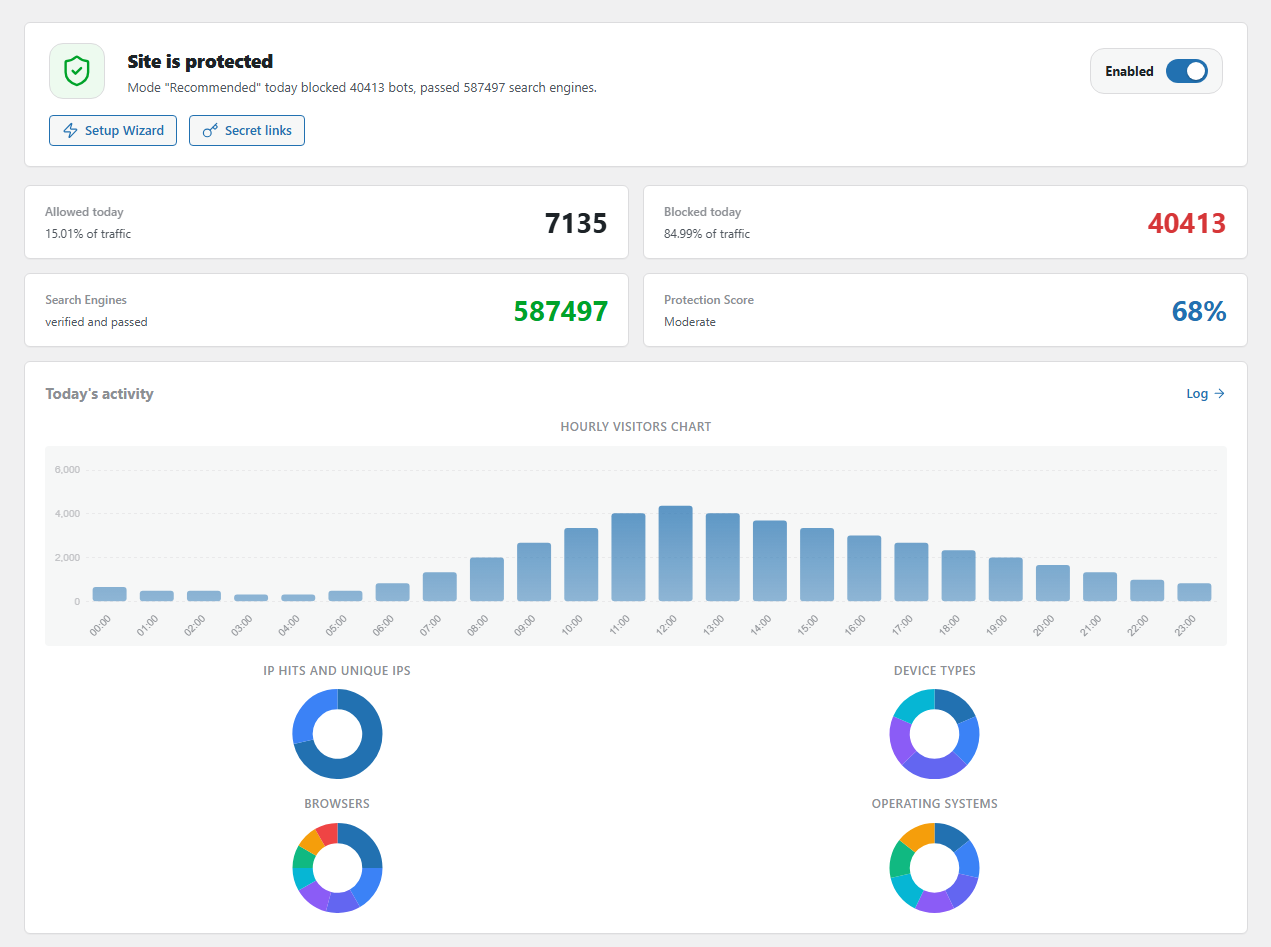
Góra Kokpitu: status ochrony, przełącznik włączania i wyłączania, dzisiejsze liczby i dzisiejszy ruch. Otwórz go w BotBlocker → Kokpit.
Baner mówi ci, czy jesteś chroniony
Duży baner u góry daje krótką odpowiedź. Gdy ochrona jest włączona, pokazuje Witryna jest zabezpieczona i zieloną tarczę. Poniżej wiersz mówi, ile botów BotBlocker zablokował dzisiaj i ile pełzaczy wyszukiwarek przepuścił. Gdy ochrona jest wstrzymana, baner pokazuje Ochrona wstrzymana z bursztynową tarczą.
Baner ma trzy elementy sterowania:
- Przełącznik Włączone / Wyłączone włącza lub wyłącza całą ochronę. Zobacz Wstrzymaj ochronę poniżej.
- Kreator konfiguracji otwiera Kreator konfiguracji, więc możesz zastosować inny poziom ochrony.
- Sekretne odnośniki otwierają twoje awaryjne odnośniki. Dzięki nim wrócisz do swojej witryny, jeśli jakieś ustawienie kiedykolwiek odetnie ci dostęp. Możesz je skopiować, wysłać na swój email administratora albo utworzyć nowe. Zobacz Sekrety odzyskiwania awaryjnego.
Cztery liczby na dzisiaj
Poniżej banera cztery karty pokazują dzisiejsze wyniki:
- Dozwolone dzisiaj: żądania, które BotBlocker przepuścił, i ich udział w całym ruchu.
- Zablokowane dzisiaj: żądania, które BotBlocker zatrzymał, i ich udział w całym ruchu.
- Wyszukiwarki: pełzacze, które BotBlocker sprawdził i potwierdził jako prawdziwe, na przykład Googlebot. Zobacz Zaufane boty i pełzacze AI.
- Wynik ochrony: liczba od 0 do 100%, która pokazuje, jak silne są twoje obecne ustawienia.
Pierwsze dwie karty co kilka sekund przełączają się między dzisiejszymi danymi a sumami od włączenia BotBlocker (Razem dozwolone i Razem zablokowane).
Co oznacza wynik ochrony
Wynik pochodzi z twoich ustawień, a nie z twojego ruchu. BotBlocker sprawdza, które ważne zabezpieczenia są włączone, i dodaje punkty za każde z nich:
- Do 75 punktów pochodzi z podstawowych sprawdzeń, które ma każda witryna: CAPTCHA, blokowanie pustych lub prostych agentów użytkownika botów, brakujący język przeglądarki, brakujący JavaScript, fałszywe strony odsyłające, proxy, stare klienty HTTP/1.0, reCAPTCHA z kluczami i dwa czasy blokad.
- 12.5 punktu pochodzi z Walidacji w chmurze.
- 12.5 punktu pochodzi z pozostałych sprawdzeń chmurowych i sieciowych, takich jak blokowanie VPN i Tor.
Tak więc darmowa witryna może osiągnąć około 75%. Punkty chmurowe wymagają licencji PRO. Etykieta pod liczbą pomaga ją odczytać: Bezpieczny od 85%, Silny od 70%, Umiarkowany od 50%, Słaby od 25%, a Krytyczny poniżej. Gdy ochrona jest wstrzymana, wynik wynosi 0.
Wysoki wynik to dobry znak, ale nie jest celem samym w sobie. Surowsze ustawienie, które blokuje twoich prawdziwych klientów, jest gorsze od kilku brakujących punktów.
Lista kontrolna głównych zabezpieczeń
Panel Status ochrony wymienia siedem ważnych zabezpieczeń: sprawdzanie zagrożeń w chmurze, blokowanie pustego User-Agent, anomalie PTR/DNS, ochrona przed atakami siłowymi, CAPTCHA, blokowanie prostych agentów użytkownika botów oraz blokowanie VPN i Tor.
- Ptaszek oznacza, że zabezpieczenie jest włączone.
- Krzyżyk oznacza, że jest wyłączone. To nie błąd. Niektóre witryny celowo wyłączają jakieś zabezpieczenie.
Kliknij Włącz pozostałe, aby otworzyć stronę Ustawień i włączyć więcej zabezpieczeń. Kliknij Wszystkie sprawdzenia, aby zobaczyć pełną listę sprawdzeń.
Szybkie przełączniki w karcie Status
Karta Status po prawej pokazuje elementy, które czynią BotBlocker szybkim i wcześnie startującym: Wczesna inicjalizacja, Wtyczka MU, Redis, Memcached, Pamięć podręczna PTR i Pamięć podręczna interfejsu użytkownika. Każdy przełącznik działa od razu. Zębatka otwiera pełne ustawienia, a ? wyjaśnia element. Te przełączniki pokazują się też na innych stronach BotBlocker. Każdy z nich to to samo ustawienie, co na jego własnej stronie.
Dzisiejszy ruch, godzina po godzinie
Wykres Odwiedzający co godzinę w karcie Dzisiejsza aktywność pokazuje twoich odwiedzających godzina po godzinie. Nagły szczyt łatwo zauważyć. Może to być fala botów albo wysłany przez ciebie newsletter. Poniżej wykresy kołowe pokazują trafienia IP i unikatowe adresy IP oraz to, jakich urządzeń, przeglądarek i systemów operacyjnych używają twoi odwiedzający.
Kokpit pokazuje sumy, a nie pojedyncze wizyty. Aby zobaczyć każdą wizytę i powód każdej decyzji, kliknij Dziennik. Zobacz Dziennik i raporty.
Skróty do każdej części BotBlocker
Kafle Szybki dostęp prowadzą do głównych stron: Ustawienia, Zaawansowana ochrona, Reguły i IP, Dziennik, Dodatki, Narzędzia, Integracje, 2FA, Status systemu, BotBlocker PRO, Obsługa i Zadania Cron. Każdy kafel ma krótki wiersz, który mówi, co się tam znajduje.
Nagłówek przełącza język interfejsu
Flaga w nagłówku otwiera listę języków dostarczanych z BotBlocker. Wybierz jeden, a ekrany BotBlocker od razu go użyją, bez przeładowania strony.
Wybór należy do twojej przeglądarki, a nie do WordPressa. Zmienia tylko obszar administracyjny BotBlocker. Twój kokpit WordPressa, twój motyw i publiczna witryna zachowują język WordPressa. Inny administrator tej samej witryny może wybrać inny język, a ustawienie przetrwa wylogowanie, ponieważ przeglądarka je przechowuje.
To jest osobne od języka strony sprawdzania odwiedzających. Strona sprawdzania stosuje język witryny i przeglądarki odwiedzającego w trybach publicznych, jak wyjaśnia strona Tryby wyzwania.
Widżety w kokpicie WordPressa
BotBlocker dodaje widżety do ekranu Kokpit → Strona główna WordPressa. Możesz je przeciągać jak każdy inny widżet:
- Statystyki BotBlocker pokazuje ten sam wskaźnik kondycji i liczniki co strona Stan zdrowia, w zwartej formie. Ikonka korony otwiera stronę PRO, a zębatka otwiera ustawienia BotBlocker.
- Szybka reguła BotBlocker tworzy regułę zezwolenia lub blokady bez opuszczania kokpitu WordPressa. Ustaw priorytet, adres lub podsieć, działanie, wygaśnięcie i komentarz, a potem kliknij Dodaj regułę. Reguła od razu pojawia się na twoich listach IP.
- Aktualności BotBlocker pokazują najnowsze wieści o BotBlocker i rozmiar chmurowej bazy danych. W tym wydaniu są domyślnie wyłączone.
Widżet Szybkiej reguły importuje też listy adresów z pliku TXT, po jednym adresie lub zakresie CIDR w wierszu. Białe listy zezwalają adresom, czarne je blokują. Import dodaje nowe adresy i pomija te, które już istnieją. Nieprawidłowe wiersze są pomijane bez zatrzymywania importu. Przy dużej liście jest to szybsze niż wklejanie wierszy do okna reguły.
Znajdź wszystko w palecie poleceń
Naciśnij Ctrl+K (albo Cmd+K na Macu) na dowolnej stronie BotBlocker lub kliknij pole wyszukiwania w nagłówku. Wpisz nazwę ustawienia, strony albo działania. Paleta przeszukuje pełny indeks ustawień, więc znajduje też opcje w zakładkach, których nie otworzyłeś. Wybierz wynik, aby przejść prosto do tego ustawienia, albo uruchom szybkie działanie, takie jak Zablokuj adres IP, Skonfiguruj 2FA lub Uruchom skanowanie złośliwego oprogramowania. Używaj klawiszy strzałek, aby się poruszać, i Enter, aby otworzyć. Wpisy dodatków i PRO pojawiają się na tej samej liście.
Twój abonament w skrócie
Karta Status PRO pokazuje twój abonament. Z aktywną licencją pokazuje też pozostałe dni i pozostałe żądania oraz które opcje PRO są Włączone lub Wyłączone. Kliknij Zarządzaj abonamentem, aby zarządzać licencją, albo Aktualizacja do wersji PRO, aby uzyskać funkcje PRO. Zobacz Abonamenty i licencje.
Ustawienia
Wstrzymaj ochronę
Domyślnie: Włączone
Przełącznik w górnym banerze włącza (Włączone) lub wyłącza (Wyłączone) BotBlocker. Jeśli nie możesz dotrzeć do Kokpitu, użyj odnośników w Sekretach odzyskiwania awaryjnego.
- Włączone: BotBlocker sprawdza każde żądanie, zgodnie z twoimi ustawieniami.
- Wyłączone: BotBlocker nie sprawdza niczego, a baner pokazuje Ochrona wstrzymana. Złe boty też wchodzą.
Używaj tego jako narzędzia awaryjnego. Na przykład wstrzymaj ochronę, gdy nowe ustawienie odetnie twoich klientów i potrzebujesz minuty, aby znaleźć przyczynę. Potem popraw ustawienie i jak najszybciej włącz ochronę ponownie. Gdy stosujesz poziom ochrony (w kreatorze lub przez Jednoklikową konfigurację), ochrona też włącza się ponownie.
Jeśli wyłączysz BotBlocker
Gdy klikniesz Wyłącz na ekranie Wtyczki w WordPressie, BotBlocker zadaje ostatnie pytanie, zanim puści. Okno Zanim przejdziesz dalej proponuje powód: tymczasowo, zbyt skomplikowany, wydajność, blokował legalny ruch, lepsza alternatywa, brakująca funkcja, problem techniczny lub inny. Możesz dodać szczegóły, a potem kliknąć Wyślij i wyłącz albo Pomiń i wyłącz.
Jeśli diagnozujesz problem, wcale nie wyłączaj wtyczki. Kliknij Wstrzymaj ochronę. BotBlocker wstrzymuje ochronę, pokazuje Ochrona wstrzymana i zostawia wtyczkę oraz wszystkie twoje ustawienia na miejscu, więc ruch przechodzi swobodnie, gdy testujesz motyw, wtyczkę albo zmianę hostingu. Gdy skończysz, włącz przełącznik w Kokpicie ponownie.
Wyłączenie zachowuje twoje ustawienia, reguły i dzienniki w bazie danych. Usunięcie wtyczki z WordPressa je usuwa. Przeczytaj Prywatność i dane przed usunięciem.
Gdy coś wygląda źle
- Liczby zostają na zero? Spójrz na baner. Jeśli pokazuje Ochrona wstrzymana, włącz ochronę. Jeśli ochrona jest włączona, poczekaj na nowe wizyty i odśwież stronę.
- Liczby albo wynik wyglądają na stare? BotBlocker może trzymać krótkotrwałą kopię danych Kokpitu, aby wczytywać go szybciej (ustawienie Interfejs wtyczki pamięci podręcznej). Poczekaj kilka minut, a potem odśwież.
- Wynik jest niższy, niż oczekujesz? Spójrz na krzyżyki na liście kontrolnej Status ochrony. W darmowym abonamencie około 75% to normalne maksimum.
- Karta pokazuje kłódkę albo plakietkę PRO? Ta część wymaga abonamentu. Zobacz Abonamenty i licencje.
- Jeden odwiedzający został potraktowany źle? Jeszcze nie zmieniaj ustawień. Najpierw znajdź wizytę w dzienniku. Zobacz Dziennik i raporty.
- Odetnięty dostęp do witryny? Użyj sekretnych odnośników. Zobacz Sekrety odzyskiwania awaryjnego.