לוח בקרה
מסך אחד שאומר לך אם האתר שלך בטוח, ומה קרה היום.
תוסף אבטחה פועל ברקע, ולכן קשה לדעת אם הוא עושה את עבודתו: אם ההגנה פעילה, אם הגיעו בוטים היום, או אם הגדרה הורידה את הציון שלך. אתה לא אמור לפתוח חמישה עמודים כדי לגלות.
לוח הבקרה עונה על כל זה במבט אחד. הוא מציג את סטטוס ההגנה שלך, את המספרים של היום, תרשים תעבורה ואת התוכנית שלך. מכאן לחיצה אחת מובילה אותך אל כל חלק אחר ב-BotBlocker.
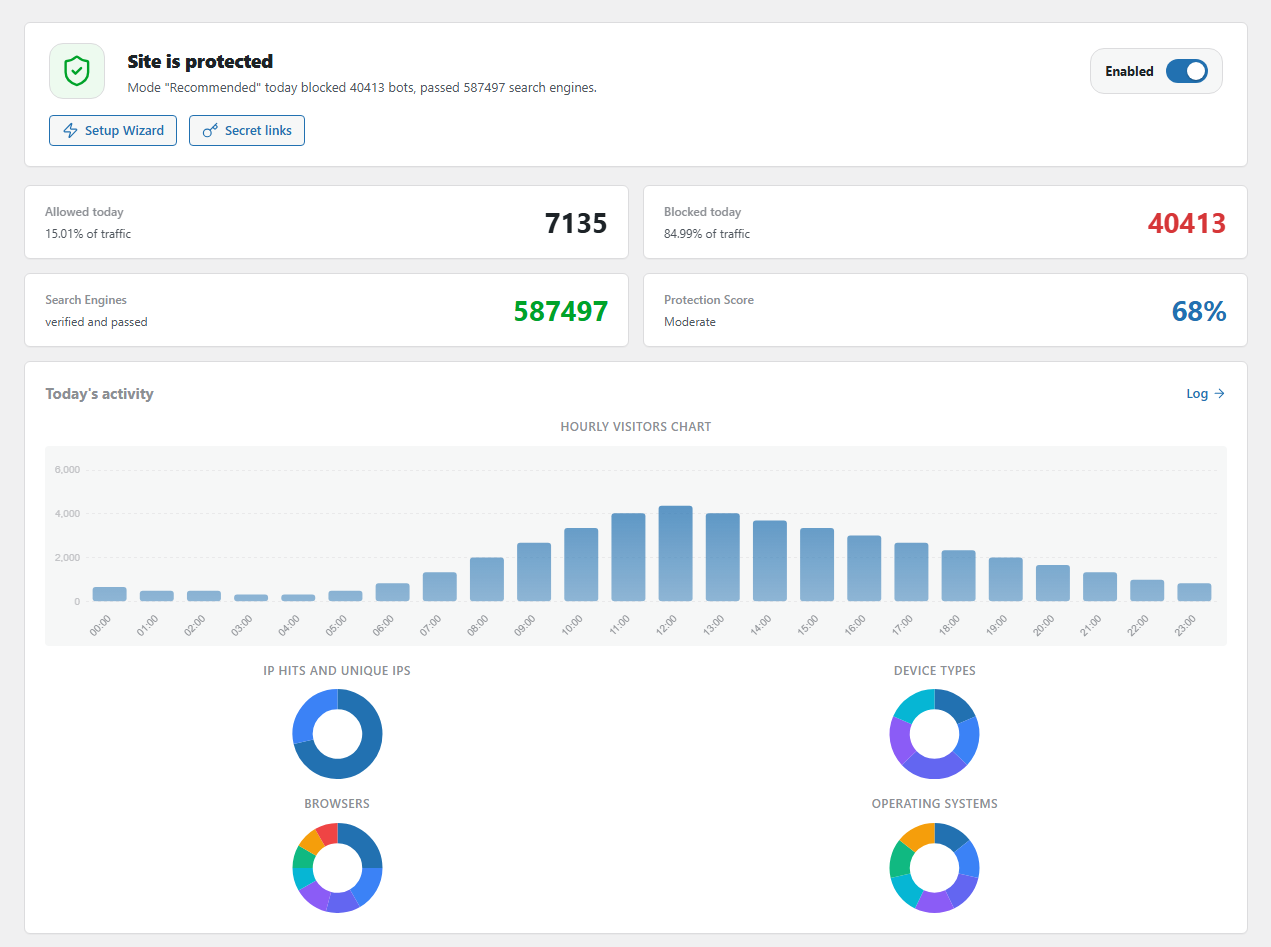
החלק העליון של לוח הבקרה: סטטוס הגנה, מתג ההפעלה והכיבוי, המספרים של היום והתעבורה של היום. פתח אותו דרך BotBlocker → לוח בקרה.
הבאנר אומר לך אם אתה מוגן
הבאנר הגדול בראש נותן את התשובה הקצרה. כשההגנה פעילה, הוא מציג האתר מוגן ומגן ירוק. מתחתיו שורה אומרת לך כמה בוטים BotBlocker חסם היום, וכמה סורקים של מנועי חיפוש הוא הכניס. כשההגנה מושהית, הבאנר מציג הגנה מושהית עם מגן ענבר.
לבאנר יש שלושה אמצעי שליטה:
- מתג מופעל / מושבת מפעיל או מכבה את כל ההגנה. ראו השהיית ההגנה להלן.
- אשף ההגדרה פותח את אשף ההגדרה, כך שתוכל להחיל רמת הגנה אחרת.
- קישורים סודיים פותח את קישורי החירום שלך. איתם תוכל לחזור אל האתר שלך אם איזו הגדרה תנעל אותך בחוץ. אפשר להעתיק אותם, לשלוח אותם לאימייל הניהול שלך, או ליצור חדשים. ראו סודות שחזור חירום.
ארבעה מספרים להיום
מתחת לבאנר, ארבעה כרטיסים מציגים את התוצאות של היום:
- מותר היום: בקשות ש-BotBlocker הכניס, והחלק שלהן מכלל התעבורה.
- חסימות היום: בקשות ש-BotBlocker עצר, והחלק שלהן מכלל התעבורה.
- מנועי חיפוש: סורקים ש-BotBlocker בדק ואישר שהם אמיתיים, למשל Googlebot. ראו בוטים מהימנים וסורקי AI.
- ציון הגנה: מספר מ-0 עד 100% שמראה כמה חזקות ההגדרות הנוכחיות שלך.
שני הכרטיסים הראשונים מתחלפים כל כמה שניות בין היום לבין הסכומים מאז שהתקנת את BotBlocker (סה"כ מותרים וסה"כ חסומים).
מה ציון ההגנה אומר
הציון נובע מההגדרות שלך, לא מהתעבורה שלך. BotBlocker בודק אילו הגנות חשובות מופעלות ומוסיף נקודות עבור כל אחת:
- עד 75 נקודות מגיעות מבדיקות הליבה שיש בכל אתר: ה-CAPTCHA, חסימת User-Agent ריק או פשוט של בוט, שפת דפדפן חסרה, JavaScript חסר, מפנים מזויפים, פרוקסי, לקוחות HTTP/1.0 ישנים, reCAPTCHA עם מפתחות, וזמני הבלוק השניים.
- 12.5 נקודות מגיעות מאימות ענן.
- 12.5 נקודות מגיעות משאר בדיקות הענן והרשת, כמו חסימת VPN ו-Tor.
כך שאתר חינמי יכול להגיע לכ-75%. נקודות הענן דורשות רישיון PRO. התווית מתחת למספר עוזרת לקרוא אותו: מאובטח מ-85%, חזק מ-70%, בינוני מ-50%, חלש מ-25%, וקריטי מתחת לזה. כשההגנה מושהית, הציון הוא 0.
ציון גבוה הוא סימן טוב, אבל הוא לא מטרה בפני עצמו. הגדרה מחמירה שחוסמת את הלקוחות האמיתיים שלך גרועה מכמה נקודות חסרות.
רשימת בדיקה של ההגנות העיקריות
הפאנל סטטוס הגנה מפרט שבע הגנות חשובות: בדיקת איומים בענן, חסימת User-Agent ריק, חריגות PTR/DNS, הגנה מפני כוח גס, CAPTCHA, חסימת User-Agent פשוט של בוט, וחסימת VPN ו-Tor.
- סימן וי פירושו שההגנה מופעלת.
- איקס פירושו שהיא כבויה. זו לא שגיאה. יש אתרים שמכבים הגנה בכוונה.
לחץ על הפעל את הנותרים כדי לפתוח את עמוד ההגדרות ולהפעיל הגנות נוספות. לחץ על כל הבדיקות כדי לראות את רשימת הבדיקות המלאה.
מתגים מהירים בכרטיס המצב
הכרטיס מצב בצד ימין מציג את החלקים שעושים את BotBlocker מהיר ומוקדם: Early Init, תוסף MU, Redis, Memcached, מטמון PTR ומטמון UI. כל מתג פועל מיד. גלגל שיניים פותח את ההגדרות המלאות, ו**?** מסביר את הפריט. המתגים האלה מופיעים גם בעמודים אחרים של BotBlocker. כל אחד מהם הוא אותה הגדרה כמו בעמוד שלו.
התעבורה של היום, שעה אחר שעה
הגרף מבקרים לפי שעות בכרטיס הפעילות של היום מציג את המבקרים שלך שעה אחר שעה. קל לראות קפיצה פתאומית. היא יכולה להיות גל של בוטים, או ניוזלטר ששלחת. מתחתיו, תרשימים עגולים מציגים פגיעות IP וכתובות IP ייחודיות, ואילו מכשירים, דפדפנים ומערכות הפעלה המבקרים שלך משתמשים.
לוח הבקרה מציג סכומים, לא ביקורים בודדים. כדי לראות כל ביקור ואת הסיבה לכל החלטה, לחץ על יומן. ראו יומן ודוחות.
קיצורים לכל חלק ב-BotBlocker
אריחי גישה מהירה מובילים אותך אל העמודים הראשיים: הגדרות, הגנה מתקדמת, כללים ו-IPs, יומן, הרחבות, כלים, שילובים, 2FA, סטטוס מערכת, BotBlocker PRO, תמיכה ומשימות Cron. לכל אריח יש שורה קצרה שאומרת מה יש בו.
הכותרת העליונה מחליפה את שפת הממשק
הדגל בכותרת העליונה פותח רשימה של השפות שמגיעות עם BotBlocker. בחר אחת והמסכים של BotBlocker ישתמשו בה מיד, בלי טעינה מחדש של העמוד.
הבחירה שייכת לדפדפן שלך, לא לוורדפרס. היא משנה רק את אזור הניהול של BotBlocker. לוח הבקרה של וורדפרס, התבנית והאתר הציבורי נשארים בשפת וורדפרס. מנהל אחר באותו אתר יכול לבחור שפה אחרת, וההגדרה שורדת התנתקות כי הדפדפן שומר אותה.
זה נפרד משפת עמוד הבדיקה של המבקר. עמוד הבדיקה הולך אחר שפת האתר והדפדפן של המבקר במצבים הציבוריים, כפי שמצבי אתגר מסביר.
וידג'טים בלוח הבקרה של וורדפרס
BotBlocker מוסיף וידג'טים למסך לוח בקרה → בית של וורדפרס. אפשר לגרור אותם כמו כל וידג'ט אחר:
- סטטיסטיקות BotBlocker מציג את אותו מחוון בריאות ואותם מונים כמו העמוד מצב בריאות, בצורה קומפקטית. סמל כתר פותח את עמוד ה-PRO, וגלגל שיניים פותח את הגדרות BotBlocker.
- BotBlocker - כלל מהיר יוצר כלל התרה או בלוק בלי לצאת מלוח הבקרה של וורדפרס. הגדר את העדיפות, הכתובת או תת-הרשת, הפעולה, תפוגה והערה, ואז לחץ על הוסף כלל. הכלל מופיע מיד ברשימות ה-IP שלך.
- חדשות BotBlocker מציג את החדשות האחרונות של BotBlocker ואת גודל מסד הנתונים בענן. הוא כבוי כברירת מחדל בגרסה הזו.
וידג'ט כלל מהיר גם מייבא רשימות כתובות מקובץ TXT, כתובת או טווח CIDR אחד בכל שורה. רשימות לבנות מתירות את הכתובות, רשימות שחורות חוסמות אותן. הייבוא מוסיף כתובות חדשות ומדלג על כאלה שכבר קיימות. שורות לא תקינות מדולגות בלי לעצור את הייבוא. ברשימה גדולה זה מהיר יותר מהדבקת שורות לתיבת הדו-שיח של הכלל.
מצא הכול עם לוח הפקודות
לחץ Ctrl+K (או Cmd+K ב-Mac) בכל עמוד של BotBlocker, או לחץ על שדה החיפוש בכותרת העליונה. הקלד את השם של הגדרה, עמוד או פעולה. לוח הפקודות מחפש במפתח ההגדרות המלא, כך שהוא מוצא גם אפשרויות בתוך לשוניות שלא פתחת. בחר תוצאה כדי לקפוץ ישירות אל אותה הגדרה, או הרץ פעולה מהירה כמו בלוק כתובת IP, הגדרת 2FA או הרצת סריקת תוכנות זדוניות. השתמש במקשי החצים כדי לנוע ובEnter כדי לפתוח. רשומות של הרחבות ו-PRO מופיעות באותה רשימה.
התוכנית שלך במבט אחד
הכרטיס סטטוס PRO מציג את התוכנית שלך. עם רישיון פעיל הוא מציג גם את הימים שנותרו ואת הבקשות שנותרו, ואילו אפשרויות PRO מופעלות או כבויות. לחץ על ניהול תוכנית כדי לנהל את הרישיון שלך, או על לשדרג ל-PRO כדי לקבל את תכונות PRO. ראו תוכניות ורישוי.
הגדרות
השהיית ההגנה
ברירת מחדל: מופעל
המתג בבאנר העליון מפעיל את BotBlocker (מופעל) או מכבה אותו (מושבת). אם אינך מצליח להגיע אל לוח הבקרה, השתמש בקישורים שבסודות שחזור חירום.
- מופעל: BotBlocker בודק כל בקשה, כפי שההגדרות שלך אומרות.
- מושבת: BotBlocker לא בודק דבר, והבאנר מציג הגנה מושהית. גם בוטים רעים נכנסים.
השתמש בזה ככלי חירום. למשל, השהה את ההגנה כשהגדרה חדשה נועלת את הלקוחות שלך החוצה, ואתה צריך דקה למצוא את הסיבה. לאחר מכן תקן את ההגדרה והפעל את ההגנה שוב בהקדם האפשרי. כשאתה מחיל רמת הגנה (באשף או עם הגדרה בלחיצה אחת), ההגנה נדלקת גם היא מחדש.
אם אתה משבית את BotBlocker
כשאתה לוחץ על השבת במסך התוספים של וורדפרס, BotBlocker שואל שאלה אחרונה לפני שהוא משחרר. החלון לפני שאתה עוזב מציע סיבה: זמני, מורכב מדי, ביצועים, חסם תעבורה לגיטימית, חלופה טובה יותר, תכונה חסרה, בעיה טכנית או אחר. אפשר להוסיף פרטים, ואז ללחוץ על שלח והשבת או על דלג והשבת.
אם אתה מחפש תקלה, אל תשבית בכלל. לחץ על השהה את ההגנה במקום. BotBlocker משהה את ההגנה, מציג הגנה מושהית, ומשאיר את התוסף ואת כל ההגדרות שלך במקום, כך שהתעבורה עוברת בחופשיות בזמן שאתה בודק תבנית, תוסף או שינוי אחסון. החזר את המתג בלוח הבקרה לפעולה כשסיימת.
השבתה שומרת את ההגדרות, הכללים והיומנים שלך במסד הנתונים. מחיקת התוסף מוורדפרס מסירה אותם. קרא את פרטיות ונתונים לפני שאתה מוחק.
כשמשהו נראה לא תקין
- המספרים נשארים באפס? הסתכל בבאנר. אם הוא מציג הגנה מושהית, הפעל את ההגנה. אם ההגנה פעילה, המתן לביקורים חדשים ורענן את העמוד.
- המספרים או הציון נראים ישנים? BotBlocker יכול לשמור עותק קצר-טווח של נתוני לוח הבקרה כדי לטעון אותו מהר יותר (ההגדרה ממשק תוסף Cache). המתן כמה דקות ואז רענן.
- הציון נמוך ממה שציפית? חפש איקסים ברשימת הבדיקה סטטוס הגנה. בתוכנית חינמית, כ-75% הוא המקסימום הרגיל.
- כרטיס מציג מנעול או תג PRO? החלק הזה דורש תוכנית. ראו תוכניות ורישוי.
- מבקר אחד טופל לא נכון? אל תשנה הגדרות עדיין. קודם מצא את הביקור ביומן. ראו יומן ודוחות.
- נעול מחוץ לאתר שלך? השתמש בקישורים הסודיים שלך. ראו סודות שחזור חירום.