Майстерня
Один екран, який каже, чи сайт у безпеці й що сталося сьогодні.
Плагін безпеки працює у фоні. Це добре, але через це важко зрозуміти, чи робить він свою роботу: чи ввімкнено захист, чи приходили сьогодні боти, чи не знизило налаштування вашу оцінку. Відкривати п’ять сторінок, щоб це з’ясувати, не хочеться.
Майстерня відповідає на все це з першого погляду. Вона показує статус захисту, сьогоднішні числа, графік трафіку й ваш тариф. Звідси один клік веде до будь-якої іншої частини BotBlocker.
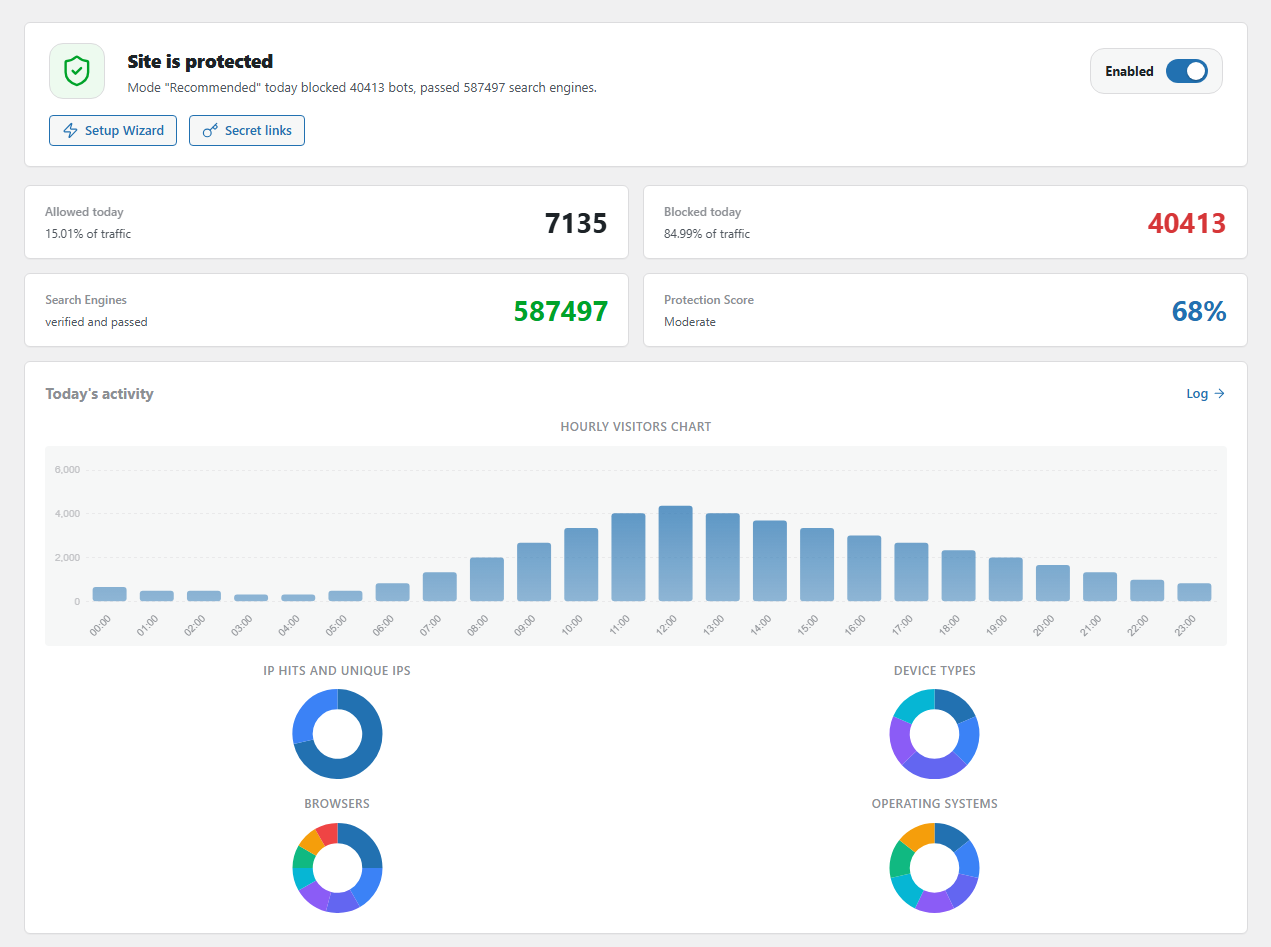
Верх Майстерні: статус захисту, перемикач, сьогоднішні числа й сьогоднішній трафік. Відкрийте її через BotBlocker → Майстерня.
Банер каже, чи ви захищені
Великий банер угорі дає коротку відповідь. Коли захист увімкнено, він показує Сайт захищено і зелений щит. Під ним рядок каже, скільки ботів BotBlocker заблокував сьогодні і скільки пошукових роботів пропустив. Коли захист на паузі, банер показує Захист призупинено з бурштиновим щитом.
У банера три елементи керування:
- Перемикач Увімкнено / Вимкнено вмикає або вимикає весь захист. Див. Пауза захисту нижче.
- Майстер налаштування відкриває Майстер налаштування, щоб застосувати інший рівень захисту.
- Секретні посилання відкривають ваші аварійні посилання. З ними ви повернетеся на сайт, якщо якесь налаштування вас заблокує. Їх можна скопіювати, надіслати на свою адресу адміністратора або створити нові. Див. Секрети аварійного відновлення.
Чотири числа за сьогодні
Під банером чотири картки показують сьогоднішні результати:
- Дозволено сьогодні: запити, які BotBlocker пропустив, і їхня частка в усьому трафіку.
- Заблоковано сьогодні: запити, які BotBlocker зупинив, і їхня частка в усьому трафіку.
- Пошукові системи: роботи, яких BotBlocker перевірив і підтвердив як справжні, наприклад Googlebot. Див. Довірені боти та постачальники ШІ.
- Оцінка захисту: число від 0 до 100%, яке показує, наскільки сильні ваші поточні налаштування.
Перші дві картки кожні кілька секунд перемикаються між сьогоднішніми числами й підсумком з моменту встановлення BotBlocker (Всього дозволено і Всього заблоковано).
Що означає оцінка захисту
Оцінка походить з ваших налаштувань, а не з трафіку. BotBlocker перевіряє, які важливі захисти ввімкнені, і додає бали за кожен:
- До 75 балів дають основні перевірки, які має кожен сайт: CAPTCHA, блокування порожніх або простих user agent ботів, відсутня мова браузера, відсутній JavaScript, фальшиві референти, проксі, старі клієнти HTTP/1.0, reCAPTCHA з ключами й два часи блокування.
- 12.5 бала дає Облачна перевірка.
- 12.5 бала дають інші хмарні й мережеві перевірки, як-от блокування VPN і Tor.
Тож безкоштовний сайт може набрати близько 75%. Для хмарних балів потрібна ліцензія PRO. Підпис під числом допомагає його прочитати: Безпечно від 85%, Сильна від 70%, Помірний від 50%, Слабкий від 25%, а нижче Критичний. Коли захист призупинено, оцінка дорівнює 0.
Висока оцінка це добрий знак, але не мета сама по собі. Суворіше налаштування, яке блокує ваших справжніх клієнтів, гірше за кілька втрачених балів.
Контрольний список основних захистів
Панель Статус захисту перелічує сім важливих захистів: хмарна перевірка загроз, блокування порожнього User-Agent, аномалії PTR/DNS, захист від перебору паролів, CAPTCHA, блокування простих user agent ботів і блокування VPN та Tor.
- Галочка означає, що захист увімкнено.
- Хрестик означає, що він вимкнений. Це не помилка. Деякі сайти вимикають захист навмисно.
Натисніть Увімкнути решту, щоб відкрити сторінку Налаштувань і ввімкнути більше захистів. Натисніть Всі перевірки, щоб побачити повний список перевірок.
Швидкі перемикачі в картці статусу
Картка Статус праворуч показує те, що робить BotBlocker швидким і раннім: Early Init, MU-плагін, Redis, Memcached, кеш PTR і кеш інтерфейсу. Кожен перемикач спрацьовує одразу. Шестерня відкриває повні налаштування, а ? пояснює пункт. Ці перемикачі є й на інших сторінках BotBlocker. Кожен із них це те саме налаштування, що й на власній сторінці.
Сьогоднішній трафік, година за годиною
Погодинний графік відвідувачів у картці Сьогоднішня діяльність показує відвідувачів по годинах. Різкий пік легко помітити. Це може бути хвиля ботів або ваша розсилка. Під ним круглі графіки показують влучання за IP і унікальні IP, а також які пристрої, браузери й операційні системи використовують ваші відвідувачі.
Майстерня показує підсумки, а не окремі візити. Щоб побачити кожен візит і причину кожного рішення, натисніть Журнал. Див. Журнал і звіти.
Ярлики до кожної частини BotBlocker
Плитки Швидкий доступ ведуть на головні сторінки: Налаштування, Передовий захист, Правила та IP, Журнал, Аддони, Інструменти, Інтеграції, 2FA, Стан системи, BotBlocker PRO, Підтримка і Завдання Cron. У кожної плитки є короткий рядок, який каже, що там є.
Заголовок перемикає мову інтерфейсу
Прапорець у заголовку відкриває список мов, які постачаються з BotBlocker. Виберіть одну, і екрани BotBlocker одразу нею користуються, без перезавантаження сторінки.
Вибір належить вашому браузеру, а не WordPress. Він змінює лише адмін-зону BotBlocker. Ваша майстерня WordPress, тема й публічний сайт залишаються мовою WordPress. Інший адміністратор на тому самому сайті може вибрати іншу мову, і налаштування переживає вихід, бо його зберігає браузер.
Це окремо від мови сторінки перевірки відвідувачів. Сторінка перевірки йде за мовою сайту й браузера відвідувача в публічних режимах, як пояснює Режими перевірки.
Віджети в майстерні WordPress
BotBlocker додає віджети на екран Майстерня → Головна у WordPress. Їх можна перетягувати, як будь-який інший віджет:
- Статистика BotBlocker показує ту саму шкалу стану й лічильники, що й сторінка Стан системи, у компактному вигляді. Іконка корони відкриває сторінку PRO, а шестерня відкриває налаштування BotBlocker.
- Швидке правило для BotBlocker створює правило дозволу або блокування, не виходячи з майстерні WordPress. Вкажіть пріоритет, адресу або підмережу, дію, термін дії й коментар, потім натисніть Додати правило. Правило одразу з’являється у ваших списках IP.
- Новини BotBlocker показують останні новини BotBlocker і розмір хмарної бази. У цій збірці віджет вимкнений за замовчуванням.
Віджет швидкого правила також імпортує списки адрес із TXT-файлу, по одній адресі або діапазону CIDR у рядку. Білі списки дозволяють адреси, чорні блокують. Імпорт додає нові адреси й пропускає ті, що вже є. Невірні рядки пропускаються, не зупиняючи імпорт. На великому списку це швидше, ніж вставляти рядки в діалог правила.
Знаходьте все командною панеллю
Натисніть Ctrl+K (або Cmd+K на Mac) на будь-якій сторінці BotBlocker або клікніть поле пошуку в заголовку. Введіть назву налаштування, сторінки чи дії. Панель шукає в повному індексі налаштувань, тому знаходить і параметри на вкладках, які ви не відкривали. Виберіть результат, щоб перейти одразу до налаштування, або виконайте швидку дію, як-от Заблокувати IP-адресу, Налаштувати 2FA чи Запустити сканування на шкідливі програми. Стрілки рухають вибір, Enter відкриває. Пункти аддонів і PRO з’являються в тому самому списку.
Ваш тариф з першого погляду
Картка Статус PRO показує ваш тариф. З активною ліцензією вона також показує залишок днів і залишок запитів та які параметри PRO увімкнені чи вимкнені. Натисніть Керувати планом, щоб керувати ліцензією, або Оновлення до PRO, щоб отримати функції PRO. Див. Тарифи та ліцензування.
Налаштування
Пауза захисту
За замовчуванням: Увімкнено
Перемикач у верхньому банері вмикає BotBlocker (Увімкнено) або вимикає (Вимкнено). Якщо ви не можете дістатися Майстерні, скористайтеся посиланнями з розділу Секрети аварійного відновлення.
- Увімкнено: BotBlocker перевіряє кожен запит, як кажуть ваші налаштування.
- Вимкнено: BotBlocker не перевіряє нічого, а банер показує Захист призупинено. Погані боти теж потрапляють усередину.
Користуйтеся цим як аварійним інструментом. Наприклад, ставте захист на паузу, коли нове налаштування блокує ваших клієнтів і вам потрібна хвилина, щоб знайти причину. Потім виправте налаштування й увімкніть захист знову якнайшвидше. Коли ви застосовуєте рівень захисту (у майстрі або через Налаштування в один клік), захист теж вмикається знову.
Якщо ви вимкнете BotBlocker
Коли ви натискаєте Вимкнути на екрані Плагінів WordPress, BotBlocker ставить останнє питання, перш ніж відпустити. Вікно Перед тим як піти пропонує причину: тимчасово, занадто складно, продуктивність, блокує справжній трафік, краща альтернатива, бракує функції, технічна проблема або інше. Ви можете додати подробиці, потім натиснути Надіслати та вимкнути або Пропустити та вимкнути.
Якщо ви щось діагностуєте, не вимикайте плагін узагалі. Натисніть Пауза захисту замість цього. BotBlocker призупиняє захист, показує Захист призупинено й залишає плагін і всі ваші налаштування на місці, тож трафік проходить вільно, поки ви тестуєте тему, плагін або зміну хостингу. Коли закінчите, увімкніть перемикач у Майстерні знову.
Вимкнення зберігає ваші налаштування, правила й журнали в базі даних. Видалення плагіна з WordPress їх прибирає. Прочитайте Конфіденційність і дані, перш ніж видаляти.
Коли щось виглядає не так
- Числа стоять на нулі? Подивіться на банер. Якщо там Захист призупинено, увімкніть захист. Якщо захист увімкнено, зачекайте нових візитів і оновіть сторінку.
- Числа або оцінка виглядають старими? BotBlocker може тримати короткочасну копію даних Майстерні, щоб завантажувати її швидше (налаштування Кешування інтерфейсу плагіна). Зачекайте кілька хвилин і оновіть сторінку.
- Оцінка нижча, ніж ви очікували? Подивіться на хрестики в контрольному списку Статус захисту. На безкоштовному тарифі близько 75% це нормальний максимум.
- Картка показує замок або значок PRO? Ця частина потребує тарифу. Див. Тарифи та ліцензування.
- З одним відвідувачем обійшлися неправильно? Поки не змінюйте налаштування. Спершу знайдіть візит у журналі. Див. Журнал і звіти.
- Вас заблоковано на власному сайті? Скористайтеся секретними посиланнями. Див. Секрети аварійного відновлення.