Сканер шкідливого ПЗ
Знаходьте прихований шкідливий код у файлах і базі даних, перш ніж він зашкодить сайту.
Боти не єдина небезпека. Шкідливий код потрапляє на сайт двома шляхами:
- Атакувальник проникає всередину і щось залишає: змінений код, приховане перенаправлення або спам-посилання у ваших записах.
- Плагін або тема приносить його з оновленням. Іноді зламують обліковий запис або сайт розробника, або плагін продають новому власнику з поганими намірами. Тоді звичайне оновлення ставить шкідливий код на тисячі сайтів одразу. Ви не зробили нічого поганого, ви просто довірилися оновленню. Це називають атакою на ланцюг постачання.
В обох випадках ви зазвичай не бачите проблеми на своїх сторінках. Її першими бачать відвідувачі та пошукові системи.
Сканер шкідливого ПЗ шукає такі сліди й дає зрозумілий звіт. Він перевіряє файли WordPress, ваші плагіни та теми, завантаження й базу даних. Кожна знахідка йде з простим поясненням, тож ви знаєте, що побачив сканер і чому це важливо.
Знахідка це сигнал, а не остаточний вирок. Ваші власні правки або патч від розробника теж можуть виглядати незвично. Прочитайте пояснення, перш ніж діяти.
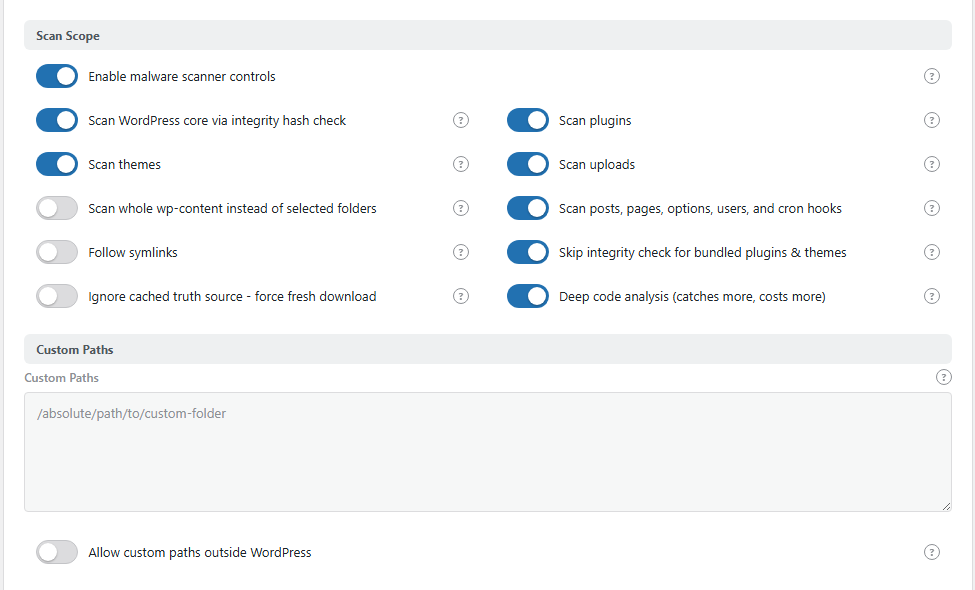
Налаштування Область сканування і Власні шляхи у Сканері шкідливого ПЗ. Відкрийте його через BotBlocker → Аддони.
Як це працює
Шкідливий код може лишатися непоміченим місяцями, бо на ваших сторінках нічого не виглядає інакше. Сканер шукає його кількома способами.
1. Порівнює ваш сайт з оригіналами. Сканер завантажує оригінальний код WordPress і ваших плагінів та тем із WordPress.org, у точно тих версіях, які ви використовуєте. Потім порівнює ваш сайт із цими оригіналами. Усе змінене, додане або видалене потрапляє у звіт. Сканер тут не вгадує: він показує точно, що відрізняється від офіційного коду.
2. Шукає код, який поводиться як шкідливе ПЗ. Не для всього є оригінал для порівняння. Для ваших завантажень, власного коду й преміум-плагінів його немає. Тож сканер читає цей код, а також кожен файл, який крок 1 визнав зміненим або доданим, і шукає відомі ознаки шкідливого коду. Атакувальники часто маскують свій код, щоб він виглядав безпечним. Коли ввімкнено Глибокий аналіз коду, сканер спершу знімає маскування, а потім перевіряє код.
3. Перевіряє вашу базу даних. Атакувальники ховають речі й у базі даних, де жодне сканування файлів їх не бачить: спам-посилання в записах, перенаправлення в налаштуваннях сайту, зайві облікові записи адміністраторів або завдання, які виконуються самі у фоні.
4. Дає зрозумілий звіт. Кожна знахідка пояснює, що побачив сканер, наскільки це серйозно і наскільки сканер упевнений. Вирішувати вам. Див. Як читати результат.
Сканування працює у фоні, тож ви можете піти зі сторінки й повернутися пізніше. Можна також дозволити сканеру працювати самому за розкладом, щоб дізнатися про проблему рано.
Налаштування
Початкові значення безпечні для більшості сайтів. Змінюйте налаштування, лише коли знаєте, яку проблему хочете виправити.
Область сканування
Тут ви вибираєте, що перевіряє сканер.
Увімкнути налаштування сканера шкідливих програм
За замовчуванням: Увімкнено після активації
Головний перемикач. Коли він вимкнений, жодне сканування не починається, ні вручну, ні за розкладом. Ваші налаштування зберігаються, тож пізніше ви можете ввімкнути його знову.
Сканувати ядро WordPress за допомогою перевірки хешу цілісності
За замовчуванням: Увімкнено
Порівнює файли ядра WordPress з офіційними оригіналами. Знаходить змінені, додані й відсутні файли ядра. Це найнадійніша перевірка сканера. Тримайте її ввімкненою.
Сканувати плагіни
За замовчуванням: Увімкнено
Перевіряє файли ваших плагінів: за оригіналами, де вони є, і за патернами поганого коду. Плагіни це найпоширеніший шлях для атакувальників. Тримайте перевірку ввімкненою.
Сканувати теми
За замовчуванням: Увімкнено
Та сама перевірка для ваших тем, активних і неактивних. Стару тему, якою ви не користуєтесь, теж можна атакувати.
Сканувати завантаження
За замовчуванням: Увімкнено
Перевіряє теку wp-content/uploads. Атакувальники часто ховають там код, під нешкідливою назвою, поруч із вашими зображеннями.
Сканувати весь каталог wp-content замість вибраних папок
За замовчуванням: Вимкнено
Сканує всю теку wp-content: плагіни, теми, завантаження й кожну іншу теку в ній, наприклад теки плагінів кешу або резервного копіювання. Перемикачі Сканувати плагіни, Сканувати теми і Сканувати завантаження нічого не змінюють, поки це ввімкнено. Теки з Недоступних ділянок шляху все одно пропускаються.
Сканування триває довше. Увімкніть його, коли підозрюєте файл поза звичними місцями.
Скануйте записи, сторінки, параметри, користувачів і хуки cron
За замовчуванням: Увімкнено
Перевіряє вашу базу даних: записи, сторінки, налаштування сайту, користувачів і заплановані завдання. Див. крок 3 у розділі Як це працює.
Слідувати символічним посиланням
За замовчуванням: Вимкнено
Символічне посилання (symlink) вказує з однієї теки в інше місце на сервері. Коли це вимкнено, сканер пропускає символічні посилання.
Увімкніть його, лише якщо ваш хостинг використовує символічні посилання для справжніх файлів сайту. Сканування триває довше, і воно може заходити в теки поза вашим сайтом.
Пропускати перевірку цілісності для вбудованих плагінів і тем
За замовчуванням: Увімкнено
WordPress іде з кількома плагінами й темами, наприклад Akismet і стандартними темами «Twenty». Ці копії часто трохи відрізняються від версій в офіційному каталозі. Тоді порівняння показує хибні тривоги.
Коли це ввімкнено, сканер пропускає порівняння з оригіналами для цих вбудованих елементів. Додані файли й поганий код він у них усе одно шукає.
Ігнорувати кешоване джерело істини — примусово завантажити свіжу версію
За замовчуванням: Вимкнено
Щоб порівняти ваш сайт з оригіналами, сканер має завантажити оригінальний код WordPress, ваших плагінів і тем. Він зберігає (кешує) це завантаження й використовує його знову в наступних скануваннях. Так сканування стають швидшими й менше навантажують сервер.
Коли це ввімкнено, сканер ігнорує збережену копію й завантажує все заново під час кожного сканування. Увімкніть його на одне сканування, якщо після оновлення звіт усе ще показує старі версії. Потім вимкніть знову, бо кожне сканування стає повільнішим.
Глибокий аналіз коду (виявляє більше, коштує більше)
За замовчуванням: Увімкнено
Атакувальники часто маскують свій код, щоб простий пошук вважав його безпечним. Коли це ввімкнено, сканер спершу знімає маскування, а потім перевіряє справжній код. Так він стає значно точнішим.
Ціна цього: кожна перевірка потребує більше часу процесора й пам’яті. Тримайте це ввімкненим, якщо ваш сервер має достатньо ресурсів. Якщо сканування надто навантажує сервер, вимкніть. Знайте, що тоді захист слабший: сканер може пропустити замаскований код атакувальника.
Власні шляхи
Власні шляхи
За замовчуванням: порожньо
Ще теки для сканування. Введіть один повний шлях на рядок, наприклад /home/site/public_html/custom-app. Скористайтеся цим, якщо ваш сайт тримає код поза звичайними теками WordPress.
Шляхи поза вашою текою WordPress ігноруються, доки ви не ввімкнете наступне налаштування.
Дозволити власні шляхи поза WordPress
За замовчуванням: Вимкнено
Дозволяє вашим власним шляхам вказувати за межі теки WordPress. Воно вимкнене, тож ніхто не може використати сканер, щоб читати будь-яке місце на вашому сервері.
Увімкніть його, лише коли точно знаєте, яку теку додаєте.
Обмеження
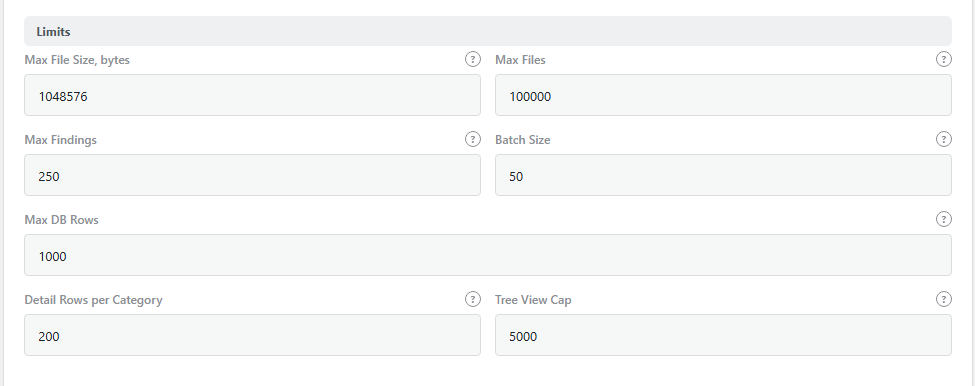
Налаштування Обмеження.
Обмеження тримають сканування безпечним на будь-якому сервері. Початкові значення підходять більшості сайтів.
Максимальний розмір файлу, байт
За замовчуванням: 1048576 (1 МБ)
Сканер пропускає файли більші за це. Звичайні файли PHP значно менші. Можна використовувати від 1024 (1 КБ) до 10485760 (10 МБ).
- Нижче число: сканування швидші, але великий поганий файл не буде прочитаний.
- Вище число: використовуйте, якщо на сайті є великі згенеровані файли PHP. Кожен великий файл потребує більше пам’яті.
Максимальна кількість файлів
За замовчуванням: 100000
Сканування зупиняється після такої кількості файлів. Тож дуже великий сайт не може змусити сканування працювати годинами. Найвище значення 200000.
Якщо звіт каже, що сканування зупинилося на цьому обмеженні, збільште число або скануйте менше тек.
Максимальна кількість результатів
За замовчуванням: 250
Сканування зупиняється, коли має стільки знахідок. Це тримає сканування коротким на сильно пошкодженому сайті. Найвище значення 5000.
Файли й база даних ділять це обмеження. Після атаки збільште число й скануйте знову, щоб побачити кожне постраждале місце перед очищенням.
Розмір пакета
За замовчуванням: 50 файлів за крок
Скільки файлів перевіряє кожен фоновий крок. Можна використовувати від 1 до 500.
- Нижче число: легше для повільного або спільного хостингу. Сканування триває довше.
- Вище число: швидші сканування на потужному сервері. На слабкому сервері крок може перевищити час очікування.
Максимум рядків у БД
За замовчуванням: 1000
Скільки рядків бази даних сканер перевіряє в кожній області (записи, параметри, користувачі тощо). Він перевіряє найновіші рядки першими. Найвище значення 10000.
Наприклад, із 1000 сканер перевіряє ваші 1000 найновіших записів і сторінок. На великому блозі збільште число, щоб перевірити й старіші записи.
Детальні рядки за категоріями
За замовчуванням: 200
Скільки знахідок показує плоский список результатів у кожній категорії. Якщо їх більше, перемкніться на деревоподібний перегляд, щоб побачити всі. Можна використовувати від 10 до 2000.
Ліміт деревоподібного перегляду
За замовчуванням: 5000
Скільки знахідок деревоподібний перегляд (результати, згруповані за теками) тримає для кожної картки результатів. Це тримає сторінку швидкою на великому сайті. Можна використовувати від 100 до 50000.
Заплановане сканування
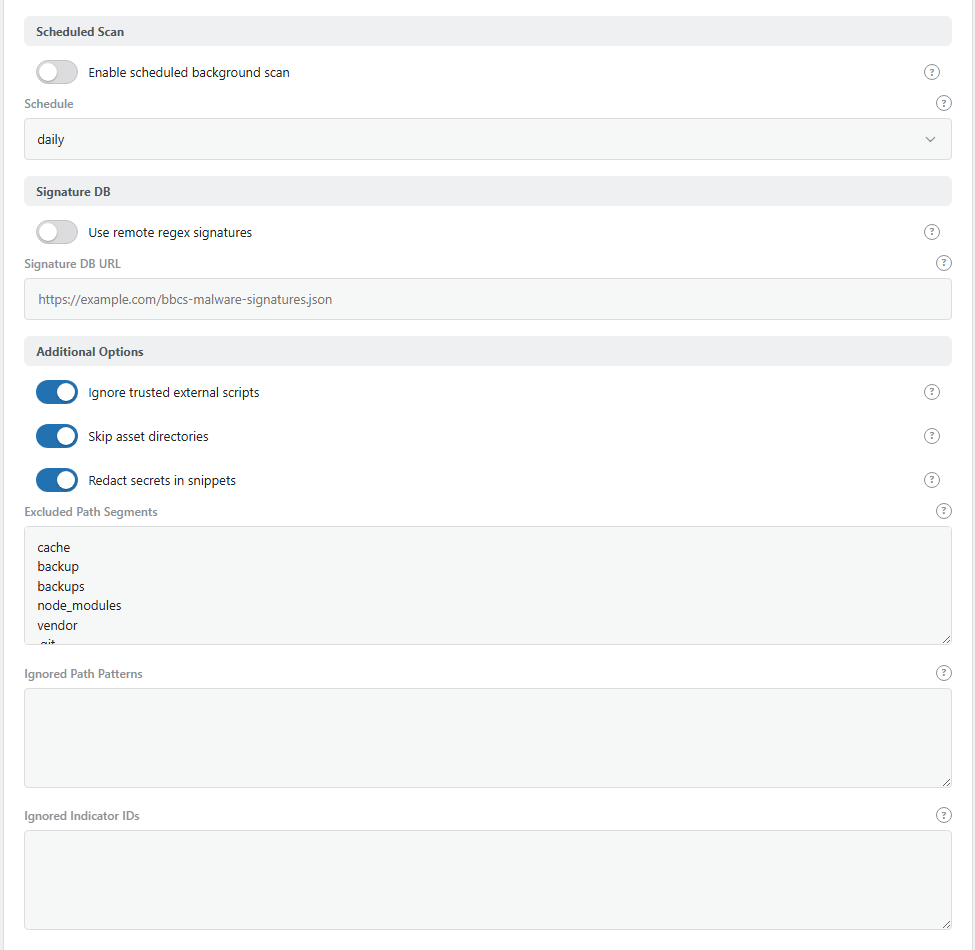
Налаштування Заплановане сканування, База сигнатур і Додаткові параметри.
Увімкнути заплановане фонове сканування
За замовчуванням: Вимкнено
Запускає сканування сам, за розкладом нижче. Увімкніть його, коли вас влаштує результат ручного сканування.
Розклад
За замовчуванням: daily
Як часто починається автоматичне сканування: hourly, daily, weekly або every_five_days.
daily підходить більшості сайтів. Використовуйте hourly лише на короткий час після атаки, бо кожне сканування навантажує сервер.
Заплановані сканування використовують заплановані завдання WordPress. Вони виконуються, лише коли хтось відвідує ваш сайт. На сайті з дуже малою кількістю відвідувачів додайте справжнє завдання cron на хостингу. Команди є в BotBlocker → Налаштування → Дані → Завдання Cron.
База сигнатур
Використовувати віддалені сигнатури регулярних виразів
За замовчуванням: Вимкнено
Сигнатура це патерн відомого поганого коду. Сканер має вбудований список. Коли це ввімкнено, він також завантажує додаткові сигнатури з адреси нижче. Так він може раніше дізнатися про нове шкідливе ПЗ.
Сканер завантажує список щонайбільше раз на 5 днів. Перш ніж використати сигнатуру, сканер її перевіряє. Він відкидає зламані сигнатури й сигнатури, побудовані так, що сканування може зависнути.
URL бази сигнатур
За замовчуванням: порожньо
Адреса додаткового списку сигнатур. Приймаються лише безпечні адреси https://. Поки поле порожнє, нічого не завантажується.
Використовуйте лише список із джерела, якому довіряєте.
Список має бути файлом JSON розміром 1 МБ або менше, з такою структурою:
{
  "version": "1.0",
  "signatures": [
    {
      "id": "webshell-eval",
      "category": "webshell",
      "severity": "critical",
      "score": 95,
      "regex": "/\\beval\\s*\\(\\s*\\$_(?:GET|POST|REQUEST)/i",
      "description": "Eval with request input - direct code execution risk",
      "confidence": "confirmed"
    }
  ]
}| Поле | Обов’язкове | Дозволені значення | Якщо немає або невірно |
|---|---|---|---|
version |
Ні | Будь-який текст. Він показується в статусі. | Порожньо |
signatures |
Так | Список сигнатур | Нічого не завантажується |
id |
Так | Літери, цифри, - і _. Сканер додає db- спереду. |
Сигнатуру відкидають |
regex |
Так | Регулярний вираз PHP, з роздільниками, до 2048 символів | Сигнатуру відкидають |
severity |
Ні | critical, high, medium, low |
medium. Будь-яке інше значення відкидає сигнатуру. |
score |
Ні | Від 1 до 100. Вище означає небезпечніше. | 50 |
category |
Ні | Назва групи, наприклад webshell |
signature-db |
description |
Ні | Текст, який показує знахідка | «Remote malware signature match.» |
confidence |
Ні | confirmed, high, medium, low, review |
medium |
Додаткові параметри
Ігнорувати довірені зовнішні скрипти
За замовчуванням: Увімкнено
Тег скрипта, який завантажує код з іншого сайту, може бути ознакою атаки. Але ваш сайт також завантажує скрипти з добре відомих сервісів, наприклад аналітики, платежів і мереж доставки вмісту. Коли це ввімкнено, сканер не повідомляє про теги скриптів із цих відомих сервісів.
Пропускати директорії ресурсів
За замовчуванням: Увімкнено
Пропускає кожен файл у теці з назвою assets. Ці теки зазвичай тримають скрипти, стилі й зображення для браузера. Збіги там здебільшого хибні тривоги.
Вимкніть це для повної перевірки після атаки. Атакувальник може сховати файл і в теці assets.
Приховувати конфіденційні дані в сніпетах
За замовчуванням: Увімкнено
Кожна знахідка показує невеликий фрагмент коду. Коли це ввімкнено, сканер ховає у фрагменті значення, схожі на паролі, ключі або токени. Тримайте це ввімкненим, якщо плануєте комусь надіслати звіт.
Недоступні ділянки шляху
За замовчуванням: cache, backup, backups, node_modules, vendor, .git, .svn
Назви тек, у які сканування ніколи не заходить, по одній на рядок. Назва може бути на будь-якому рівні. Наприклад, cache пропускає wp-content/cache, а також wp-content/plugins/shop/cache.
Додайте назви своїх тек резервного копіювання або кешу. Пам’ятайте, що vendor є в списку: код у теках vendor плагінів не сканується.
Ігноровані патерни шляхів
За замовчуванням: порожньо
Патерни файлів із символами підстановки, по одному на рядок. Наприклад, wp-content/cache/* або *.log. Для відповідних файлів сканер ховає знахідки порівняння (змінені, додані або відсутні файли).
Це масова версія кнопки Ігнорувати для одного файлу в результатах.
Ігноровані ID індикаторів
За замовчуванням: порожньо
Кожен патерн поганого коду має ID, який ви бачите в знахідці. Впишіть ID сюди, по одному на рядок, і сканер більше не повідомляє про цей патерн у жодному файлі.
Використовуйте це лише для патерну, який ви перевірили й знаєте, що він безпечний на вашому сайті. Запишіть, чому додали кожен ID.
Як читати результат
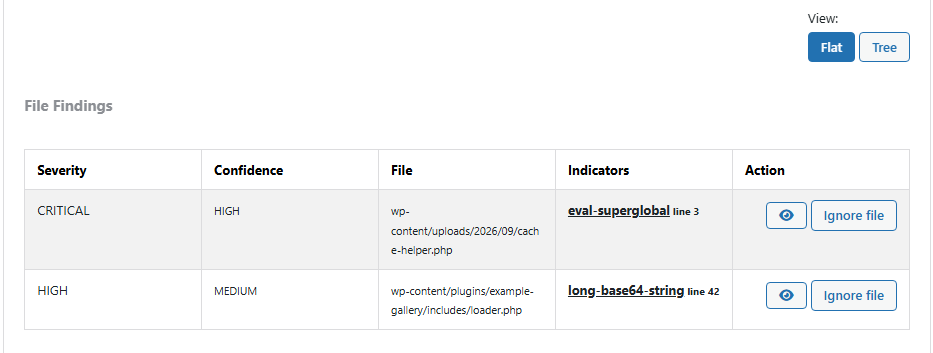
Результати останнього сканування.
Спершу перевірте, що сканування завершилося, і скільки файлів воно перевірило. Потім прочитайте кожну знахідку.
- Критичність зростає від низької до критичної. Вона каже, наскільки поганою може бути проблема.
- Надійність каже, наскільки сканер упевнений.
Критична знахідка з високою надійністю потребує вашої уваги сьогодні. Знахідка з низькою надійністю може почекати до наступного огляду.
Фрагмент показує код, який збігся. Прочитайте його, перш ніж вирішувати. Щоб перевірити файл самостійно або віддати його фахівцю, завантажте зразок із результатів.
Коли сканування щось знаходить
- Не впевнені, що файл поганий? Поки не видаляйте його. Порівняйте зі свіжою копією тієї самої версії плагіна чи теми або запитайте розробника чи хостинг.
- Знахідка це ваша власна правка? Натисніть Ігнорувати на файлі або додайте його ID до Ігнорованих ID індикаторів.
- Файл справді поганий? Спершу зробіть резервну копію файлів і бази даних. Потім замініть файл свіжою копією з офіційного джерела. Не намагайтеся вирізати поганий код редагуванням.
- Ви знайшли атаку? Припускайте, що атакувальник бачив усе на вашому сайті, а не лише погані файли. Виконайте ці кроки в такому порядку:
- Приберіть поганий код: замініть постраждалі файли свіжими копіями, видаліть невідомі облікові записи адміністраторів і заплановані завдання.
- Оновіть WordPress, усі плагіни й усі теми. Видаліть плагіни й теми, якими не користуєтесь. Старий плагін часто стає входом для атакувальника.
- Змініть паролі всіх адміністраторів і попросіть інших користувачів змінити свої.
- Змініть паролі бази даних, панелі хостингу, FTP або SSH і облікових записів електронної пошти. Пароль бази даних є в
wp-config.php, який атакувальник міг прочитати. - Замініть ключі безпеки в
wp-config.phpна нові з WordPress.org. Це виходить з усіх сеансів, зокрема з сеансу атакувальника. - Створіть нові ключі API для сервісів, які використовує ваш сайт, наприклад платежів, електронної пошти або хмарного сховища.
- Скануйте знову. Потім перевірте свій журнал і журнал аудиту на адреси атакувальника й заблокуйте їх.
- Скажіть своєму хостингу. Він може перевірити сервер на сліди поза WordPress.
- Багато хибних тривог у вбудованих плагінах або темах? Тримайте Пропускати перевірку цілісності для вбудованих плагінів і тем увімкненою.
- Сканування зупиняється рано? Подивіться на звіт. Збільште Максимальну кількість файлів або Максимальну кількість результатів, або скануйте менше тек.
- Сканування ніколи не завершується на спільному хостингу? Зменште Розмір пакета і запускайте сканування в тихий час.
- Заплановані сканування не виконуються? На вашому сайті замало відвідувачів. Додайте справжнє завдання cron на хостингу.
Чисте сканування не є гарантією. Воно каже, що місця, які ви сканували, виглядали нормально в той момент. Це все одно дуже корисно.
Здібності сканера для автоматизації
Аддон може публікувати здібності для WordPress Abilities API. Кожна вимкнена за замовчуванням і має власний перемикач у налаштуваннях аддона. Головний перемикач у BotBlocker → Інтеграції → WP Abilities API теж має бути ввімкнений. Вкладка «Інтеграції» показує їх і веде назад сюди.
Отримати стан сканування на шкідливе ПЗ (botblocker/get-scan-status) і Отримати стан цілісності (botblocker/get-integrity-status) лише читають.
Запустити сканування на шкідливе ПЗ
За замовчуванням: Вимкнено
Публікує botblocker/run-malware-scan. Він запускає фонове сканування. Сканування витрачає ресурси сервера, тож публікуйте його, лише якщо справді хочете запускати сканування ззовні Панелі керування, наприклад за розкладом із власного інструмента.
Отримати результати сканування
За замовчуванням: Вимкнено
Публікує botblocker/get-scan-results. Він повертає стан і знахідки останнього сканування. Він лише читає, тож це безпечніша з двох здібностей сканера.