Сканер вредоносных программ
Находите скрытый вредоносный код в своих файлах и базе данных, прежде чем он навредит вашему сайту.
Боты — не единственная опасность. Вредоносный код может попасть на ваш сайт двумя способами:
- Атакующий проникает внутрь и что-то оставляет: изменённый код, скрытый редирект или спам-ссылки в ваших записях.
- Плагин или тема приносит его с обновлением. Иногда аккаунт или сайт разработчика взламывают, или плагин продают новому владельцу с плохими намерениями. Тогда обычное обновление устанавливает вредоносный код сразу на тысячи сайтов. Вы не сделали ничего плохого и доверяли обновлению. Это называется атакой на цепочку поставок.
В обоих случаях вы обычно не видите проблему на своих страницах. Ваши посетители и поисковые системы видят её первыми.
Сканер вредоносных программ ищет эти следы и даёт вам понятный отчёт. Он проверяет ваши файлы WordPress, ваши плагины и темы, ваши загрузки и вашу базу данных. Каждая находка сопровождается простым объяснением, чтобы вы знали, что увидел сканер и почему это важно.
Находка — это сигнал, а не окончательный приговор. Ваши собственные правки или патч поставщика тоже могут выглядеть необычно. Прочитайте объяснение, прежде чем действовать.
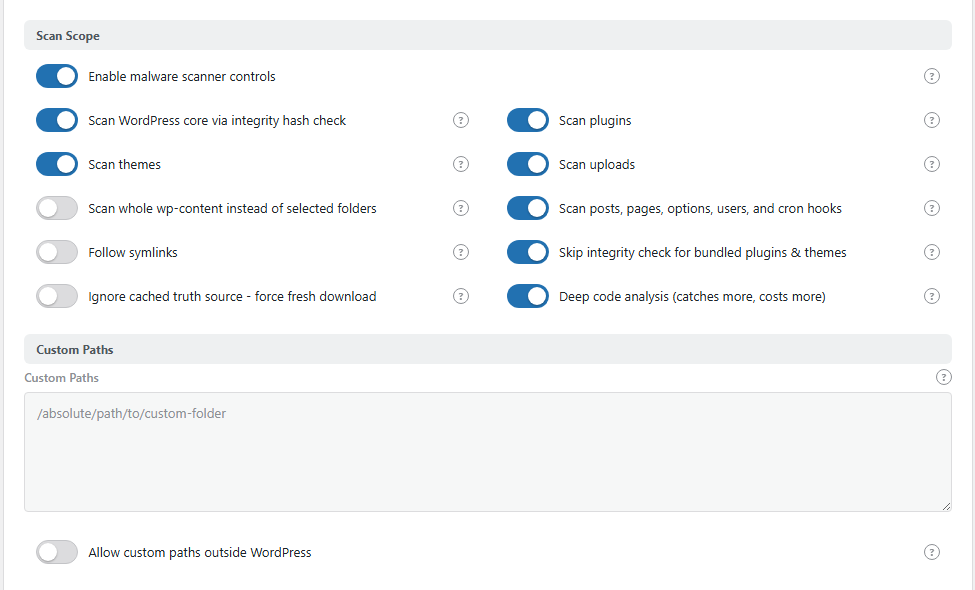
Настройки Область сканирования и Пользовательские пути в Сканере вредоносных программ. Откройте его через BotBlocker → Аддоны.
Как это работает
Вредоносный код может оставаться незамеченным месяцами, потому что на ваших страницах ничего не выглядит иначе. Сканер ищет его несколькими способами.
1. Он сравнивает ваш сайт с оригиналами. Сканер скачивает оригинальный код WordPress и ваших плагинов и тем с WordPress.org в тех самых версиях, которые вы используете. Затем он сравнивает ваш сайт с этими оригиналами. Всё, что было изменено, добавлено или удалено, показывается в отчёте. Здесь сканер не гадает: он показывает вам точно, что отличается от официального кода.
2. Он ищет код, который ведёт себя как вредоносное ПО. Не для всего есть оригинал для сравнения. У ваших загрузок, вашего собственного кода и премиум-плагинов его нет. Поэтому сканер читает этот код, а также каждый файл, который шаг 1 нашёл изменённым или добавленным, и ищет известные признаки вредоносного кода. Атакующие часто маскируют свой код, чтобы он выглядел безобидно. С включённым глубоким анализом кода сканер сначала снимает маскировку, а затем проверяет код.
3. Он проверяет вашу базу данных. Атакующие также прячут вещи в базе данных, где никакое сканирование файлов их не увидит: спам-ссылки в записях, редиректы в настройках вашего сайта, лишние учётные записи администраторов или задачи, которые запускаются сами в фоне.
4. Он даёт вам понятный отчёт. Каждая находка объясняет, что увидел сканер, насколько это серьёзно и насколько сканер уверен. Вы решаете, что делать. См. Как читать результат.
Сканирование выполняется в фоне, поэтому вы можете уйти со страницы и вернуться позже. Вы также можете позволить сканеру работать самостоятельно по расписанию, чтобы узнавать о проблеме рано.
Настройки
Значения по умолчанию безопасны для большинства сайтов. Меняйте настройку только тогда, когда знаете, какую проблему хотите исправить.
Область сканирования
Здесь вы выбираете, что проверяет сканер.
Включить настройки сканера вредоносных программ
По умолчанию: Включено после активации
Главный переключатель. Когда он выключен, ни одно сканирование не запускается — ни вручную, ни по расписанию. Ваши настройки остаются сохранёнными, поэтому вы можете включить его снова позже.
Сканировать ядро через хеш-проверку
По умолчанию: Вкл.
Сравнивает файлы ядра вашего WordPress с официальными оригиналами. Он находит изменённые, добавленные и пропавшие файлы ядра. Это самая надёжная проверка, которую выполняет сканер. Оставьте её включённой.
Сканировать плагины
По умолчанию: Вкл.
Проверяет файлы ваших плагинов: с оригиналами там, где они есть, и с шаблонами плохого кода. Плагины — самый распространённый способ проникновения для атакующих. Оставьте это включённым.
Сканировать темы
По умолчанию: Вкл.
Та же проверка для ваших тем, активных и неактивных. Старую тему, которой вы не пользуетесь, всё ещё можно атаковать.
Сканировать загрузки
По умолчанию: Вкл.
Проверяет папку wp-content/uploads. Атакующие часто прячут код там, под безобидным именем, рядом с вашими изображениями.
Сканировать весь каталог wp-content вместо выбранных папок
По умолчанию: Выкл.
Сканирует всю папку wp-content: плагины, темы, загрузки и каждую другую папку в ней, например папки плагинов кеша или резервного копирования. Переключатели Сканировать плагины, Сканировать темы и Сканировать загрузки не действуют, пока это включено. Папки из раздела Недоступные участки пути всё равно пропускаются.
Сканирование занимает больше времени. Включите его, когда подозреваете файл вне обычных мест.
Сканировать записи, страницы, настройки, пользователей и cron-хуки
По умолчанию: Вкл.
Проверяет вашу базу данных: записи, страницы, настройки сайта, пользователей и запланированные задачи. См. шаг 3 в разделе Как это работает.
Следовать по символьным ссылкам
По умолчанию: Выкл.
Символическая ссылка (симлинк) указывает из одной папки в другое место на сервере. Когда это выключено, сканер пропускает симлинки.
Включайте это только если ваш хостинг использует симлинки для настоящих файлов сайта. Сканирование занимает больше времени, и оно может уйти в папки за пределами вашего сайта.
Пропускать проверку целостности для встроенных плагинов и тем
По умолчанию: Вкл.
WordPress поставляется с некоторыми плагинами и темами, например Akismet и темами «Twenty» по умолчанию. Эти копии часто немного отличаются от версий в официальном каталоге. Тогда сравнение показывает ложные срабатывания.
Когда это включено, сканер пропускает сравнение с оригиналами для этих встроенных элементов. Он всё равно ищет в них добавленные файлы и плохой код.
Игнорировать кешированный источник истины — принудительно скачать заново
По умолчанию: Выкл.
Чтобы сравнить ваш сайт с оригиналами, сканер должен скачать оригинальный код WordPress, ваших плагинов и ваших тем. Он сохраняет (кеширует) эту загрузку и использует её снова в следующих сканированиях. Это делает сканирования быстрее и снижает нагрузку на ваш сервер.
Когда это включено, сканер игнорирует сохранённую копию и скачивает всё заново при каждом сканировании. Включите это на одно сканирование, если отчёт всё ещё показывает старые версии после обновления. Затем выключите снова, потому что каждое сканирование становится медленнее.
Глубокий анализ кода (больше находок, больше ресурсов)
По умолчанию: Вкл.
Атакующие часто маскируют свой код, чтобы он выглядел безобидно для простого поиска. С включённым этим сканер сначала снимает маскировку, а затем проверяет настоящий код. Это делает сканер гораздо точнее.
Компромисс: каждая проверка требует больше процессорного времени и памяти. Оставьте это включённым, если у вашего сервера достаточно ресурсов. Если сканирование создаёт слишком большую нагрузку на ваш сервер, выключите это. Учтите, что тогда защита слабее: сканер может пропустить замаскированный код атакующего.
Пользовательские пути
Пользовательские пути
По умолчанию: пусто
Дополнительные папки для сканирования. Введите по одному полному пути в строке, например /home/site/public_html/custom-app. Используйте это, если ваш сайт хранит код вне обычных папок WordPress.
Пути за пределами вашей папки WordPress игнорируются, если вы не включите следующую настройку.
Разрешить пользовательские пути вне WordPress
По умолчанию: Выкл.
Позволяет вашим пользовательским путям указывать за пределы папки WordPress. Это выключено, поэтому никто не может использовать сканер, чтобы прочитать любое место на вашем сервере.
Включайте это только тогда, когда точно знаете, какую папку добавляете.
Ограничения
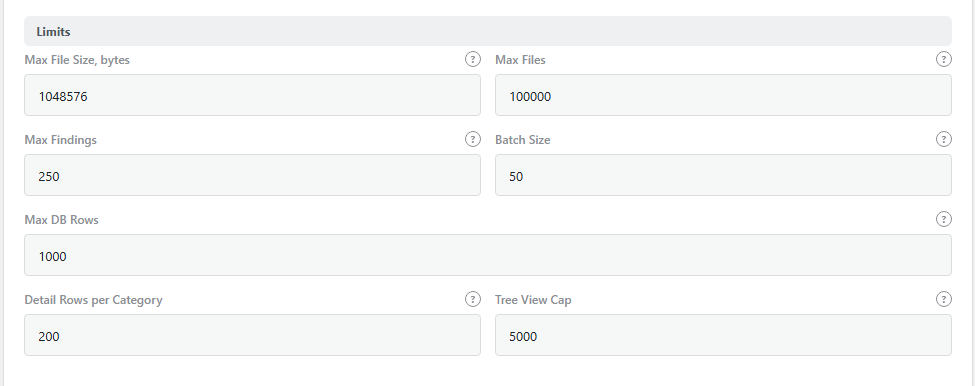
Настройки Ограничения.
Ограничения делают сканирование безопасным на любом сервере. Значения по умолчанию подходят большинству сайтов.
Максимальный размер файла, байт
По умолчанию: 1048576 (1 МБ)
Сканер пропускает файлы больше этого размера. Обычные PHP-файлы гораздо меньше. Вы можете использовать от 1024 (1 КБ) до 10485760 (10 МБ).
- Меньшее число: сканирования быстрее, но большой плохой файл не читается.
- Большее число: используйте его, если на вашем сайте есть большие сгенерированные PHP-файлы. Каждый большой файл требует больше памяти.
Максимальное количество файлов
По умолчанию: 100000
Сканирование останавливается после такого количества файлов. Так очень большой сайт не может заставить сканирование идти часами. Наибольшее значение — 200000.
Если в отчёте сказано, что сканирование остановилось на этом пределе, увеличьте число или сканируйте меньше папок.
Максимальное количество результатов
По умолчанию: 250
Сканирование останавливается, когда у него столько находок. Это сохраняет сканирование коротким на сильно повреждённом сайте. Наибольшее значение — 5000.
Файлы и база данных делят этот предел. После атаки увеличьте число и просканируйте снова, чтобы увидеть каждое затронутое место перед тем, как наводить порядок.
Размер пакета
По умолчанию: 50 файлов за шаг
Сколько файлов проверяет каждый фоновый шаг. Вы можете использовать от 1 до 500.
- Меньшее число: легче для медленного или общего хостинга. Сканирование занимает больше времени.
- Большее число: сканирования быстрее на мощном сервере. На слабом сервере шаг может превысить время ожидания.
Максимальное число строк в БД
По умолчанию: 1000
Сколько строк базы данных сканер проверяет в каждой области (записи, настройки, пользователи и так далее). Он проверяет самые новые строки первыми. Наибольшее значение — 10000.
Например, со значением 1000 сканер проверяет ваши 1000 самых новых записей и страниц. На большом блоге увеличьте число, чтобы проверять и более старые записи.
Количество строк деталей на рубрику
По умолчанию: 200
Сколько находок показывает плоский список результатов в каждой рубрике. Если их больше, переключитесь на древовидный вид, чтобы увидеть все. Вы можете использовать от 10 до 2000.
Лимит древовидного вида
По умолчанию: 5000
Сколько находок древовидный вид (результаты, сгруппированные по папкам) хранит для каждой карточки результатов. Это сохраняет страницу быстрой на большом сайте. Вы можете использовать от 100 до 50000.
Планируемое сканирование
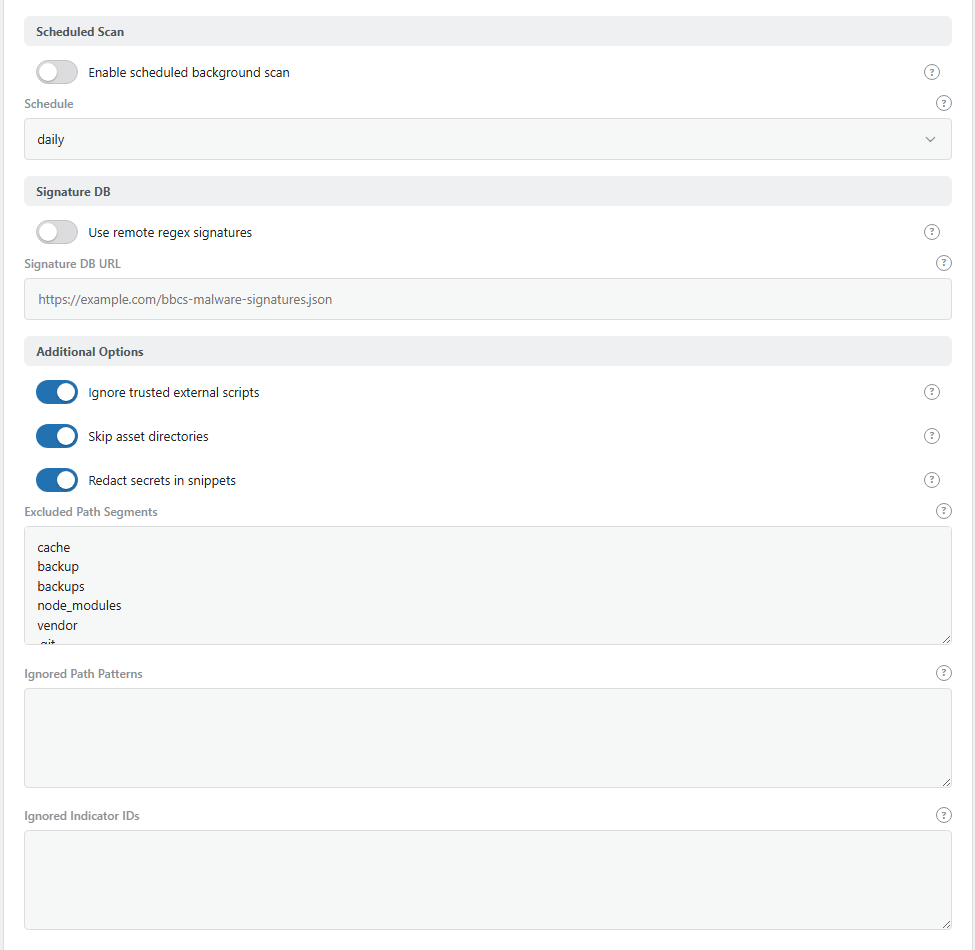
Настройки Планируемое сканирование, База сигнатур и Дополнительные настройки.
Включить запланированное фоновое сканирование
По умолчанию: Выкл.
Запускает сканирования самостоятельно по расписанию ниже. Включите это, когда вас устроит результат ручного сканирования.
Расписание
По умолчанию: daily
Как часто запускается автоматическое сканирование: hourly, daily, weekly или every_five_days.
Ежедневное подходит большинству сайтов. Используйте hourly только на короткое время после атаки, потому что каждое сканирование создаёт нагрузку на сервер.
Запланированные сканирования используют запланированные задачи WordPress. Они запускаются только когда кто-то посещает ваш сайт. На сайте с очень небольшим числом посетителей добавьте настоящую cron-задачу у своего хостинга. Команды находятся в разделе BotBlocker → Настройки → Данные → Cron-задачи.
База сигнатур
Использовать удалённые сигнатуры регулярных выражений
По умолчанию: Выкл.
Сигнатура — это шаблон известного плохого кода. У сканера есть встроенный список. Когда это включено, он также скачивает дополнительные сигнатуры с адреса ниже. Так он может раньше узнавать о новом вредоносном ПО.
Сканер скачивает список не чаще одного раза в 5 дней. Прежде чем использовать сигнатуру, сканер проверяет её. Он отбрасывает повреждённые сигнатуры и сигнатуры, построенные так, что могут заставить сканирование зависнуть.
URL базы сигнатур
По умолчанию: пусто
Адрес дополнительного списка сигнатур. Принимаются только защищённые адреса https://. Пока он пуст, ничего не скачивается.
Используйте только список из источника, которому доверяете.
Список должен быть файлом JSON размером 1 МБ или меньше, с такой структурой:
{
  "version": "1.0",
  "signatures": [
    {
      "id": "webshell-eval",
      "category": "webshell",
      "severity": "critical",
      "score": 95,
      "regex": "/\\beval\\s*\\(\\s*\\$_(?:GET|POST|REQUEST)/i",
      "description": "Eval with request input - direct code execution risk",
      "confidence": "confirmed"
    }
  ]
}| Поле | Обязательно | Допустимые значения | Если отсутствует или неверно |
|---|---|---|---|
version |
Нет | Любой текст. Показывается в статусе. | Пусто |
signatures |
Да | Список сигнатур | Ничего не загружается |
id |
Да | Буквы, цифры, - и _. Сканер добавляет db- в начале. |
Сигнатура отбрасывается |
regex |
Да | PHP-регулярное выражение с разделителями, до 2048 символов | Сигнатура отбрасывается |
severity |
Нет | critical, high, medium, low |
medium. Любое другое значение отбрасывает сигнатуру. |
score |
Нет | От 1 до 100. Чем выше, тем опаснее. | 50 |
category |
Нет | Имя группы, например webshell |
signature-db |
description |
Нет | Текст, который показывает находка | «Совпадение с удалённой сигнатурой вредоносного ПО.» |
confidence |
Нет | confirmed, high, medium, low, review |
medium |
Дополнительные настройки
Игнорировать доверенные внешние скрипты
По умолчанию: Вкл.
Тег script, который загружает код с другого сайта, может быть признаком атаки. Но ваш сайт также загружает скрипты от известных сервисов, например аналитики, платежей и сетей контента. Когда это включено, сканер не сообщает о тегах script от этих известных сервисов.
Пропускать каталоги ресурсов
По умолчанию: Вкл.
Пропускает каждый файл в папке с именем assets. Эти папки обычно содержат скрипты, стили и изображения для браузера. Совпадения там в основном ложные срабатывания.
Выключите это для полной проверки после атаки. Атакующий тоже может спрятать файл в папке assets.
Скрывать секретные данные в сниппетах
По умолчанию: Вкл.
Каждая находка показывает небольшой фрагмент кода. Когда это включено, сканер скрывает значения, которые похожи на пароли, ключи или токены, во фрагменте. Оставьте это включённым, если планируете поделиться отчётом с кем-то.
Недоступные участки пути
По умолчанию: cache, backup, backups, node_modules, vendor, .git, .svn
Имена папок, в которые сканирование никогда не заходит, по одному в строке. Имя может быть на любом уровне. Например, cache пропускает wp-content/cache, а также wp-content/plugins/shop/cache.
Добавьте имена ваших собственных папок резервного копирования или кеша. Помните, что vendor есть в списке: код в папках vendor плагинов не сканируется.
Игнорируемые паттерны путей
По умолчанию: пусто
Шаблоны файлов с подстановочными знаками, по одному в строке. Например, wp-content/cache/* или *.log. Сканер скрывает находки сравнения (изменённые, добавленные или пропавшие файлы) для подходящих файлов.
Это массовая версия кнопки Игнорировать для одного файла в результатах.
Игнорируемые ID индикаторов
По умолчанию: пусто
У каждого шаблона плохого кода есть ID, который вы видите в находке. Вставьте ID сюда, по одному в строке, и сканер больше не сообщает об этом шаблоне ни в одном файле.
Используйте это только для шаблона, который вы проверили и знаете, что он безобиден на вашем сайте. Записывайте, почему вы добавили каждый ID.
Как читать результат
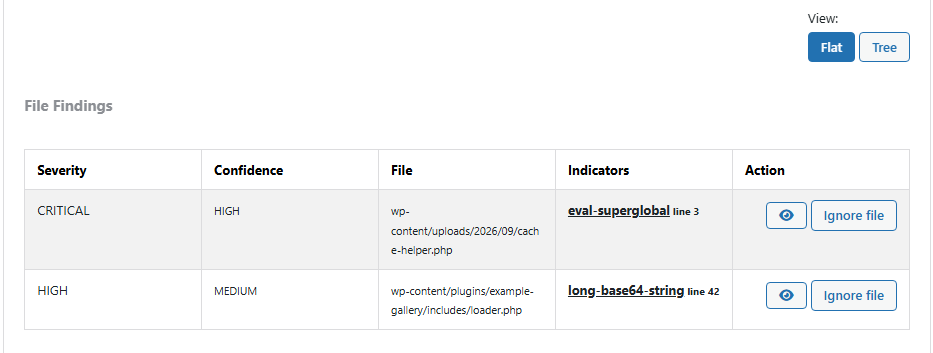
Результаты последнего сканирования.
Сначала проверьте, что сканирование завершилось, и сколько файлов оно проверило. Затем прочитайте каждую находку.
- Критичность идёт от низкой до критической. Она говорит, насколько плохой может быть проблема.
- Надежность говорит, насколько сканер уверен.
Критическая находка с высокой надёжностью требует вашего внимания сегодня. Заметка с низкой надёжностью может подождать до следующей проверки.
Фрагмент показывает код, который совпал. Прочитайте его, прежде чем решать. Чтобы проверить файл самостоятельно или передать его специалисту, скачайте образец из результатов.
Когда сканирование что-то находит
- Не уверены, что файл плохой? Пока не удаляйте его. Сравните его со свежей копией той же версии плагина или темы или спросите разработчика или свой хостинг.
- Находка — это ваша собственная правка? Нажмите Игнорировать на файле или добавьте его ID в Игнорируемые ID индикаторов.
- Файл действительно плохой? Сначала сделайте резервную копию файлов и базы данных. Затем замените файл свежей копией из официального источника. Не пытайтесь вырезать плохой код правкой.
- Вы обнаружили атаку? Исходите из того, что атакующий видел всё на вашем сайте, а не только плохие файлы. Выполните эти шаги в таком порядке:
- Удалите плохой код: замените затронутые файлы свежими копиями и удалите неизвестные учётные записи администраторов и запланированные задачи.
- Обновите WordPress, все плагины и все темы. Удалите плагины и темы, которыми не пользуетесь. Старый плагин часто бывает способом проникновения.
- Смените пароли всех администраторов и попросите остальных пользователей сменить свои.
- Смените пароли вашей базы данных, панели хостинга, FTP или SSH и почтовых аккаунтов. Пароль базы данных находится в
wp-config.php, который атакующий мог прочитать. - Замените секретные ключи в
wp-config.phpна новые с WordPress.org. Это разлогинит всех, в том числе атакующего. - Создайте новые API-ключи для сервисов, которые использует ваш сайт, например оплаты, почты или облачного хранилища.
- Просканируйте снова. Затем проверьте ваш журнал и ваш журнал аудита на адреса атакующего и заблокируйте их.
- Сообщите своему хостингу. Они могут проверить сервер на следы за пределами WordPress.
- Много ложных срабатываний во встроенных плагинах или темах? Оставьте включённым Пропускать проверку целостности для встроенных плагинов и тем.
- Сканирование останавливается рано? Посмотрите отчёт. Увеличьте Максимальное количество файлов или Максимальное количество результатов или сканируйте меньше папок.
- Сканирование никогда не завершается на общем хостинге? Уменьшите Размер пакета и запускайте сканирование в тихое время.
- Запланированные сканирования не запускаются? У вашего сайта слишком мало посетителей. Добавьте настоящую cron-задачу у своего хостинга.
Чистое сканирование — не гарантия. Оно говорит, что места, которые вы просканировали, выглядели нормально в тот момент. Это всё равно очень полезно.
Способности сканера для автоматизации
Аддон может публиковать способности для WordPress Abilities API. Каждая выключена по умолчанию и имеет собственный переключатель в настройках аддона. Главный переключатель в BotBlocker → Интеграции → WP Abilities API тоже должен быть включён. Вкладка «Интеграции» показывает их и ведёт обратно сюда.
Получить состояние сканирования на вредоносные программы (botblocker/get-scan-status) и Получить состояние целостности (botblocker/get-integrity-status) только читают.
Запустить сканирование на вредоносные программы
По умолчанию: Выкл.
Публикует botblocker/run-malware-scan. Он запускает фоновое сканирование. Сканирование расходует ресурсы сервера, поэтому публикуйте его, только если действительно хотите запускать сканирования извне Панели управления, например по расписанию из собственного инструмента.
Получить результаты сканирования
По умолчанию: Выкл.
Публикует botblocker/get-scan-results. Он возвращает состояние и находки последнего сканирования. Он только читает, поэтому это более безопасная из двух способностей сканера.