Инструменты
Одно место, чтобы проверить состояние вашего сайта, прочитать журнал ошибок и сохранить или перенести вашу настройку BotBlocker.
Рано или поздно каждому сайту нужно немного обслуживания. Плагин показывает ошибку, команда поддержки просит ваш файл журнала, или вы хотите скопировать хорошо настроенную конфигурацию на новый сайт. Обычно такие инструменты ищут в самых разных местах. BotBlocker собирает их вместе на одной странице.
На странице Инструменты три вкладки. Ядро WordPress открывает диагностику WordPress и работает с журналом отладки. BotBlocker сохраняет ваши настройки и списки правил в файл и загружает их обратно. Обслуживание обновляет и очищает сохранённые данные. У него есть своя страница: Действия по обслуживанию.
Когда аддон Менеджер привилегированных сессий активен, появляется четвёртая вкладка Сессии. Она показывает активные входы доверенных пользователей и позволяет их отозвать.
Большинство кнопок здесь только читают или скачивают. Несколько кнопок заменяют или удаляют данные, и отменить это нельзя. Для таких сначала сделайте резервную копию.
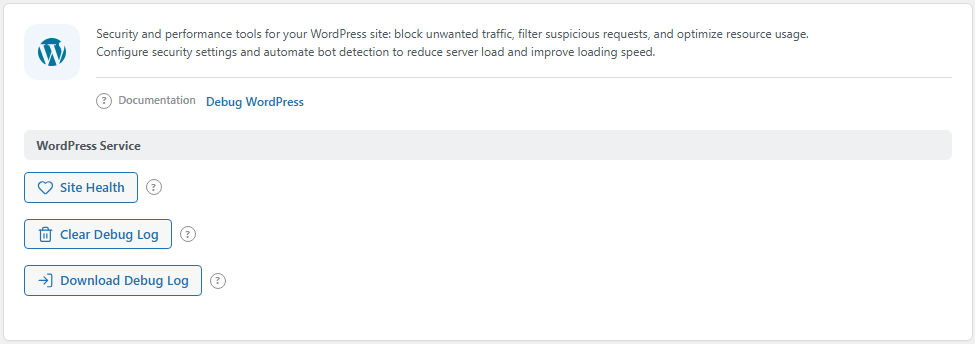
Вкладка Ядро WordPress. Откройте её через BotBlocker → Инструменты → Ядро WordPress.
Кто может пользоваться этими инструментами
Кнопками может пользоваться только пользователь, который может управлять BotBlocker. На обычном сайте это администратор. В сети Multisite это сетевой администратор. Остальные пользователи получают сообщение о нехватке прав.
Сервис WordPress: проверка сайта и его журнала
Группа Сервис WordPress на вкладке Ядро WordPress даёт быстрый доступ к инструментам, которые предоставляет сам WordPress. BotBlocker их не меняет. Он лишь размещает их там, где вы можете их найти.
Журнал отладки — это файл, в который WordPress записывает предупреждения и ошибки PHP. WordPress записывает его только когда отладка включена в wp-config.php. BotBlocker ищет файл по пути из WP_DEBUG_LOG или в wp-content/debug.log, когда свой путь не задан.
Состояние сайта
Эта кнопка открывает экран Состояние сайта в WordPress. Там вы видите версию PHP, базу данных, настройки сервера и проблемы с плагинами или темами. Откройте его, когда обновление не удаётся, когда плагин сообщает о проблеме сервера или прежде чем менять много настроек защиты.
Скачать журнал отладки
Эта кнопка скачивает журнал отладки как wordpress_debug.log. Вы можете прочитать его на своём компьютере или отправить хостингу либо разработчику. Она не меняет файл. Если отладка выключена или WordPress ещё ничего не записал, скачивать нечего.
Очистить журнал отладки
Эта кнопка очищает журнал отладки. Старые записи исчезают, поэтому новые ошибки легко заметить. BotBlocker сначала просит подтверждение, потому что отменить это нельзя. Если старые записи могут помочь найти проблему, скачайте журнал, прежде чем очищать его.
Настройки BotBlocker: сохранить и перенести вашу настройку
Группа Настройки BotBlocker на вкладке BotBlocker сохраняет всю вашу настройку BotBlocker в один файл. Используйте её перед крупным изменением как копию, к которой можно вернуться. Используйте её также, чтобы перенести готовую настройку на другой сайт, чтобы не собирать её заново.
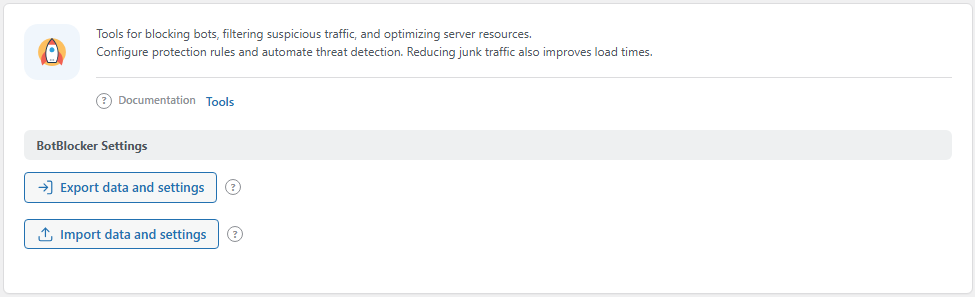
Вкладка BotBlocker. Откройте её через BotBlocker → Инструменты → BotBlocker.
Экспорт данных и настроек
Эта кнопка собирает ZIP-файл и скачивает его. Файл содержит:
- ваши настройки BotBlocker,
- ваши правила для поисковых систем,
- ваши правила по путям,
- ваши общие правила,
- ваши правила для адресов IPv4 и IPv6,
- ваши правила по странам.
Это ничего не меняет на сайте. Экспорт — копия вашей настройки, а не полная резервная копия сайта. Он не содержит записей о посетителях, статистики, журнала аудита или загруженных данных, таких как база ASN или список LLM-провайдеров. Для этого вашему серверу нужно расширение PHP zip. Без него BotBlocker показывает ошибку.
Импорт данных и настроек
Эта кнопка читает ZIP-файл, который вы сделали с помощью Экспорта данных и настроек. Она заменяет соответствующие настройки и списки правил на этом сайте теми, что из файла. После этого BotBlocker заново собирает свои файлы правил, поэтому новые правила работают сразу. Ваши записи о посетителях остаются как были.
Импорт заменяет. Он не объединяет. Если вы изменили правило после того, как сделали экспорт, импорт удалит это изменение. Поэтому сначала экспортируйте текущую настройку, а затем импортируйте. BotBlocker отказывается от ZIP-файла, который содержит неожиданные файлы. Используйте только файлы, созданные BotBlocker, и не редактируйте их.
Файл также приносит настройки лицензии сайта, который его создал. Элементы управления PRO в файле остаются включёнными, только если эта лицензия их разрешает. В противном случае импорт выключает их.
Это работает вместе с другими инструментами
- Чтобы очистить старые данные или обновить загруженные списки, перейдите в раздел Действия по обслуживанию.
- Чтобы посмотреть, что происходило на сайте, прежде чем что-то удалять, перейдите в раздел Журналы трафика и аудита.
- Если вы потеряете доступ к админ-зоне, воспользуйтесь Секретами аварийного восстановления.
Когда что-то идёт не так
- Скачать журнал отладки говорит, что файл отсутствует? Отладка выключена или WordPress ещё не записал ошибку. Включите
WP_DEBUGиWP_DEBUG_LOGвwp-config.phpи попробуйте снова после того, как произойдёт проблема. - Очистить журнал отладки не удаётся? WordPress должен иметь возможность записывать в файл журнала. Попросите хостинг проверить права доступа к файлу.
- Экспорт не удаётся с ошибкой ZIP? Отсутствует расширение PHP
zip. Попросите хостинг включить его. - Импорт отклонён? Используйте исходный файл из Экспорта данных и настроек. Не распаковывайте, не редактируйте и не упаковывайте его заново.
- Настройки выглядят старыми после импорта? Это ожидаемо. Импорт заменил ваши настройки теми, что в файле. Импортируйте самый новый экспорт, чтобы вернуться назад.
- Кнопка ничего не делает? Перезагрузите страницу и войдите снова как администратор. Кнопкам нужна свежая сессия администратора.