Інструменти
Одне місце, щоб перевірити стан сайту, прочитати журнал помилок і зберегти або перенести своє налаштування BotBlocker.
Рано чи пізно кожен сайт потребує трохи обслуговування. Плагін показує помилку, команда підтримки просить ваш файл журналу, або ви хочете перенести готове налаштування на новий сайт. Зазвичай ці інструменти шукають у багатьох різних місцях. BotBlocker збирає їх на одній сторінці.
Сторінка Інструментів має три вкладки. Ядро WordPress відкриває діагностику WordPress і працює з журналом налагодження. BotBlocker зберігає ваші налаштування й списки правил у файл і завантажує їх назад. Обслуговування оновлює й очищає збережені дані. Ця вкладка має власну сторінку: Дії з обслуговування.
Коли аддон Менеджер привілейованих сесій активний, з’являється четверта вкладка Сесії. Вона показує активні входи довірених користувачів і дозволяє їх відкликати.
Більшість кнопок тут лише читають або завантажують. Кілька кнопок замінюють чи видаляють дані, і їх не можна скасувати. Для них спершу зробіть резервну копію.
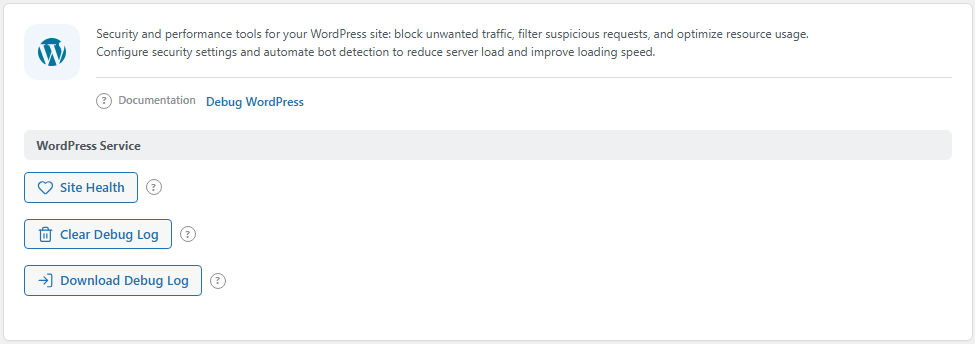
Вкладка Ядро WordPress. Відкрийте її через BotBlocker → Інструменти → Ядро WordPress.
Хто може користуватися цими інструментами
Кнопками може користуватися лише той, хто може керувати BotBlocker. На звичайному сайті це адміністратор. У мультисайті це адміністратор мережі. Інші користувачі отримують повідомлення «недостатньо прав».
Сервіс WordPress: перевірка сайту та його журналу
Група Сервіс WordPress на вкладці Ядро WordPress дає швидкий доступ до інструментів, які надає сам WordPress. BotBlocker їх не змінює. Він лише збирає їх там, де ви їх знайдете.
Журнал налагодження це файл, куди WordPress записує попередження й помилки PHP. WordPress пише його лише тоді, коли в wp-config.php увімкнено налагодження. BotBlocker шукає файл за адресою з WP_DEBUG_LOG або в wp-content/debug.log, коли власний шлях не задано.
Стан сайту
Ця кнопка відкриває екран Стан сайту у WordPress. Там ви бачите версію PHP, базу даних, налаштування сервера й проблеми з плагінами чи темами. Відкривайте його, коли оновлення не вдалося, коли плагін повідомляє про проблему сервера або перед тим, як змінити багато налаштувань захисту.
Завантажити журнал налагодження
Ця кнопка завантажує журнал налагодження як wordpress_debug.log. Ви можете прочитати його на своєму комп’ютері або надіслати хостингу чи розробнику. Файл вона не змінює. Якщо налагодження вимкнено або WordPress ще нічого не записав, завантажувати нічого.
Очистити журнал налагодження
Ця кнопка спорожнює журнал налагодження. Старі записи зникають, тож нові помилки легко побачити. BotBlocker спершу просить підтвердити, бо скасувати це неможливо. Якщо старі записи можуть допомогти знайти проблему, завантажте журнал перед очищенням.
Налаштування BotBlocker: збереження й перенесення
Група Налаштування BotBlocker на вкладці BotBlocker зберігає все ваше налаштування BotBlocker в один файл. Скористайтеся нею перед великою зміною, як копією, до якої можна повернутися. Вона також переносить готове налаштування на інший сайт, щоб не збирати його заново.
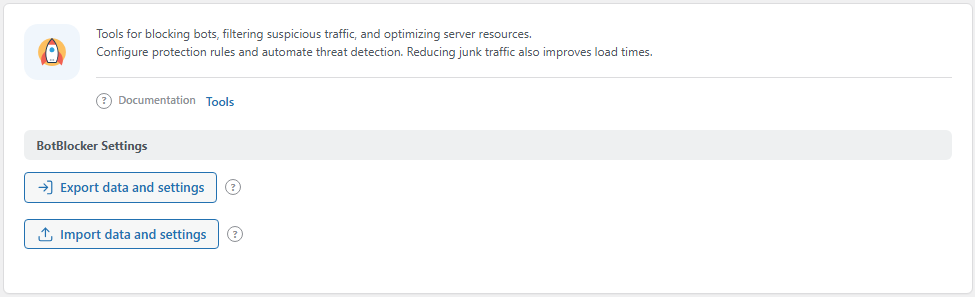
Вкладка BotBlocker. Відкрийте її через BotBlocker → Інструменти → BotBlocker.
Експорт даних та налаштувань
Ця кнопка збирає ZIP-файл і завантажує його. Файл містить:
- ваші налаштування BotBlocker,
- ваші правила для пошукових систем,
- ваші правила шляхів,
- ваші загальні правила,
- ваші правила для адрес IPv4 та IPv6,
- ваші правила для країн.
Вона нічого не змінює на сайті. Експорт це копія вашого налаштування, а не повна резервна копія сайту. Він не містить записів про відвідувачів, статистики, журналу аудиту або завантажених даних, як-от база даних ASN чи список провайдерів LLM. Для цього серверу потрібне PHP-розширення zip. Без нього BotBlocker показує помилку.
Імпорт даних та налаштувань
Ця кнопка читає ZIP-файл, який ви зробили через Експорт даних та налаштувань. Вона замінює відповідні налаштування й списки правил на цьому сайті тими, що у файлі. Після цього BotBlocker знову будує свої файли правил, тож нові правила працюють одразу. Записи про відвідувачів лишаються як були.
Імпорт замінює. Він не об’єднує. Якщо ви змінили правило після експорту, імпорт прибирає цю зміну. Тож спершу експортуйте поточне налаштування, а потім імпортуйте. BotBlocker відмовляється від ZIP-файлу, що містить файли, яких він не очікує. Використовуйте лише файли, зроблені BotBlocker, і не редагуйте їх.
Файл також приносить налаштування ліцензії сайту, який його зробив. Параметри PRO з файлу лишаються ввімкненими, лише якщо ця ліцензія їх дозволяє. Інакше імпорт їх вимикає.
Як це працює разом з іншими інструментами
- Щоб очистити старі дані або оновити завантажені списки, перейдіть до Дій з обслуговування.
- Щоб побачити, що сталося на сайті, перш ніж щось видаляти, перейдіть до Журналів трафіку й аудиту.
- Якщо ви втратите доступ до адмін-зони, скористайтеся Секретами аварійного відновлення.
Коли щось іде не так
- Завантажити журнал налагодження каже, що файлу немає? Налагодження вимкнено, або WordPress ще не записав жодної помилки. Увімкніть
WP_DEBUGіWP_DEBUG_LOGуwp-config.phpта спробуйте знову після того, як проблема повториться. - Очистити журнал налагодження не працює? WordPress має мати змогу писати в цей файл. Попросіть хостинг перевірити права на файл.
- Експорт падає з помилкою ZIP? Бракує PHP-розширення
zip. Попросіть хостинг увімкнути його. - Імпорт відхилено? Використайте оригінальний файл з Експорту даних та налаштувань. Не розпаковуйте його, не редагуйте і не пакуйте знову.
- Налаштування виглядають старими після імпорту? Це нормально. Імпорт замінив ваші налаштування тими, що у файлі. Щоб повернутися, імпортуйте найновіший експорт.
- Кнопка нічого не робить? Оновіть сторінку й увійдіть знову як адміністратор. Кнопкам потрібна свіжа сесія адміністратора.