Перевірка зображенням
Завдання із зображеннями, яке людина розв’язує за секунду, а прості боти — ні.
Коли BotBlocker не впевнений у відвідувачі, він показує перевірку на сторінці перевірки. Перевірка зображенням — один із режимів, які можна вибрати. Відвідувач бачить угорі одне спотворене зображення, а під ним вісім зображень. Він натискає те, що збігається з верхнім. Оце й усе.
Верхнє зображення щоразу інше: кольори зсунуто, яскравість і контраст змінено, поверх нього намальовано випадкові лінії, а саме воно розмите. Людина все одно одразу бачить збіг. Скрипт, який порівнює файли, цього не може, бо зображення щоразу нове.
До цього режиму належать лише два налаштування. Сам режим ви вибираєте в Режимах перевірки, де він називається Captcha із зображенням.
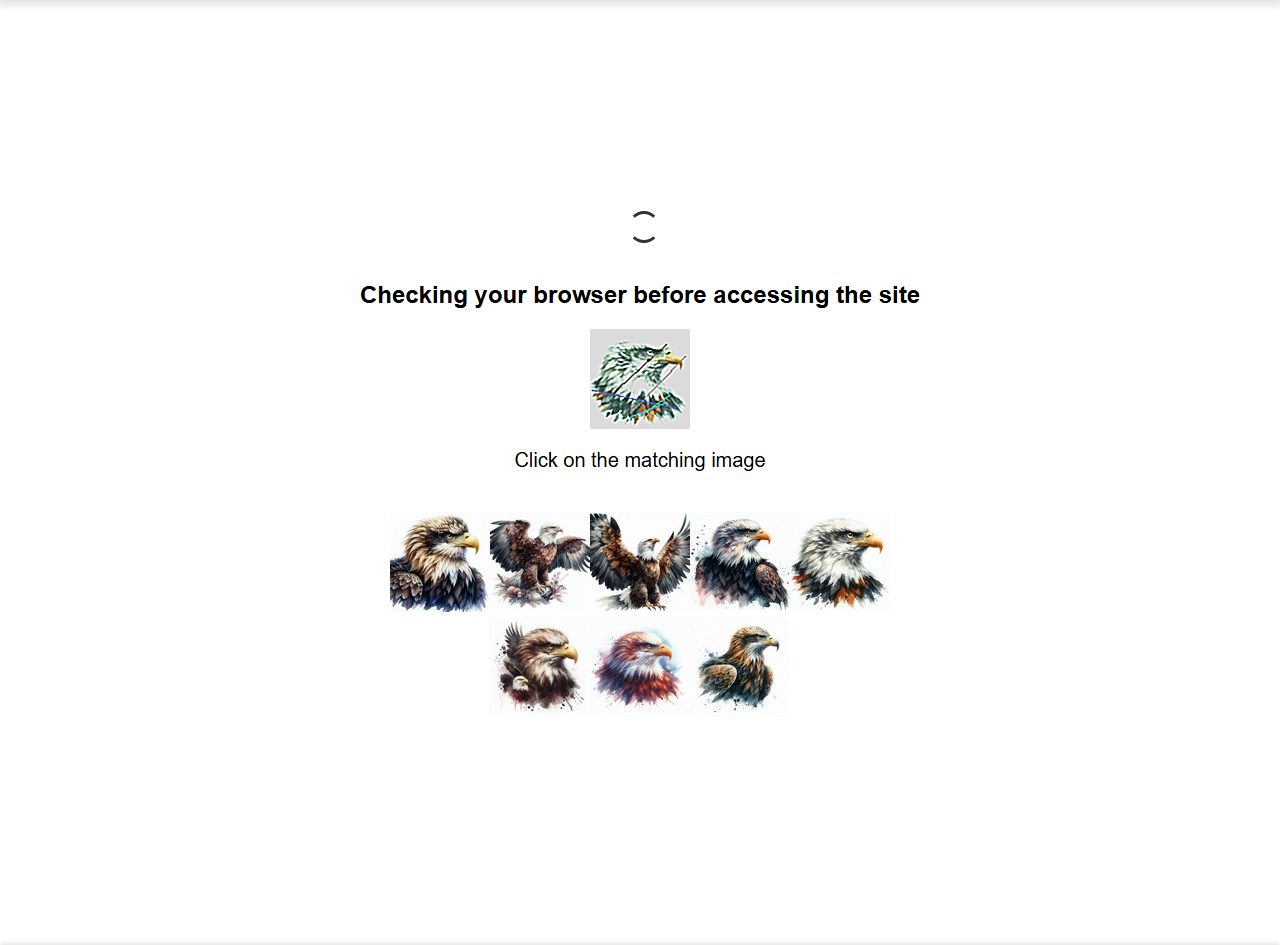
Перевірка зображенням на сторінці перевірки. Її налаштування — у BotBlocker → Налаштування → Контроль доступу → Captcha, у групі BotBlocker Captcha.
Вашому серверу потрібна бібліотека GD
BotBlocker малює спотворене зображення на вашому сервері з допомогою PHP-бібліотеки GD з підтримкою JPEG. Вона є на більшості хостингів. Якщо її немає, панель Captcha показує попередження, і режим зображення не може працювати. Тоді відвідувачі натомість отримують просте завдання з кнопкою. Попросіть хост увімкнути GD або виберіть режим, якому вона не потрібна.
Коли вибирати, а коли ні
Перевірка зображенням це добра середина. Вона складніша для ботів, ніж проста кнопка, і легка для людей, які бачать.
Але вона суто візуальна. Відвідувачі з поганим зором можуть не розв’язати її. Якщо доступність важлива для вашого сайту, краще вибрати перевірку кнопкою чи утриманням або тиху перевірку. Можна також скористатися зовнішнім сервісом з аддонами Cloudflare Turnstile чи hCaptcha.
У відвідувача є обмежений час на відповідь. Його задає Час очікування Captcha (секунд) (за замовчуванням: 30). Див. Режими перевірки.
Налаштування
Обидва налаштування діють, лише коли Режим Captcha — Captcha із зображенням. За будь-якого іншого режиму обидва поля сірі, і їх не можна змінити.
Набір зображень Captcha:
За замовчуванням: Орел
Вибирає набір із восьми зображень. Набори: Орел, Кінь, Єнот, Собака і Кіт. Вони змінюють лише зображення. Вони не роблять перевірку легшою чи складнішою.
Виберіть тварину, що пасує вашому сайту, або ту, яку відвідувачам легше впізнати. Зображення створюються на вашому сервері з допомогою бібліотеки GD. Після зміни відкрийте сторінку перевірки раз у приватному вікні й розв’яжіть завдання, щоб побачити, що сервер малює їх правильно. Див. Огляд перевірки.
Режим доставки зображень:
За замовчуванням: Inline Base64 (рекомендується)
Визначає, як вісім зображень потрапляють у браузер.
- Inline Base64 (рекомендується): зображення вбудовані в саму сторінку перевірки. Сторінка завантажується одним запитом, і ніщо стороннє не може зламатися.
- Окремі запити (Legacy): сторінка завантажує кожне зображення окремим запитом до вашого сервера. Це старіший метод. Він означає більше запитів на кожну перевірку, і кожен із них може сповільнити або заблокувати файрвол чи проксі.
Залиште Inline Base64 (рекомендується). Не використовуйте Окремі запити (Legacy).
Якщо зображення не показуються
- Панель попереджає про бібліотеку GD. Попросіть хост увімкнути GD з підтримкою JPEG. До того часу відвідувачі отримують перевірку кнопкою.
- Частина з восьми зображень порожня. Можливо, ви використовуєте Окремі запити (Legacy). Файрвол, правило безпеки на хостингу або проксі можуть блокувати ці додаткові запити. Перемкніться на Inline Base64 (рекомендується).
- Перевірка зривається з «timeout». Відвідувач витратив більше часу, ніж дозволяє Час очікування Captcha. Збільште час очікування на сторінці Режими перевірки.
- Налаштування зображень сірі. Режим Captcha стоїть не на Captcha із зображенням. Спершу виберіть його.