Двофакторна автентифікація
Зробіть викрадений пароль марним: після пароля BotBlocker ще просить код із телефона користувача.
Пароль це один секрет. Люди повторно використовують паролі, і паролі зливаються у витоках даних на інших сайтах. Коли атакувальник має правильний пароль, WordPress не може відрізнити його від справжнього власника. Атакувальник просто входить.
Двофакторна автентифікація (2FA) додає другий доказ. Після правильного пароля користувач має ще ввести 6-значний код із застосунку-автентифікатора на телефоні, наприклад Google Authenticator. Код змінюється кожні 30 секунд, і лише цей телефон може його створити. Самого пароля вже недостатньо.
Ви вибираєте, які ролі користувачів мають користуватися 2FA. Почніть з облікових записів, які можуть завдати найбільшої шкоди: адміністраторів і людей, які публікують вміст або керують замовленнями. Функція вимкнена за замовчуванням, тож нічого не зміниться, доки ви її не ввімкнете.
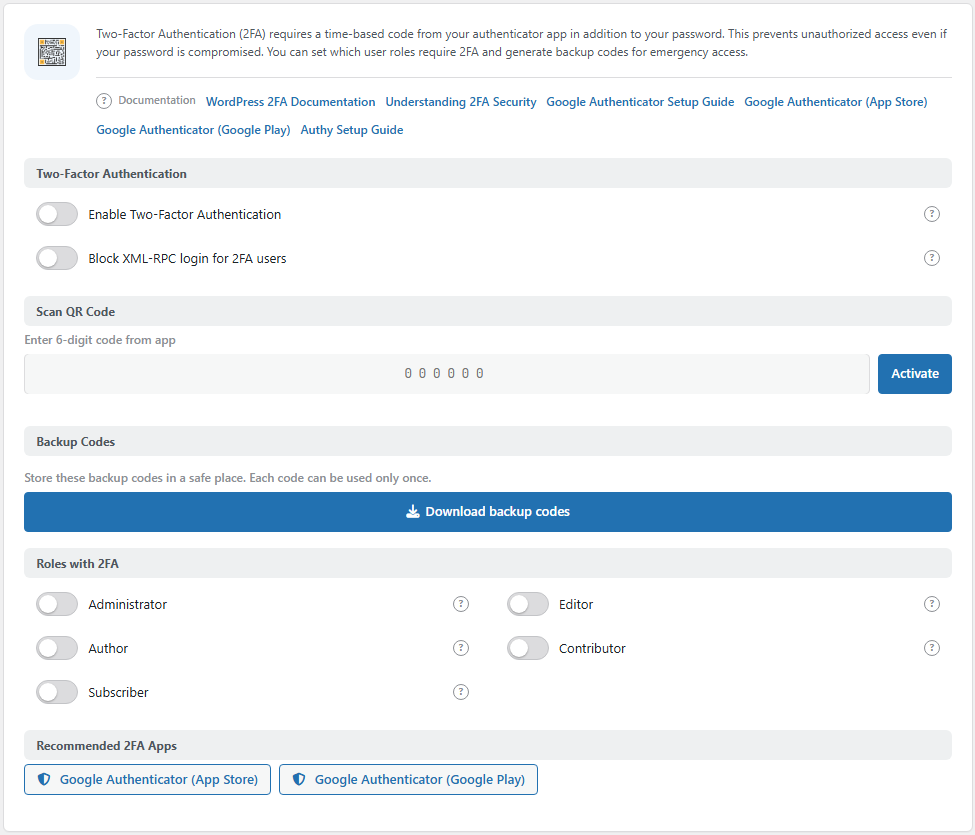
Панель BotBlocker 2FA. Відкрийте її через BotBlocker → Інтеграції → BotBlocker 2FA.
Що бачить захищений користувач
Першого разу. Користувач у захищеній ролі входить із паролем, як звичайно. Потім BotBlocker показує екран налаштування з QR-кодом. Користувач сканує його застосунком-автентифікатором, вводить 6-значний код, який показує застосунок, і налаштування завершено. У цей момент BotBlocker дає користувачу 10 резервних кодів. Користувач не може дістатися Майстерні, доки налаштування не завершено.
Кожного разу після цього. Після пароля BotBlocker показує короткий екран, який просить код. Користувач вводить поточний 6-значний код із застосунку або один із резервних кодів. Прапорець Запам’ятати цей пристрій на 30 днів дозволяє користувачу пропускати код у цьому браузері 30 днів.
Після надто багатьох неправильних кодів. BotBlocker дозволяє 5 спроб коду за 5 хвилин для кожного облікового запису. Після цього користувач має зачекати, доки 5 хвилин минуть. Це не дає інструменту вгадати 6-значний код.
Резервні коди це запасний ключ
Кожен користувач отримує 10 резервних кодів, по 16 символів кожен. Кожен код працює один раз. Користувач вводить його в те саме поле, що й код застосунку. Сторінка перевірки показує, скільки кодів лишилося.
Скажіть своїм користувачам зберігати коди поза сайтом: у менеджері паролів або на папері в надійному місці. Не тримайте їх на тому самому телефоні, що й застосунок-автентифікатор. Якщо телефон загубиться, коди мають усе ще бути на місці.
Якщо користувач втратив телефон
Є три шляхи повернутися, від найпростішого до останнього засобу:
- Резервний код. Користувач вводить один із збережених кодів замість коду застосунку.
- Лист для відновлення. На сторінці перевірки користувач натискає Втратили доступ? Надіслати лист для відновлення. BotBlocker надсилає посилання на адресу електронної пошти облікового запису. Посилання працює 1 годину. Коли користувач відкриває його, BotBlocker видаляє старе налаштування 2FA й знову показує екран налаштування, щоб користувач міг підключити новий телефон. Щоб запобігти зловживанням, користувач може просити новий лист лише раз на 15 хвилин і щонайбільше 6 разів на день.
- Скидання з командного рядка. Якщо користувач не має кодів і доступу до поштової скриньки, людина з доступом до сервера може скинути обліковий запис через WP-CLI:
wp bbcs 2fa reset <user_id>. Потім користувач налаштовує 2FA знову під час наступного входу.
Кнопка Скидати 2FA в панелі скидає лише ваш власний обліковий запис. Вона не може скинути іншого користувача. Для інших користувачів скористайтеся листом для відновлення або командою вище.
Команди 2FA
WP-CLI дає доступ до сервера через чотири команди. Запускайте їх від імені користувача сайту, з теки WordPress:
| Команда | Що вона робить |
|---|---|
wp bbcs 2fa status <user> |
Показує стан одного облікового запису: чи потрібна 2FA, чи підтверджена, чи встановлено секрет, чи налаштування очікує, і скільки резервних кодів лишилося |
wp bbcs 2fa reset <user> |
Видаляє налаштування й резервні коди одного облікового запису |
wp bbcs 2fa list |
Перелічує облікові записи, які мають дані 2FA, з їхньою роллю й станом. Додайте --role=<role>, щоб звузити список, і --format=table|csv|json|count, щоб змінити вивід |
wp bbcs 2fa count |
Друкує, скільки облікових записів мають 2FA увімкнену, підтверджену або в очікуванні |
Користуйтеся status перед reset, коли не впевнені, що має обліковий запис.
У WordPress Multisite
Список ролей це налаштування окремого сайту, але правило облікового запису ні. Коли роль адміністратора захищена, суперадміністратор захищений на кожному сайті мережі, зокрема на сайті, чий власний список ролей не збігся б.
Пройдена перевірка належить сесії входу. Людину, яка один раз пройшла код, не питають знову на кожному сайті мережі протягом тієї самої сесії. Скидання секрету або сесії завершує цей стан, і людина має знову пройти код.
Новий сайт у мережі не повторює налаштування. Про решту поведінки в мережі читайте в BotBlocker у WordPress Multisite.
XML-RPC і паролі застосунків пропускають код
Деякі інструменти входять без звичайної сторінки входу:
- XML-RPC це старіший шлях входу. Деякі мобільні застосунки й настільні редактори блогів його використовують. Там немає екрана, де можна ввести код. Налаштування Блокувати вхід через XML-RPC для користувачів з 2FA вирішує, що там відбувається.
- Паролі застосунків це окремі паролі для REST API. BotBlocker пропускає їх без коду, бо вони створені для інструментів, а не для людей.
Якщо ви захищаєте роль, подумайте, якими з цих інструментів користуються люди в цій ролі. Аддон Тунель XML-RPC також може керувати XML-RPC для всього сайту.
Увімкніть це
- Увімкніть Увімкнути двофакторну автентифікацію і виберіть ролі для захисту.
- Скажіть користувачам у цих ролях, що станеться, і попросіть їх встановити застосунок-автентифікатор. Кожному обліковому запису потрібна робоча адреса електронної пошти для посилання відновлення.
- Під час наступного входу кожен користувач сканує QR-код і зберігає резервні коди.
Якщо щось піде не так і ніхто не зможе увійти, скористайтеся посиланнями з розділу Секрети аварійного відновлення.
2FA працює разом із захистом входу від перебору. Захист від перебору сповільнює вгадування паролів. 2FA робить правильну здогадку марною без телефону. 2FA не замінює надійний пароль і не робить слабкий пароль безпечним. Використовуйте унікальний довгий пароль для кожного облікового запису адміністратора.
Налаштування
Панель змінюється залежно від облікового запису, який на неї дивиться. Якщо ви ще не налаштували власну 2FA, ви бачите групи Сканування QR-коду й Резервні коди. Якщо ви завершили налаштування, замість них ви бачите групу Скидання 2FA. Перемикачі й список ролей є завжди.
Двофакторна автентифікація
Головний перемикач і те, що робити з XML-RPC.
Увімкнути двофакторну автентифікацію
За замовчуванням: Вимкнено
Вмикає 2FA для ролей, які ви виберете нижче.
- Увімкнено: користувачі у вибраних ролях мають налаштувати й використовувати 2FA. Користувач без налаштування потрапляє на екран налаштування під час наступного входу й не може дістатися Майстерні, доки його не завершить.
- Вимкнено: у нікого не просять код, незалежно від вибраних ролей.
Скажіть своїм користувачам, перш ніж увімкнути це.
Блокувати вхід через XML-RPC для користувачів з 2FA
За замовчуванням: Вимкнено
XML-RPC не може попросити код. Це налаштування вирішує, чи можуть захищені користувачі все ще входити через нього.
- Увімкнено: вхід через XML-RPC відмовлено для облікових записів у захищених ролях. Код не можна обійти в такий спосіб.
- Вимкнено: захищені користувачі все ще можуть входити через XML-RPC лише з паролем. Це лишає шлях в обхід 2FA.
Увімкніть це, якщо ніхто в захищених ролях не користується мобільним застосунком або редактором блогів, якому потрібен XML-RPC. Якщо користується, його застосунок перестане працювати, коли ви це ввімкнете.
Ролі з 2FA
Ролі з 2FA
За замовчуванням: Не вибрано жодної ролі
Один перемикач для кожної ролі WordPress на вашому сайті, зокрема ролей, які додають інші плагіни (наприклад, роль менеджера магазину). Користувач має користуватися 2FA, якщо хоча б одна з його ролей увімкнена тут.
Якщо ви ввімкнете 2FA, але не виберете жодної ролі, ніхто не захищений. Перевіряйте цей список після встановлення плагіна, який додає нові ролі.
Сканування QR-коду
Показується, лише поки ваше власне налаштування 2FA не завершено.
Сканувати за допомогою додатка автентифікації
QR-код для вашого власного облікового запису. Відскануйте його своїм застосунком-автентифікатором. Якщо телефон не може його прочитати, введіть ключ, показаний поруч, у застосунок. Не діліться цим кодом або його знімком екрана: будь-хто з ним може створювати ваші коди.
Введіть 6-значний код із додатка
Введіть код, який показує застосунок, потім натисніть Активувати. Якщо BotBlocker його приймає, налаштування завершено. Якщо ні, перевірте, чи ви правильно ввели код і чи правильний час на телефоні.
Резервні коди
Завантажити резервні коди
Зберігає ваші 10 резервних кодів у файл. Кожен код працює один раз. Збережіть їх зараз: BotBlocker не покаже ті самі коди пізніше.
Скидання 2FA
Показується після завершення вашого власного налаштування. Обидві кнопки діють лише на ваш власний обліковий запис.
Скидати 2FA
Видаляє ваше налаштування 2FA і залишок резервних кодів та показує новий QR-код. Якщо Увімкнути двофакторну автентифікацію ввімкнено, ви маєте завершити нове налаштування зараз або під час наступного входу. Якщо воно вимкнене, ваш обліковий запис не має другого кроку, доки ви не налаштуєте його знову. Користуйтеся цим, коли переходите на новий телефон.
Скасувати всі довірені пристрої
Забуває кожен браузер, де ви позначили Запам’ятати цей пристрій на 30 днів. Ці браузери знову проситимуть код під час наступного входу. Користуйтеся цим після втрати ноутбука або входу на спільному комп’ютері.
Рекомендовані застосунки для 2FA
Посилання на Google Authenticator для iPhone (App Store) і Android (Google Play) та на посібники з налаштування. Підійде будь-який застосунок, що створює стандартні коди на основі часу (TOTP).
Коли щось іде не так
- Код застосунку постійно неправильний? Ймовірно, неправильний час на телефоні. Поставте телефон на автоматичний час із мережі, потім спробуйте знову.
- «Занадто багато спроб. Спробуйте знову за 5 хвилин»? Обліковий запис використав свої 5 спроб. Зачекайте 5 хвилин.
- Користувач загубив телефон? Попросіть його використати резервний код або посилання з листа для відновлення на сторінці перевірки. Якщо не працює ні те, ні те, скиньте його командою
wp bbcs 2fa reset <user_id>. - Лист для відновлення не надходить? Перевірте, що адреса облікового запису правильна і що ваш сайт може надсилати листи. Користувач може попросити знову через 15 хвилин.
- Мобільний застосунок або редактор блогів перестав входити? Він використовує XML-RPC. Вимкніть Блокувати вхід через XML-RPC для користувачів з 2FA або приберіть роль його користувача з захищених ролей.
- Жоден адміністратор не може пройти екран коду? Скиньте один обліковий запис адміністратора командою
wp bbcs 2fa reset <user_id>, увійдіть і налаштуйте 2FA знову. Про інші випадки, як-от блокування ще до сторінки входу, див. Секрети аварійного відновлення.