Журнал і звіти
Побачте точно, що BotBlocker зробив із кожним відвідувачем, і чому.
Сторінки налаштувань кажуть, що BotBlocker має робити. Вони не можуть сказати, що він насправді зробив. Коли клієнт пише «ваш сайт мене заблокував», або панель хостингу показує дивний сплеск трафіку, вам потрібен запис самих запитів. Цей запис є на сторінці Журнал та статистика, у BotBlocker → Звіти.
Підсумки й графіки дають швидкий огляд, а таблиці містять кожен записаний запит. Кожен рядок закінчується рішенням BotBlocker простими словами. Звідти один клік по рядку дозволяє дозволити або заблокувати цього відвідувача, тож ви проходите від «когось заблокували» до «це правило його заблокувало, і ось як це виправити» за кілька хвилин.
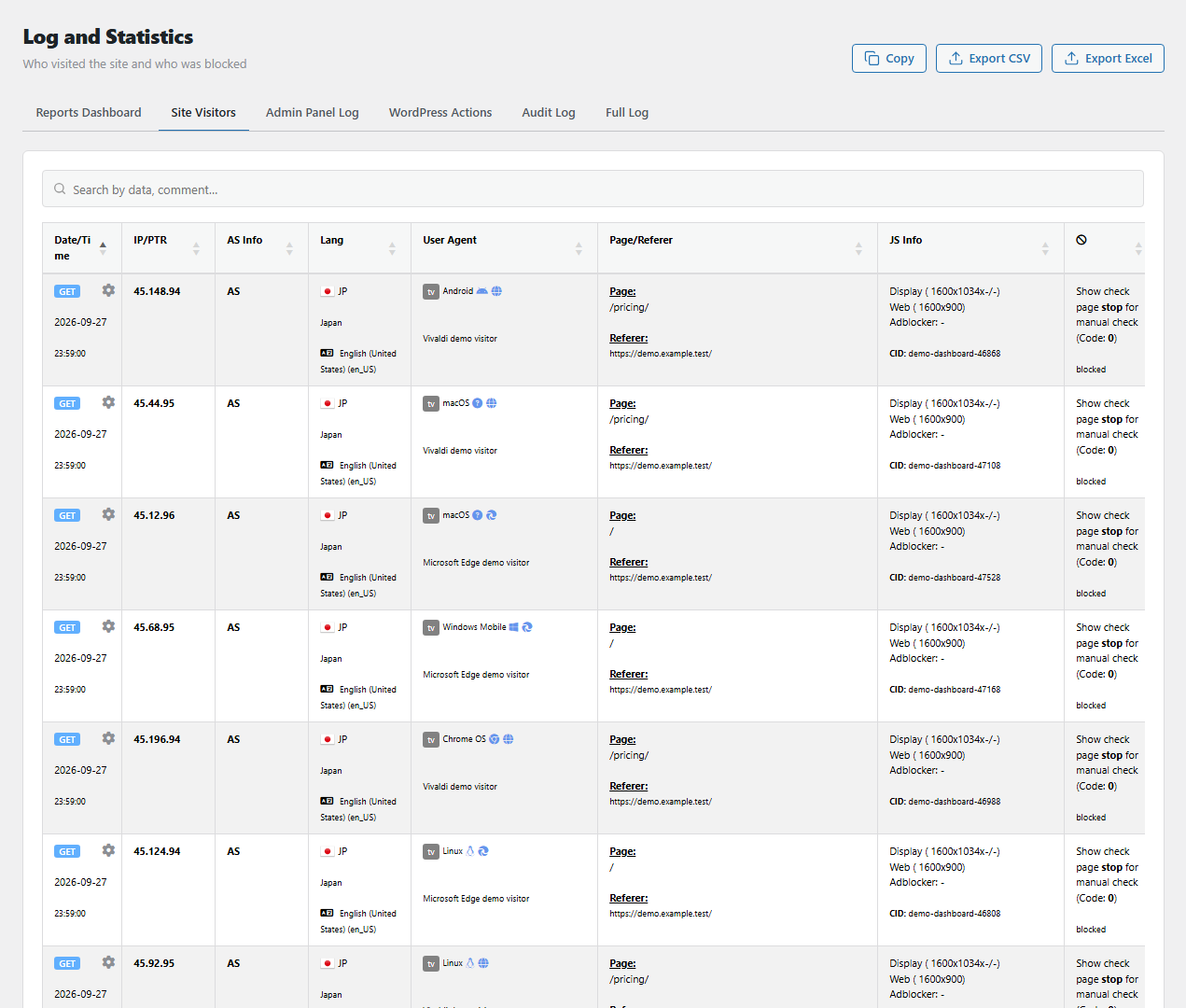
Вкладка Відвідувачі сайту. Відкрийте її через BotBlocker → Звіти.
На сторінці шість вкладок
| Вкладка | Що вона показує |
|---|---|
| Майстерня звітів | Підсумки, графіки й списки найбільшого за звітний період |
| Відвідувачі сайту | Запити звичайних відвідувачів публічного сайту |
| Журнал адмінпанелі | Запити до адмін- і логін-шляхів і від авторизованих адміністраторів |
| Дії WordPress | Системні запити WordPress, як-от виклики REST API, надсилання коментарів і wp-cron.php |
| Журнал аудиту | Дії ваших користувачів WordPress із власними фільтрами |
| Повний журнал | Кожен записаний запит в одній таблиці |
Вкладка показує лише те, що було записано. Які типи запитів записуються, вирішуєте ви, див. Журнали трафіку й аудиту. Наприклад, Журнал адмінпанелі лишається порожнім, поки Записувати дії в панелі адміністратора WordPress вимкнено.
Майстерня дає загальну картину
Вкладка Майстерня звітів показує загальну кількість запитів і загальну кількість заблокованих запитів, кількість шкідливих IP-адрес, які знає BotBlocker, як перевіряли відвідувачів, трафік сайту в часі та географічні дані зі списками країн, браузерів, пристроїв і мереж. Вона охоплює Звітний період:, який ви задали в Сповіщення та звіти, і рахує в Режимі відображення статистики, який ви там вибрали.
Користуйтеся майстернею, щоб помітити тенденцію, наприклад більше заблокованого трафіку з однієї країни цього тижня. Потім перейдіть на вкладку з таблицею, щоб побачити окремі запити.
Як читати рядок
Кожен рядок трафіку відповідає на два питання: хто був відвідувачем і що з ним сталося.
- Час: коли прийшов запит, у зсуві часу з Сповіщення та звіти. Кнопка шестерні поруч відкриває діалог правила.
- IP, PTR і AS-інформація: адреса, її ім’я хоста зі зворотного DNS-запиту й мережа (ASN), до якої вона належить.
- Мова, країна, пристрій, система, браузер і Агент користувача: що браузер відвідувача казав про себе.
- Сторінка і Референт: що запитали і з якої сторінки прийшов відвідувач.
- Інформація про JS: що браузер повідомив під час перевірки JavaScript, як-от розмір екрана й вікна та чи знайдено блокувальник реклами.
- JA3/4: відбиток TLS, коли він доступний.
- Остання колонка: рішення BotBlocker коротким кодом і простим реченням.
Спершу прочитайте речення рішення. Воно називає причину, наприклад «Legal bot detected», «Fake bot detected», «Allow access to path», обмеження швидкості або правило. Речення каже, яка можливість ухвалила рішення, а отже, яку сторінку налаштувань відкрити далі.
Пошук знаходить збіги в усьому журналі
Поле пошуку в кожній таблиці шукає в усьому збереженому журналі, а не лише в рядках на екрані. Воно зіставляє IP-адресу, ім’я хоста, мережу (можна ввести AS і номер), країну, мову, User-Agent, сторінку, референт, дату й час та текст рішення. Тож ви можете почати з того, що каже відвідувач: його IP-адреси, сторінки, до якої він намагався зайти, або часу, коли це сталося.
Розслідування одного відвідувача, крок за кроком
- Відкрийте BotBlocker → Звіти і виберіть вкладку, де сталася проблема: Відвідувачі сайту для публічної сторінки, Журнал адмінпанелі для входу й адмінки, Дії WordPress для коментарів чи викликів REST. Якщо не впевнені, скористайтеся Повним журналом.
- Пошукайте за тим, що знаєте, наприклад за IP-адресою відвідувача або сторінкою.
- Прочитайте речення рішення й код поруч із ним.
- Якщо нічого не знайшли, запис, можливо, ніколи не записували (його категорія вимкнена) або його вже видалено (він старіший за Період зберігання журналу:).
- Якщо відвідувача слід дозволити, натисніть кнопку шестерні в рядку. Діалог правила відкриється з уже заповненими подробицями візиту. Виберіть, за якою властивістю зіставляти (наприклад за IP-адресою чи мережею), дію, пріоритет і коли правило спливає. Див. Списки IP і Правила.
- Якщо відвідувач має лишитися назовні, додайте правило блокування так само або змініть налаштування, на яке вказує речення рішення.
- Щоб зберегти докази після очищення за терміном зберігання, скористайтеся Копіювати, Експорт CSV або Експорт Excel у заголовку сторінки. Вони експортують таблицю поточної вкладки.
Журнал аудиту показує, хто що змінив
Вкладка Журнал аудиту перелічує те, що робили ваші користувачі WordPress, а не відвідувачі. Вона має три фільтри:
- Категорія: вхід, вміст, користувачі, медіа, коментарі, категорії й мітки, плагіни, теми, ядро WordPress, налаштування або сам BotBlocker.
- Критичність: Усі рівні серйозності, Інформація та вище, Середній і вище або Лише критичні.
- Контекст: звідки прийшла дія, наприклад з адмін-зони, AJAX, REST API, XML-RPC, фронтенду, cron або WP-CLI.
Поле пошуку працює по всіх записах. Колонка Дії відкриває повний запис: дату, подію, повідомлення, критичність, Дійову особу та її роль, уражений об’єкт, IP-адресу, контекст, шлях, User-Agent і додаткові дані. Наприклад, відфільтруйте за Налаштування і Лише критичні, щоб побачити, хто змінив важливий параметр цього тижня. Що записується і для яких ролей, задається в Журнали трафіку й аудиту.
Обережно поводьтеся з експортами
Експортований файл містить IP-адреси, імена хостів, User-Agent і місцеперебування разом. У багатьох країнах це персональні дані. Зберігайте його як будь-який інший запис про клієнта й видаляйте, коли він більше не потрібен. Див. Приватність і дані.
Рішення «дозволено» не є доказом, що відвідувач був людиною. Деякі боти проходять перевірки. Ставтеся до кожного рядка як до доказу про запит, а не про людину за ним.
Коли щось іде не так
- Візиту, якого ви очікували, немає. Перевірте вкладку, потім термін зберігання, потім категорію журналювання для цього типу запитів у Журнали трафіку й аудиту.
- В експорті інші рядки, ніж ви очікували. Експорт іде за поточною вкладкою, а для журналу аудиту — за активними фільтрами й пошуком. Спершу задайте фільтри, потім експортуйте.
- Таблиця не завантажується або не перемикає вкладки. Вкладка завантажує свою таблицю, коли ви її відкриваєте. Зачекайте, доки поточне завантаження завершиться, і спробуйте знову.
- Час не збігається з вашим днем. Задайте Зміна часового поясу GMT для звітів: і Налаштувати літній час, див. Сповіщення та звіти.
- Сторінка повільна. Довгий термін зберігання й багато активних категорій журналювання роблять таблиці великими. Зменште їх у Журнали трафіку й аудиту.