Журнал и отчёты
Смотрите, что именно BotBlocker сделал с каждым посетителем и почему.
Страницы настроек говорят вам, что BotBlocker настроен делать. Они не могут сказать, что он действительно сделал. Когда клиент пишет «мой сайт меня заблокировал», или панель вашего хостинга показывает странный всплеск трафика, вам нужна запись самих запросов. Эта запись находится на странице Журнал и статистика, в разделе BotBlocker → Отчёты.
Эта страница показывает итоги и графики для быстрого обзора, а также таблицы с каждым записанным запросом для подробностей. Каждая строка заканчивается решением BotBlocker простыми словами. Оттуда один клик по строке позволяет пропустить или заблокировать этого посетителя. Так вы переходите от «кого-то заблокировали» к «это правило его заблокировало, и вот как это исправить» за несколько минут.
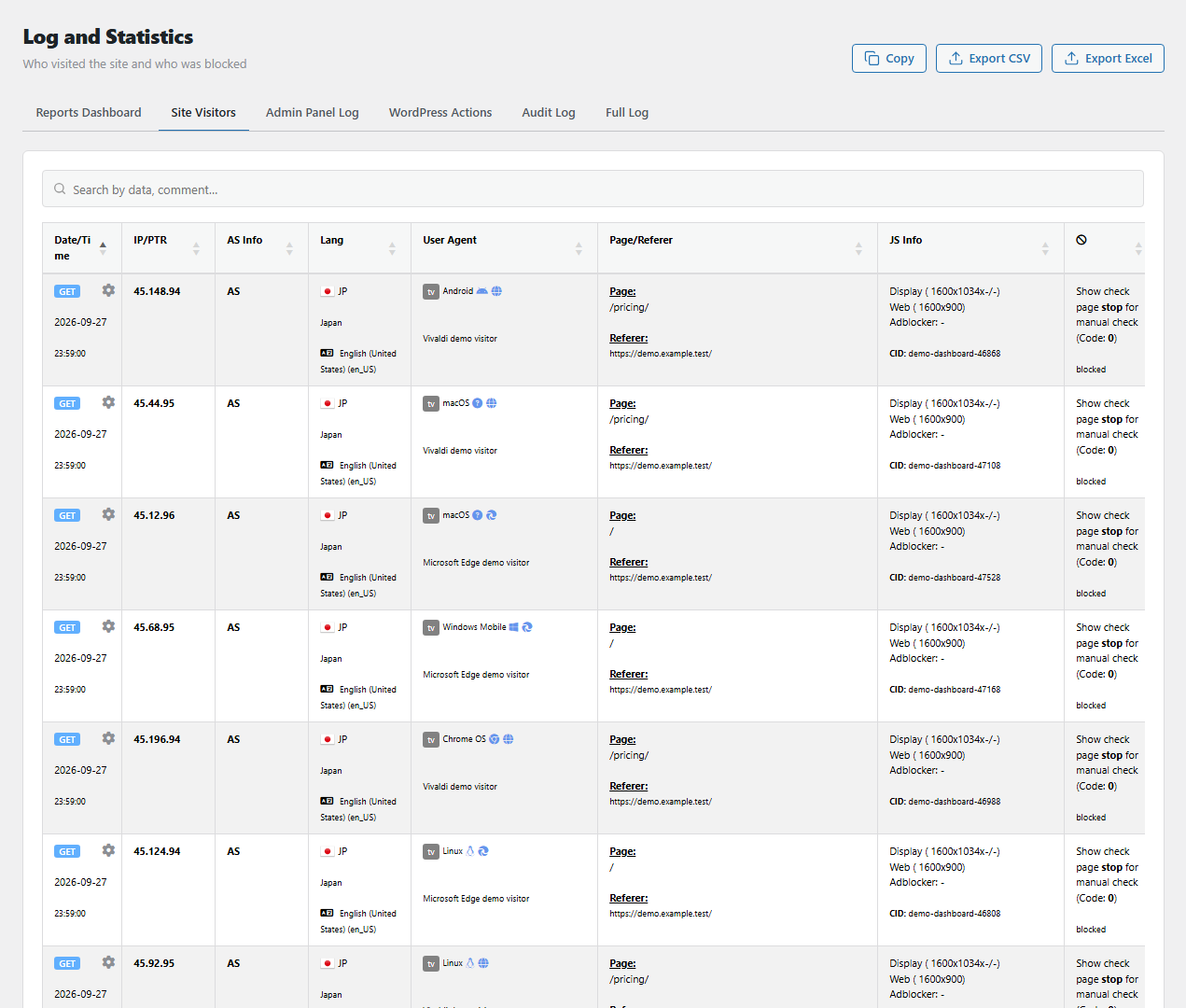
Вкладка Посетители сайта. Откройте её через BotBlocker → Отчёты.
На странице шесть вкладок
| Вкладка | Что показывает |
|---|---|
| Панель управления отчётами | Итоги, графики и топ-списки за период отчёта |
| Посетители сайта | Запросы обычных посетителей к публичному сайту |
| Журнал панели администратора | Запросы к путям админки и входа, а также от вошедших администраторов |
| Действия WordPress | Системные запросы WordPress, такие как вызовы REST API, отправка комментариев и wp-cron.php |
| Журнал аудита | Действия ваших пользователей WordPress, со своими фильтрами |
| Полный журнал | Каждый записанный запрос в одной таблице |
Вкладка показывает только то, что было записано. Какие типы запросов записываются, решаете вы, см. Журналы трафика и аудита. Например, Журнал панели администратора остаётся пустым, пока выключено Журналировать действия в панели управления WordPress.
Панель управления даёт общую картину
Вкладка Панель управления отчётами показывает общее число запросов и общее число заблокированных запросов, количество вредоносных IP-адресов, известных BotBlocker, как проверялись посетители, трафик сайта во времени и географические данные с топ-списками стран, браузеров, устройств и сетей. Она охватывает Отчётный период:, который вы задали в разделе Отчёты и статистика, и считает в Режиме отображения статистики, который вы там выбрали.
Используйте панель управления, чтобы заметить тенденцию, например больше заблокированного трафика из одной страны на этой неделе. Затем переключитесь на вкладку с таблицей, чтобы увидеть отдельные запросы.
Как читать строку
Каждая строка трафика отвечает на два вопроса: кем был посетитель и что с ним произошло.
- Время: когда пришёл запрос, в смещении времени из раздела Отчёты и статистика. Кнопка-шестерёнка рядом с ним открывает диалог правила.
- IP, PTR и AS-информация: адрес, его имя хоста из обратного DNS-запроса и сеть (ASN), к которой он относится.
- Язык, страна, устройство, система, браузер и User-Agent: что браузер посетителя сказал о себе.
- Страница и Реферер: что было запрошено и с какой страницы пришёл посетитель.
- Информация о JS: что браузер сообщил во время проверки JavaScript, например размер экрана и окна и был ли найден блокировщик рекламы.
- JA3/4: отпечаток TLS, когда он доступен.
- Последний столбец: решение BotBlocker в виде короткого кода и простого предложения.
Сначала прочитайте предложение с решением. Оно называет причину, например «Legal bot detected», «Fake bot detected», «Allow access to path», ограничение скорости или правило. Предложение сообщает, какая функция приняла решение и, значит, какую страницу настроек открыть дальше.
Поиск находит совпадения по всему журналу
Поле поиска в каждой таблице ищет по всему сохранённому журналу, а не только по строкам на экране. Оно сопоставляет IP-адрес, имя хоста, сеть (можно ввести AS и номер), страну, язык, User-Agent, страницу, реферер, дату и время, а также текст решения. Поэтому вы можете начать с того, что говорит вам посетитель: его IP-адрес, страница, которую он пытался открыть, или время, когда это произошло.
Разбор одного посетителя, шаг за шагом
- Откройте BotBlocker → Отчёты и выберите вкладку, где произошла проблема: Посетители сайта — для публичной страницы, Журнал панели администратора — для входа и админки, Действия WordPress — для комментариев или вызовов REST. Если вы не уверены, используйте Полный журнал.
- Ищите по тому, что знаете, например по IP-адресу посетителя или по странице.
- Прочитайте предложение с решением и код рядом с ним.
- Если вы ничего не находите, запись, возможно, никогда не записывалась (её категория выключена) или уже удалена (она старше Периода хранения журнала:).
- Если посетителя следует пропустить, нажмите кнопку-шестерёнку в строке. Диалог правила открывается с уже заполненными данными визита. Выберите, по какому свойству сопоставлять (например по IP-адресу или по сети), действие, приоритет и когда правило истекает. См. Списки IP и Правила.
- Если посетитель должен остаться снаружи, добавьте правило блокировки таким же способом или измените настройку, на которую указывает предложение с решением.
- Чтобы сохранить доказательства после очистки по сроку хранения, используйте Копировать, Экспорт CSV или Экспорт Excel в шапке страницы. Они экспортируют таблицу на текущей вкладке.
Журнал аудита показывает, кто что изменил
Вкладка Журнал аудита перечисляет, что делали ваши пользователи WordPress, а не что делали посетители. У неё три фильтра:
- Категория: вход, содержимое, пользователи, медиафайлы, комментарии, категории и метки, плагины, темы, ядро WordPress, настройки или сам BotBlocker.
- Критичность: Все уровни серьёзности, Информация и выше, Средний и выше или Только критические.
- Контекст: откуда пришло действие, например админ-зона, AJAX, REST API, XML-RPC, фронтенд, cron или WP-CLI.
Поле поиска работает по всем записям. Столбец Действия открывает полную запись: дата, событие, сообщение, критичность, Действующее лицо и его роль, затронутый объект, IP-адрес, контекст, путь, User-Agent и дополнительные данные. Например, отфильтруйте по Настройки и Только критические, чтобы увидеть, кто на этой неделе изменил важную опцию. Что записывается и для каких ролей, задаётся в разделе Журналы трафика и аудита.
Обращайтесь с экспортом осторожно
Экспортированный файл содержит вместе IP-адреса, имена хостов, User-Agent и местоположения. Во многих странах это персональные данные. Храните его как любую другую запись о клиенте и удаляйте, когда он больше не нужен. См. Конфиденциальность и данные.
Решение «пропущен» — не доказательство того, что посетитель был человеком. Некоторые боты проходят проверки. Относитесь к каждой строке как к доказательству о запросе, а не о человеке за ним.
Когда что-то идёт не так
- Ожидаемого визита нет. Проверьте вкладку, затем период хранения, затем категорию журналирования для этого типа запросов в разделе Журналы трафика и аудита.
- В экспорте не те строки, что вы ожидали. Экспорт следует за текущей вкладкой, а для журнала аудита — за активными фильтрами и поиском. Сначала задайте фильтры, потом экспортируйте.
- Таблица не загружается или не переключает вкладки. Вкладка загружает свою таблицу, когда вы её открываете. Подождите, пока текущая загрузка завершится, и попробуйте снова.
- Время не совпадает с вашим днём. Задайте Смещение часового пояса GMT для отчётов: и Учитывать летнее время, см. Отчёты и статистика.
- Страница медленная. Долгий срок хранения и множество активных категорий журналирования делают таблицы большими. Уменьшите их в разделе Журналы трафика и аудита.