Файлы, которые работают, не появляясь в «Плагинах»
Увидьте скрытые файлы, которые выполняются на каждой странице, и возьмите их под контроль.
Некоторые файлы выполняются на каждой странице вашего сайта, но никогда не отображаются на экране «Плагины». Там их нельзя выключить. Хостинги используют их для своих инструментов. Атакующие любят их по той же причине: туда никто не смотрит.
Этот аддон показывает эти скрытые файлы в одном понятном списке. Он сообщает, что делает каждый файл, помечает файлы, которые выглядят странно, и позволяет безопасно выключить файл, чтобы проверить его.
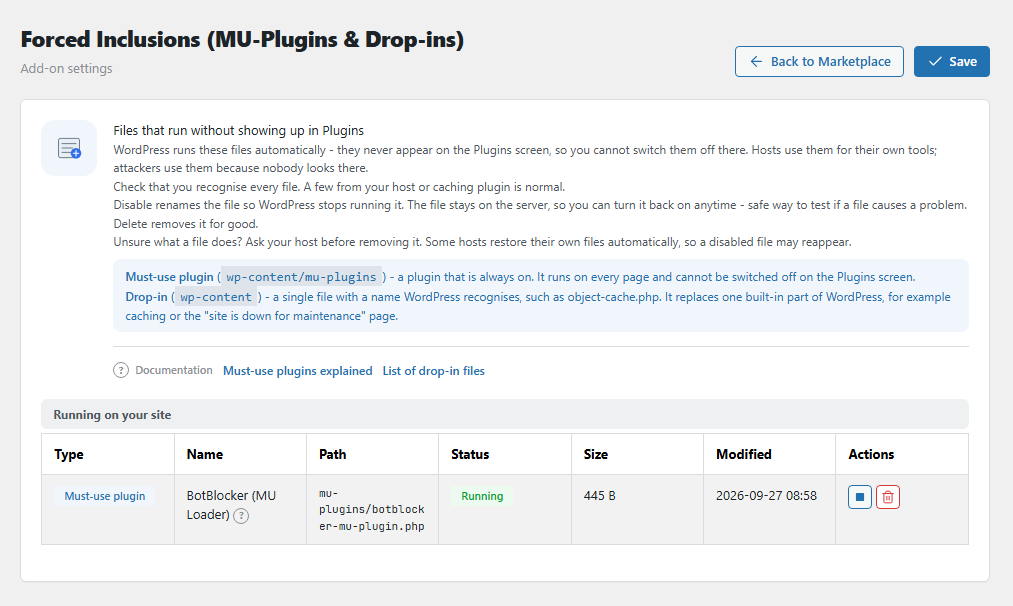
Список файлов Принудительные включения. Откройте его через BotBlocker → Аддоны.
Два вида скрытых файлов
- Обязательный плагин. Плагин в папке
wp-content/mu-plugins. Он всегда включён и выполняется на каждой странице. - Подключаемый файл. Один файл в
wp-contentс именем, которое знает WordPress, напримерobject-cache.php. Он заменяет одну встроенную часть WordPress, например кеш или страницу «сайт закрыт на обслуживание».
Несколько файлов от вашего хостинга или плагина кеширования — это нормально. Пустой список тоже нормален: он означает, что так ничего не выполняется.
Он объясняет каждый файл
Для каждого файла список показывает его Тип, Имя, Путь, Статус, Размер и дату Изменён. Сравните дату со своими изменениями. Файл, который изменился в день, когда вы ничего не делали, требует внимания.
Для известных подключаемых файлов примечание сообщает три вещи: что делает файл, кто обычно его размещает и что произойдёт, если вы его выключите. Например, если выключить advanced-cache.php, кеширование страниц останавливается и сайт становится медленнее.
Для известных файлов хостинга примечание называет хостинг, например WP Engine, Kinsta, SiteGround или GoDaddy. Не трогайте эти файлы, если поддержка вашего хостинга не скажет иное.
Он помечает то, что требует более пристального взгляда
Два маркера помогают решить, где быть осторожным.
Высокое влияние означает, что выключение файла может сделать ваш сайт недоступным или сильно замедлить его. Это:
db.php, который может заменить весь слой базы данных.sunrise.php, который подключает пользовательские домены в сети WordPress Multisite. Сеть WordPress Multisite — это одна установка WordPress, которая обслуживает много сайтов.- Известные обязательные плагины от хостинговых компаний.
Требует внимания означает, что что-то в файле выглядит необычно. Наведите на маркер, чтобы прочитать причину. Аддон проверяет 4 признака:
- Обязательный плагин без заголовка "Plugin Name". У настоящих плагинов он почти всегда есть. Запустите по нему сканирование на вредоносное ПО.
- Обязательный плагин меньше 200 байт. Крошечный файл может быть загрузчиком, который подтягивает скрытый код из другого места.
- Папка с тем же именем рядом с файлом. Она может содержать файлы, которые этот список не показывает.
- Подключаемый файл, предназначенный только для Multisite, на сайте, который не является сетью Multisite. Там он ничего не делает, поэтому выясните, кто его туда поместил.
Панель также предупреждает вас, если папка mu-plugins была перенесена в другое место. Это необычно. Если это сделали не вы, возможно, атакующий перенёс её, чтобы спрятать файлы. Подтвердите это у своего хостинга.
Выключить, включить или удалить
У каждого файла в списке есть три действия.
Выключить. Аддон даёт файлу новое имя без окончания .php, например object-cache.bbcs-disabled-…. WordPress загружает такие файлы только по их точному имени или только тогда, когда имя заканчивается на .php. Поэтому со следующей загрузки страницы WordPress больше не загружает файл. Сам файл остаётся на сервере без изменений. Включить возвращает ему исходное имя.
Это делает выключение проверкой, которую можно отменить. Например, чтобы выяснить, не вызывает ли проблему подключаемый файл кеширования, выключите object-cache.php, посмотрите на сайт и включите его снова.
Два случая, когда выключение работает не так, как ожидается:
- Другой файл загружает его по имени. Некоторые плагины загружают файл напрямую. Когда этого файла нет, WordPress показывает ошибку вместо страницы. Включите файл снова, чтобы это исправить.
- Сервер держит старый код в памяти. Некоторые серверы хранят код PHP в кеше памяти (OPcache) и не проверяют файлы на изменения. Тогда старый код выполняется, пока кеш не будет очищен или PHP не перезапустится. Это может сделать ваш хостинг.
Удалить. Удаляет файл с сервера. Это нельзя отменить.
Аддон запрашивает подтверждение перед каждым действием. Для файла с высоким влиянием он спрашивает ещё раз.
Выключенные файлы отображаются в своей группе, Выключен (всё ещё на сервере). Эта группа — список файлов, которые ваш сайт сейчас не загружает.
Защита выключенных файлов
Выключенный файл всё ещё содержит свой код, а иногда пароли или ключи. Поэтому аддон защищает его:
- Только владелец файла на сервере может его прочитать.
- На серверах Apache и IIS аддон добавляет правило, которое блокирует доступ браузера ко всем выключенным файлам.
- Серверы nginx не читают эти правила. На nginx хостинг может заблокировать доступ браузера к файлам, в имени которых есть
.bbcs-disabled-.
Когда ваш сайт не даёт менять файлы
Некоторые сайты блокируют все изменения файлов настройкой в wp-config.php (DISALLOW_FILE_MODS). Тогда список доступен только для чтения, и панель сообщает вам об этом. Вы всё ещё можете всё видеть. Чтобы изменить файл, спросите у своего хостинга или воспользуйтесь файловым менеджером хостинга.
Когда изменение идёт не так
- Сайт сломался после того, как вы выключили файл? Откройте эту панель, включите тот же файл снова и перезагрузите свой сайт.
- Всё ещё сломан после того, как вы его включили? Тот файл не был причиной. Посмотрите, что ещё изменилось до появления проблемы.
- Файл вернулся после того, как вы его выключили? Некоторые хостинги возвращают свои файлы автоматически. Спросите у своего хостинга, прежде чем бороться с этим.
- WordPress или плагин просит снова установить его подключаемый файл? Плагину нужен этот файл. Включите файл снова.
- Действие завершается ошибкой с сообщением о правах? Ваш сервер не разрешает изменение. Попросите свой хостинг проверить права на файл.
- Вы удалили нужный вам файл? Установите снова плагин, которому он принадлежит, или попросите у своего хостинга копию.