Панель управления
Один экран, который говорит, защищён ли ваш сайт, и что произошло сегодня.
Плагин безопасности работает в фоне. Это хорошо, но из-за этого трудно понять, делает ли он свою работу. Защита включена? Приходили ли сегодня боты? Изменила ли какая-нибудь настройка вашу оценку? Чтобы это выяснить, не хочется открывать пять страниц.
Панель управления отвечает на эти вопросы одним взглядом. Она показывает состояние защиты, сегодняшние цифры, график трафика и ваш тариф. Отсюда один клик ведёт к любой другой части BotBlocker.
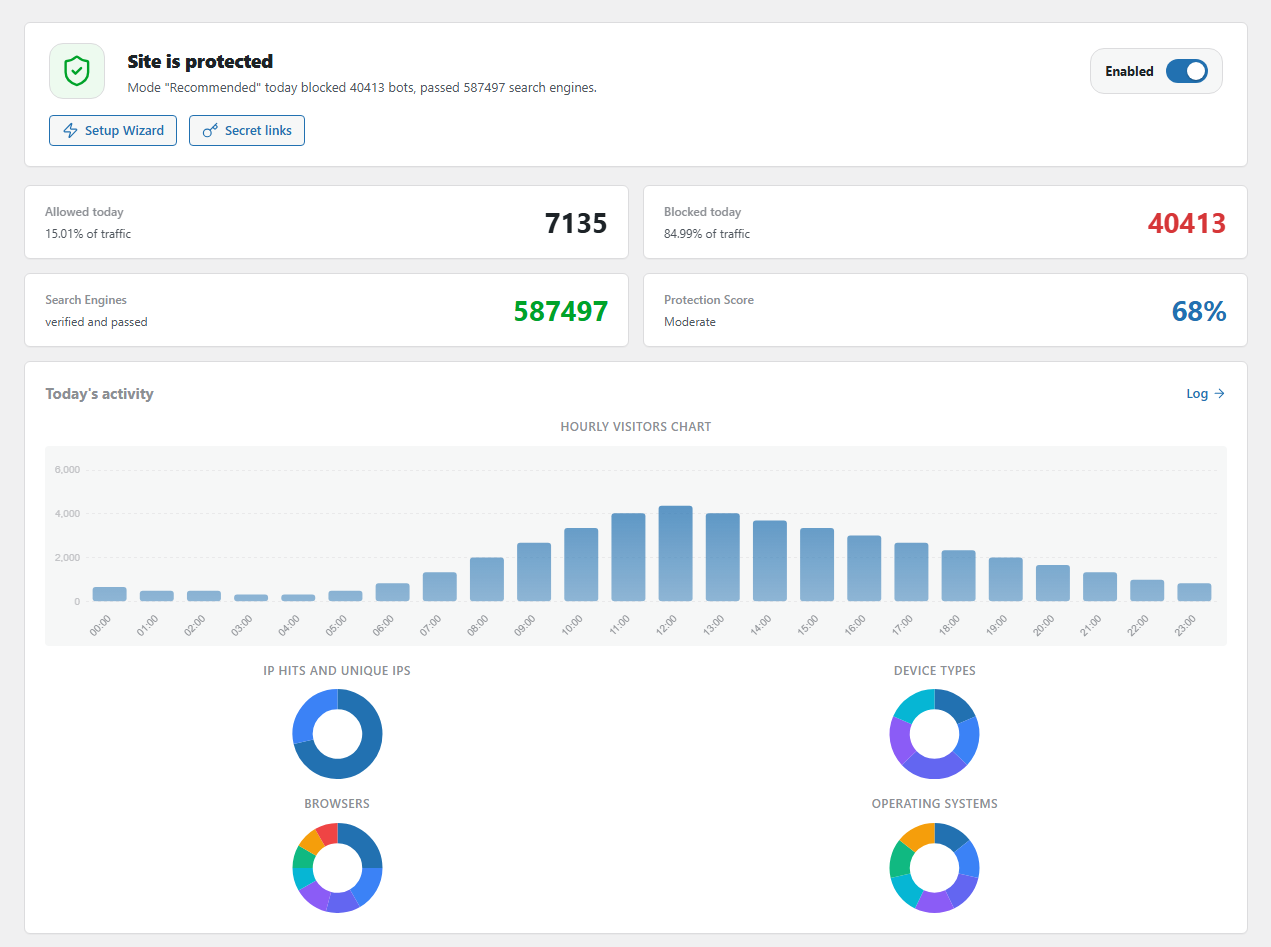
Верхняя часть Панели управления: состояние защиты, переключатель включения, сегодняшние цифры и сегодняшний трафик. Откройте её через BotBlocker → Панель управления.
Баннер сообщает, защищены ли вы
Большой баннер вверху даёт короткий ответ. Когда защита включена, он показывает Сайт защищён и зелёный щит. Под ним строка сообщает, сколько ботов BotBlocker заблокировал сегодня и сколько поисковых краулеров он пропустил. Когда защита приостановлена, баннер показывает Защита приостановлена и янтарный щит.
У баннера три элемента управления:
- Переключатель «Включено / Отключено» включает или выключает всю защиту. См. Приостановить защиту ниже.
- Мастер настройки открывает Мастер настройки, чтобы вы могли применить другой уровень защиты.
- Секретные ссылки открывают ваши аварийные ссылки. С их помощью вы сможете вернуться на сайт, если какая-нибудь настройка когда-нибудь заблокирует вас. Вы можете скопировать их, отправить на адрес своей админ-почты или создать новые. См. Секреты аварийного восстановления.
Четыре цифры за сегодня
Под баннером четыре карточки показывают сегодняшние результаты:
- Пропущено сегодня: запросы, которые BotBlocker пропустил, и их доля во всём трафике.
- Заблокировано сегодня: запросы, которые BotBlocker остановил, и их доля во всём трафике.
- Поисковые системы: краулеры, которые BotBlocker проверил и подтвердил как настоящие, например Googlebot. См. Доверенные боты и ИИ-краулеры.
- Оценка защиты: число от 0 до 100%, которое показывает, насколько сильны ваши текущие настройки.
Первые две карточки каждые несколько секунд переключаются между сегодняшним днём и итогами с момента установки BotBlocker (Всего пропущено и Всего заблокировано).
Что означает оценка защиты
Оценка выводится из ваших настроек, а не из вашего трафика. BotBlocker проверяет, какие важные защиты включены, и добавляет баллы за каждую:
- До 75 баллов дают основные проверки, которые есть у каждого сайта: CAPTCHA, блокировка пустых или простых User-Agent ботов, отсутствующий язык браузера, отсутствующий JavaScript, поддельные рефереры, прокси, старые клиенты HTTP/1.0, reCAPTCHA с ключами и два времени блокировки.
- 12.5 балла даёт облачная проверка.
- 12.5 балла дают остальные облачные и сетевые проверки, например блокировка VPN и Tor.
Так бесплатный сайт может набрать около 75%. Для облачных баллов нужна лицензия PRO. Подпись под числом помогает его прочитать: Безопасно от 85%, Сильный от 70%, Умеренный от 50%, Слабый от 25%, а ниже Критический. Когда защита приостановлена, оценка равна 0.
Высокая оценка — хороший знак, но сама по себе она не цель. Слишком строгая настройка, которая блокирует ваших настоящих клиентов, хуже, чем несколько недостающих баллов.
Контрольный список основных защит
Панель Статус защиты перечисляет семь важных защит: проверка угроз в облаке, блокировка пустого User-Agent, аномалии PTR/DNS, защита от перебора паролей, CAPTCHA, блокировка простых User-Agent ботов и блокировка VPN и Tor.
- Галочка означает, что защита включена.
- Крестик означает, что она выключена. Это не ошибка. Некоторые сайты выключают защиту намеренно.
Нажмите Включить оставшиеся, чтобы открыть страницу Настроек и включить больше защит. Нажмите Все проверки, чтобы увидеть полный список проверок.
Быстрые переключатели в карточке «Статус»
Карточка Статус справа показывает то, что делает BotBlocker быстрым и ранним: Early Init, MU-плагин, Redis, Memcached, кеш PTR и кеш интерфейса. Каждый переключатель срабатывает сразу. Шестерёнка открывает полные настройки, а ? объясняет пункт. Эти переключатели также видны на других страницах BotBlocker. Каждый из них — та же настройка, что и на своей странице.
Сегодняшний трафик, час за часом
График Посетители по часам в карточке Активность за сегодня показывает посетителей по часам. Внезапный пик легко заметить. Это может быть волна ботов или отправленная вами рассылка. Под ним круглые диаграммы показывают попадания по IP и уникальные IP, а также устройства, браузеры и операционные системы ваших посетителей.
Панель управления показывает итоги, а не отдельные визиты. Чтобы увидеть каждый визит и причину каждого решения, нажмите Журнал. См. Журнал и отчёты.
Ярлыки ко всем частям BotBlocker
Плитки Быстрый доступ ведут на основные страницы: Настройки, Расширенная защита, Правила и IP, Журнал, Аддоны, Инструменты, Интеграции, 2FA, Системный статус, BotBlocker PRO, Поддержка и Cron-задачи. У каждой плитки есть короткая строка, которая сообщает, что там находится.
Шапка переключает язык интерфейса
Флаг в шапке открывает список языков, которые поставляются вместе с BotBlocker. Выберите один, и экраны BotBlocker начинают использовать его сразу, без перезагрузки страницы.
Выбор принадлежит вашему браузеру, а не WordPress. Он меняет только админку BotBlocker. Ваша панель управления WordPress, тема и публичный сайт сохраняют язык WordPress. Другой администратор на том же сайте может выбрать другой язык, и настройка сохраняется после выхода из аккаунта, потому что её хранит браузер.
Это отдельно от языка страницы проверки посетителей. Страница проверки следует за языком сайта и браузером посетителя для публичных режимов, как объясняет Режимы проверки.
Виджеты на панели управления WordPress
BotBlocker добавляет виджеты на экран Консоль → Главная WordPress. Вы можете перетаскивать их, как любой другой виджет:
- Статистика BotBlocker показывает ту же шкалу состояния и счётчики, что и страница Состояние системы, в компактном виде. Значок короны открывает страницу PRO, а шестерёнка — настройки BotBlocker.
- Быстрое правило для BotBlocker создаёт правило разрешения или блокировки, не покидая панель управления WordPress. Задайте приоритет, адрес или подсеть, действие, срок действия и комментарий, затем нажмите Добавить правило. Правило сразу появляется в ваших списках IP.
- Новости BotBlocker показывают последние новости BotBlocker и размер облачной базы данных. В этой сборке виджет выключен по умолчанию.
Виджет быстрого правила также импортирует списки адресов из файла TXT, по одному адресу или диапазону CIDR в строке. Белые списки разрешают адреса, чёрные списки их блокируют. Импорт добавляет новые адреса и пропускает те, что уже есть. Некорректные строки пропускаются без остановки импорта. На большом списке это быстрее, чем вставлять строки в диалог правила.
Найдите что угодно через палитру команд
Нажмите Ctrl+K (или Cmd+K на Mac) на любой странице BotBlocker или щёлкните поле поиска в шапке. Начните вводить название настройки, страницы или действия. Палитра ищет по полному индексу настроек, поэтому находит и параметры внутри вкладок, которые вы ещё не открывали. Выберите результат, чтобы перейти сразу к настройке, или выполните быстрое действие: Заблокировать IP-адрес, Настроить 2FA, Запустить сканирование малвари. Стрелки перемещают по списку, Enter открывает пункт. Пункты аддонов и PRO показываются в том же списке.
Ваш тариф одним взглядом
Карточка Статус PRO показывает ваш тариф. При активной лицензии она также показывает осталось дней и осталось запросов, а также какие параметры PRO включены или выключены. Нажмите Управление тарифом, чтобы управлять лицензией, или Перейти на PRO, чтобы получить возможности PRO. См. Тарифы и лицензирование.
Настройки
Приостановить защиту
По умолчанию: Включено
Переключатель в верхнем баннере включает BotBlocker (Включено) или выключает его (Отключено). Если вы не можете попасть на Панель управления, воспользуйтесь ссылками в разделе Секреты аварийного восстановления.
- Включено: BotBlocker проверяет каждый запрос, как говорят ваши настройки.
- Отключено: BotBlocker ничего не проверяет, и баннер показывает Защита приостановлена. Плохие боты тоже проходят.
Используйте это как аварийный инструмент. Например, приостановите защиту, когда новая настройка запирает ваших клиентов снаружи и вам нужна минута, чтобы найти причину. Затем исправьте настройку и как можно скорее включите защиту снова. Когда вы применяете уровень защиты (в мастере или через Настройку в один клик), защита тоже включается снова.
Если вы деактивируете BotBlocker
Когда вы нажимаете Деактивировать на экране «Плагины» WordPress, BotBlocker задаёт последний вопрос, прежде чем отпустить вас. Окно Прежде чем уйти предлагает причину: временно, слишком сложно, производительность, блокировка легитимного трафика, лучшая альтернатива, отсутствующая функция, техническая проблема или другое. Вы можете добавить подробности, затем нажать Отправить и деактивировать или Пропустить и деактивировать.
Если вы занимаетесь устранением неполадок, вообще не деактивируйте. Нажмите Pause protection instead. BotBlocker приостанавливает защиту, показывает Protection Paused и оставляет плагин и все ваши настройки на месте, поэтому трафик проходит свободно, пока вы тестируете тему, плагин или смену хостинга. Когда закончите, снова включите переключатель на Панели управления.
Деактивация сохраняет ваши настройки, правила и журналы в базе данных. Удаление плагина из WordPress удаляет их. Прочитайте Конфиденциальность и данные, прежде чем удалять.
Когда что-то выглядит неправильно
- Цифры остаются на нуле? Посмотрите на баннер. Если он показывает Защита приостановлена, включите защиту. Если защита включена, подождите новых визитов и обновите страницу.
- Цифры или оценка выглядят устаревшими? BotBlocker может хранить краткосрочную копию данных Панели управления, чтобы загружать её быстрее (настройка Интерфейс плагина кеширования). Подождите несколько минут и обновите страницу.
- Оценка ниже, чем вы ожидали? Посмотрите на крестики в контрольном списке Статус защиты. На бесплатном тарифе примерно 75% — это нормальный максимум.
- На карточке замок или значок PRO? Для этой части нужен тариф. См. Тарифы и лицензирование.
- Одного посетителя обработали неправильно? Пока не меняйте настройки. Сначала найдите этот визит в журнале. См. Журнал и отчёты.
- Заперты снаружи своего сайта? Воспользуйтесь своими секретными ссылками. См. Секреты аварийного восстановления.