Başlangıç ekranı
Sitenizin güvende olup olmadığını ve bugün neler olduğunu söyleyen tek bir ekran.
Bir güvenlik eklentisi arka planda çalışır, bu yüzden işini yapıp yapmadığını anlamak zordur: korumanın açık olup olmadığını, bugün botların gelip gelmediğini ya da bir ayarın puanınızı düşürüp düşürmediğini. Bunu öğrenmek için beş sayfa açmak zorunda kalmamalısınız.
Başlangıç ekranı bunların hepsini bir bakışta yanıtlar. Koruma durumunuzu, bugünün sayılarını, bir trafik grafiğini ve planınızı gösterir. Buradan tek tıklamayla BotBlocker'ın diğer tüm bölümlerine gidebilirsiniz.
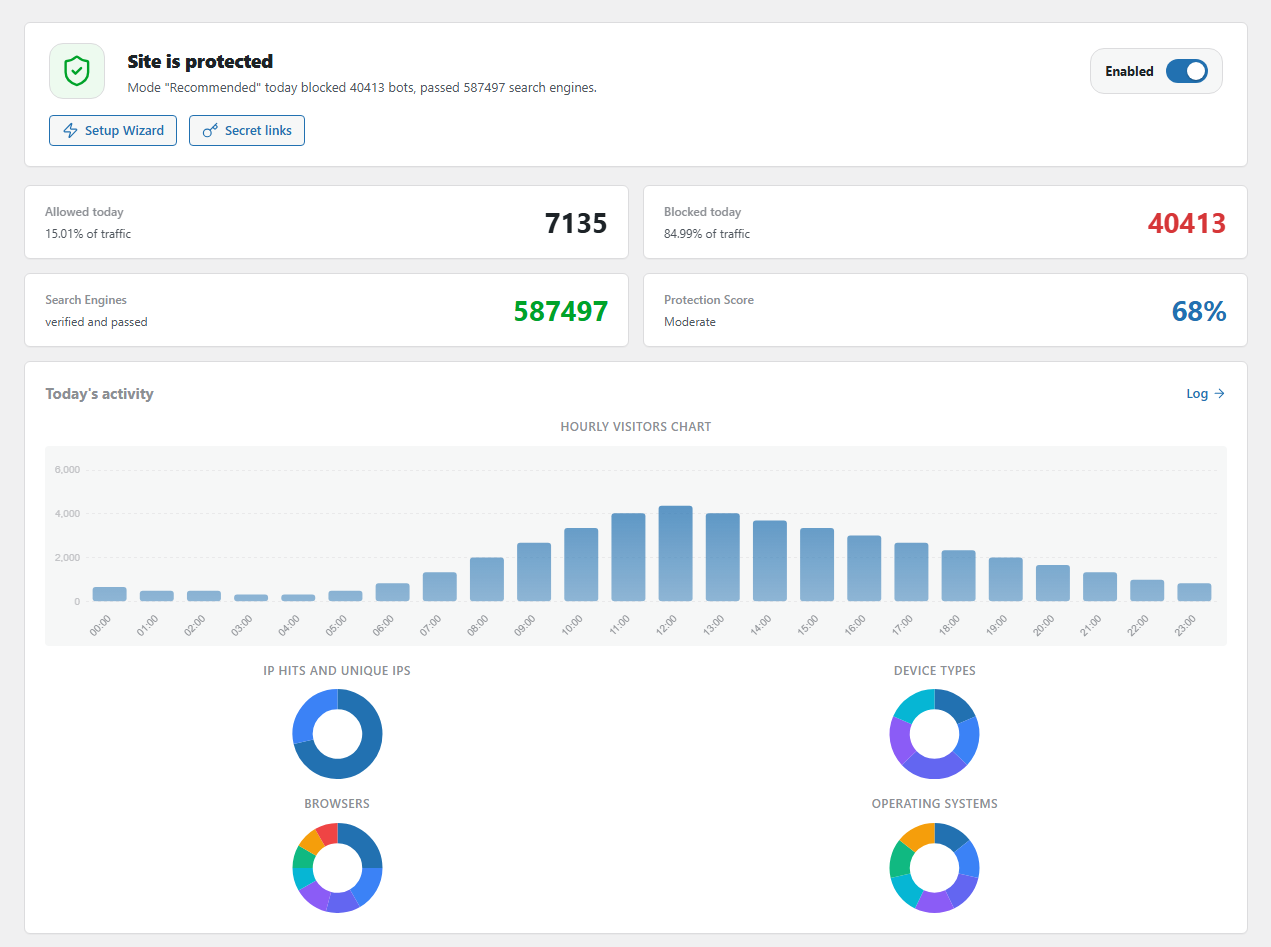
Başlangıç ekranının üst bölümü: koruma durumu, açma/kapama anahtarı, bugünün sayıları ve bugünün trafiği. BotBlocker → Başlangıç ekranı yolundan açın.
Şerit size korunup korunmadığınızı söyler
Üstteki büyük şerit kısa yanıtı verir. Koruma açıkken Site korunuyor yazar ve yeşil bir kalkan gösterir. Altındaki satır, BotBlocker'ın bugün kaç botu engellediğini ve kaç arama motoru tarayıcısını geçirdiğini söyler. Koruma duraklatıldığında şerit, kehribar renkli bir kalkanla Koruma duraklatıldı gösterir.
Şeritte üç denetim vardır:
- Etkin / Etkisiz anahtarı tüm korumayı açar ya da kapatır. Aşağıda Korumayı duraklat bölümüne bakın.
- Kurulum Sihirbazı Kurulum Sihirbazını açar; böylece farklı bir koruma düzeyi uygulayabilirsiniz.
- Gizli bağlantılar acil durum bağlantılarınızı açar. Onlarla, bir ayar sizi bir gün dışarıda bırakırsa sitenize geri dönebilirsiniz. Bunları kopyalayabilir, yönetici e-postanıza gönderebilir ya da yenilerini oluşturabilirsiniz. Bkz. Acil kurtarma sırları.
Bugün için dört sayı
Şeridin altında dört kart bugünün sonuçlarını gösterir:
- Bugün izin verildi: BotBlocker'ın geçirdiği istekler ve bunların tüm trafikteki payı.
- Bugün engellenen: BotBlocker'ın durdurduğu istekler ve bunların tüm trafikteki payı.
- Arama Motorları: BotBlocker'ın denetleyip gerçek olduğunu doğruladığı tarayıcılar, örneğin Googlebot. Bkz. Güvenilir botlar ve AI tarayıcıları.
- Koruma Puanı: mevcut ayarlarınızın ne kadar güçlü olduğunu gösteren, 0 ile 100% arasında bir sayı.
İlk iki kart birkaç saniyede bir bugünün değerleri ile BotBlocker'ı kurduğunuzdan beri toplamlar (Toplam izin verilen ve Toplam engellenen) arasında geçiş yapar.
Koruma puanı ne anlama gelir
Puan trafiğinizden değil, ayarlarınızdan gelir. BotBlocker hangi önemli korumaların açık olduğunu denetler ve her biri için puan ekler:
- Her sitede bulunan çekirdek denetimlerden en fazla 75 puan gelir: CAPTCHA, boş ya da basit bot kullanıcı aracılarını engelleme, eksik tarayıcı dili, eksik JavaScript, sahte yönlendirenler, proxy'ler, eski HTTP/1.0 istemcileri, tuşları girilmiş reCAPTCHA ve iki engelleme süresi.
- 12.5 puan Bulut Doğrulamasından gelir.
- 12.5 puan ise VPN ve Tor engelleme gibi diğer bulut ve ağ denetimlerinden gelir.
Böylece ücretsiz bir site yaklaşık 75% değerine ulaşabilir. Bulut puanları bir PRO lisansı gerektirir. Sayının altındaki etiket okumanıza yardımcı olur: Güvenli 85% ve üzeri, Güçlü 70% ve üzeri, Orta 50% ve üzeri, Zayıf 25% ve üzeri, Kritik ise bunun altı. Koruma duraklatıldığında puan 0 olur.
Yüksek puan iyi bir işarettir, ama tek başına bir hedef değildir. Gerçek müşterilerinizi engelleyen daha katı bir ayar, birkaç eksik puandan daha kötüdür.
Ana korumaların kontrol listesi
Koruma durumu paneli yedi önemli korumayı listeler: bulut tehdit denetimi, boş User-Agent engelleme, PTR/DNS anormallikleri, kaba kuvvet koruması, CAPTCHA, basit bot kullanıcı aracısı engelleme ve VPN ile Tor engelleme.
- Bir onay imi korumanın açık olduğu anlamına gelir.
- Bir çarpı kapalı olduğu anlamına gelir. Bu bir hata değildir. Bazı siteler bir korumayı bilerek kapatır.
Daha fazla korumayı açmak için Kalanları etkinleştir düğmesine tıklayarak Ayarlar sayfasını açın. Denetimlerin tam listesini görmek için Tüm kontroller düğmesine tıklayın.
Durum kartındaki hızlı anahtarlar
Sağdaki Durum kartı, BotBlocker'ı hızlı ve erken yapan parçaları gösterir: Erken Başlatma, MU-eklenti, Redis, Memcached, PTR ön bellek ve UI Ön Belleği. Her anahtar anında etkili olur. Bir dişli simgesi tüm ayarları açar ve ? ögeyi açıklar. Bu anahtarlar BotBlocker'ın diğer sayfalarında da görünür. Her biri kendi sayfasındaki ayarın aynısıdır.
Bugünün trafiği, saat saat
Bugünün etkinliği kartındaki Saatlik ziyaretçi grafiği ziyaretçilerinizi saat saat gösterir. Ani bir sıçrama kolayca görülür. Bu bir bot dalgası ya da gönderdiğiniz bir bülten olabilir. Altındaki yuvarlak grafikler IP isabetlerini ve benzersiz IP'leri, ayrıca ziyaretçilerinizin hangi cihazları, tarayıcıları ve işletim sistemlerini kullandığını gösterir.
Başlangıç ekranı toplamları gösterir, tek tek ziyaretleri değil. Her ziyareti ve her kararın nedenini görmek için Kayıt düğmesine tıklayın. Bkz. Kayıt ve raporlar.
BotBlocker'ın her bölümüne kısayollar
Hızlı erişim kutucukları sizi ana sayfalara götürür: Ayarlar, Gelişmiş Koruma, Kurallar ve IP'ler, Kayıt, Eklentiler, Araçlar, Bütünleştirmeler, 2FA, Sistem Durumu, BotBlocker PRO, Destek ve Cron İşleri. Her kutucuğun orada ne olduğunu söyleyen kısa bir satırı vardır.
Üst kısım arayüz dilini değiştirir
Üst kısımdaki bayrak, BotBlocker ile birlikte gelen dillerin listesini açar. Birini seçin; BotBlocker ekranları sayfa yenilenmeden hemen o dili kullanır.
Bu seçim WordPress'e değil, tarayıcınıza aittir. Yalnızca BotBlocker yönetim alanını değiştirir. WordPress başlangıç ekranınız, temanız ve herkese açık siteniz WordPress dilini korur. Aynı sitedeki başka bir yönetici farklı bir dil seçebilir ve ayar oturum kapatıldığında da korunur, çünkü onu tarayıcı saklar.
Bu, ziyaretçi doğrulama sayfasının dilinden ayrıdır. Doğrulama sayfası, herkese açık kiplerde site dilini ve ziyaretçinin tarayıcısını izler; Doğrulama kipleri bunu açıklar.
WordPress başlangıç ekranındaki gereçler
BotBlocker, WordPress Başlangıç ekranı → Giriş ekranına gereçler ekler. Bunları diğer gereçler gibi sürükleyebilirsiniz:
- BotBlocker İstatistikleri, Sağlık Durumu sayfasındaki sağlık göstergesini ve sayaçları daha derli toplu biçimde gösterir. Bir taç simgesi PRO sayfasını, bir dişli simgesi BotBlocker ayarlarını açar.
- BotBlocker Hızlı Kural, WordPress başlangıç ekranından ayrılmadan bir izin ya da engelleme kuralı oluşturur. Önceliği, adresi ya da alt ağı, eylemi, bitiş tarihini ve bir notu ayarlayın, ardından Kural Ekle düğmesine tıklayın. Kural hemen IP listelerinizde görünür.
- BotBlocker Haberleri en son BotBlocker haberlerini ve bulut veritabanının boyutunu gösterir. Bu sürümde varsayılan olarak kapalıdır.
Hızlı Kural gereci ayrıca bir TXT dosyasından adres listeleri içe aktarır; her satırda bir adres ya da CIDR aralığı bulunur. Beyaz listeler adreslere izin verir, kara listeler onları engeller. İçe aktarma yeni adresleri ekler ve zaten var olanları atlar. Geçersiz satırlar içe aktarmayı durdurmadan atlanır. Büyük bir listede bu, satırları kural penceresine yapıştırmaktan daha hızlıdır.
Komut paletiyle her şeyi bulun
Herhangi bir BotBlocker sayfasında Ctrl+K (Mac'te Cmd+K) tuşlarına basın ya da üst kısımdaki arama alanına tıklayın. Bir ayarın, sayfanın ya da eylemin adını yazın. Palet tüm ayarlar dizininde arama yapar, böylece açmadığınız sekmelerdeki seçenekleri de bulur. Doğrudan o ayara gitmek için bir sonuç seçin ya da Bir IP adresini engelle, 2FA'yı ayarla veya Kötü amaçlı yazılım taraması çalıştır gibi hızlı bir eylem çalıştırın. Hareket etmek için ok tuşlarını, açmak için Enter tuşunu kullanın. Ek modül ve PRO girdileri de aynı listede görünür.
Planınıza bir bakışta
PRO Durumu kartı planınızı gösterir. Etkin bir lisansla birlikte kalan gün ve kalan istekler sayılarını ve hangi PRO seçeneklerinin Açık ya da Kapalı olduğunu da gösterir. Lisansınızı yönetmek için Planı yönet düğmesine, PRO özelliklerini almak için PRO'ya Yükselt düğmesine tıklayın. Bkz. Planlar ve lisanslama.
Ayarlar
Korumayı duraklat
Varsayılan: Etkin
Üst şeritteki anahtar BotBlocker'ı açar (Etkin) ya da kapatır (Etkisiz). Başlangıç ekranına ulaşamıyorsanız Acil kurtarma sırları bölümündeki bağlantıları kullanın.
- Etkin: BotBlocker her isteği ayarlarınızın söylediği gibi denetler.
- Etkisiz: BotBlocker hiçbir şeyi denetlemez ve şerit Koruma duraklatıldı gösterir. Kötü botlar da içeri girer.
Bunu acil durum aracı olarak kullanın. Örneğin yeni bir ayar müşterilerinizi dışarıda bıraktığında ve nedeni bulmak için bir dakikaya ihtiyacınız olduğunda korumayı duraklatın. Ardından ayarı düzeltin ve korumayı olabildiğince çabuk yeniden açın. Bir koruma düzeyi uyguladığınızda (sihirbazda ya da Tek tıklamayla kurulum ile), koruma da yeniden açılır.
BotBlocker'ı etkisizleştirirseniz
WordPress Eklentiler ekranında Etkisizleştir düğmesine tıkladığınızda BotBlocker gitmeden önce son bir soru sorar. Gitmeden önce penceresi bir neden sunar: geçici, çok karmaşık, başarım, meşru trafiği engelledi, daha iyi bir alternatif, eksik bir özellik, teknik bir sorun ya da diğer. Ayrıntı ekleyebilir, ardından Gönder ve etkisizleştir ya da Atla ve etkisizleştir düğmesine tıklayabilirsiniz.
Sorun gideriyorsanız eklentiyi hiç etkisizleştirmeyin. Bunun yerine korumayı duraklat düğmesine tıklayın. BotBlocker korumayı duraklatır, Koruma duraklatıldı gösterir ve eklentiyi tüm ayarlarınızla yerinde bırakır; böylece bir temayı, bir eklentiyi ya da barındırma değişikliğini denerken trafik serbestçe geçer. İşiniz bitince Başlangıç ekranındaki anahtarı yeniden açın.
Etkisizleştirmek ayarlarınızı, kurallarınızı ve kayıtlarınızı veritabanında tutar. Eklentiyi WordPress'ten silmek bunları kaldırır. Silmeden önce Gizlilik ve veriler bölümünü okuyun.
Bir şey yanlış göründüğünde
- Sayılar sıfırda mı kalıyor? Şeride bakın. Koruma duraklatıldı yazıyorsa korumayı açın. Koruma açıksa yeni ziyaretleri bekleyin ve sayfayı yenileyin.
- Sayılar ya da puan eski mi görünüyor? BotBlocker, daha hızlı yüklenmesi için Başlangıç ekranı verilerinin kısa süreli bir kopyasını tutabilir (Ön bellek Eklentisi Arayüzü ayarı). Birkaç dakika bekleyin, sonra sayfayı yenileyin.
- Puan beklediğinizden düşük mü? Koruma durumu kontrol listesindeki çarpılara bakın. Ücretsiz bir planda normal üst sınır yaklaşık 75% değeridir.
- Bir kartta kilit ya da PRO rozeti mi var? O bölüm bir plan gerektirir. Bkz. Planlar ve lisanslama.
- Bir ziyaretçiye yanlış mı davranıldı? Henüz ayarları değiştirmeyin. Önce ziyareti kayıtta bulun. Bkz. Kayıt ve raporlar.
- Sitenizden dışarıda mı kaldınız? Gizli bağlantılarınızı kullanın. Bkz. Acil kurtarma sırları.