Dashboard
Eén scherm dat je vertelt of je site veilig is, en wat er vandaag is gebeurd.
Een beveiligingsplugin werkt op de achtergrond, dus het is lastig te zien of hij zijn werk doet: of de bescherming aan staat, of er vandaag bots zijn gekomen, of een instelling je score heeft verlaagd. Je zou daarvoor geen vijf pagina's hoeven te openen.
Het Dashboard beantwoordt dat allemaal in één oogopslag. Het toont je beschermingsstatus, de cijfers van vandaag, een verkeersgrafiek en je abonnement. Vanaf hier brengt één klik je naar elk ander onderdeel van BotBlocker.
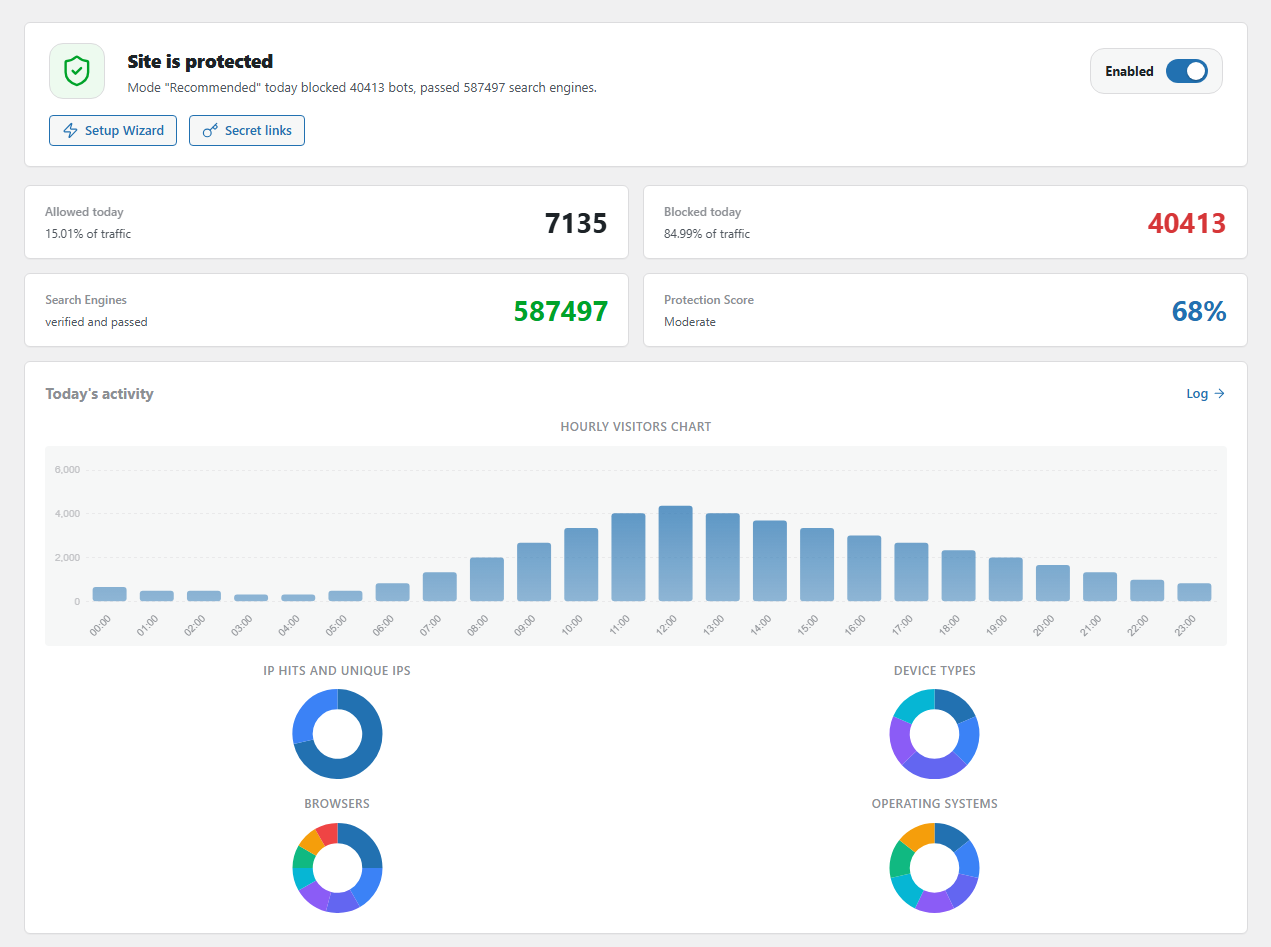
De bovenkant van het Dashboard: beschermingsstatus, de aan/uit-schakelaar, de cijfers van vandaag en het verkeer van vandaag. Open het via BotBlocker → Dashboard.
De banner vertelt je of je beschermd bent
De grote banner bovenaan geeft het korte antwoord. Staat de bescherming aan, dan toont hij Site is beschermd en een groen schild. Daaronder vertelt een regel hoeveel bots BotBlocker vandaag heeft geblokkeerd, en hoeveel zoekmachinecrawlers het heeft doorgelaten. Is de bescherming gepauzeerd, dan toont de banner Bescherming gepauzeerd met een oranje schild.
De banner heeft drie bedieningselementen:
- De schakelaar Ingeschakeld / Uitgeschakeld zet alle bescherming aan of uit. Zie Bescherming pauzeren hieronder.
- Setupwizard opent de Setupwizard, zodat je een ander beschermingsniveau kunt toepassen.
- Geheime links opent je noodlinks. Daarmee kom je terug in je site als een instelling je ooit buitensluit. Je kunt ze kopiëren, naar je beheerders-e-mailadres sturen of nieuwe maken. Zie Noodherstelgeheimen.
Vier cijfers voor vandaag
Onder de banner tonen vier kaarten de resultaten van vandaag:
- Vandaag toegestaan: aanvragen die BotBlocker heeft doorgelaten, en hun aandeel in al het verkeer.
- Vandaag geblokkeerd: aanvragen die BotBlocker heeft tegengehouden, en hun aandeel in al het verkeer.
- Zoekmachines: crawlers die BotBlocker heeft gecontroleerd en als echt bevestigd, bijvoorbeeld Googlebot. Zie Vertrouwde bots en AI-crawlers.
- Beschermingsscore: een getal van 0 tot 100% dat laat zien hoe sterk je huidige instellingen zijn.
De eerste twee kaarten wisselen elke paar seconden tussen vandaag en de totalen sinds je BotBlocker hebt geïnstalleerd (Totaal toegestaan en Totaal geblokkeerd).
Wat de beschermingsscore betekent
De score komt uit je instellingen, niet uit je verkeer. BotBlocker controleert welke belangrijke beschermingen aan staan en telt voor elke bescherming punten op:
- Tot 75 punten komen uit de kerncontroles die elke site heeft: de CAPTCHA, het blokkeren van lege of eenvoudige bot-user-agents, ontbrekende browsertaal, ontbrekende JavaScript, nep-verwijzers, proxy's, oude HTTP/1.0-clients, reCAPTCHA met sleutels en de twee blokkadetijden.
- 12.5 punten komen uit Cloudvalidatie.
- 12.5 punten komen uit de andere cloud- en netwerkcontroles, zoals VPN- en Tor-blokkering.
Een gratis site kan dus ongeveer 75% halen. De cloudpunten vragen een PRO-licentie. Het label onder het getal helpt je het te lezen: Beveiligd vanaf 85%, Sterk vanaf 70%, Gemiddeld vanaf 50%, Zwak vanaf 25%, en Kritiek daaronder. Is de bescherming gepauzeerd, dan is de score 0.
Een hoge score is een goed teken, maar het is geen doel op zichzelf. Een strengere instelling die je echte klanten blokkeert is erger dan een paar ontbrekende punten.
Een checklist van de belangrijkste beschermingen
Het paneel Beschermingsstatus somt zeven belangrijke beschermingen op: clouddreigingscontrole, blokkering van lege User-Agents, PTR/DNS-afwijkingen, brute-forcebescherming, CAPTCHA, blokkering van eenvoudige bot-user-agents, en VPN- en Tor-blokkering.
- Een vinkje betekent dat de bescherming aan staat.
- Een kruisje betekent dat hij uit staat. Dat is geen fout. Sommige sites zetten een bescherming bewust uit.
Klik op Overige inschakelen om de pagina Instellingen te openen en meer beschermingen aan te zetten. Klik op Alle controles om de volledige lijst met controles te zien.
Snelschakelaars in de kaart Status
De kaart Status rechts toont de onderdelen die BotBlocker snel en vroeg maken: Early Init, MU-plugin, Redis, Memcached, PTR-cache en UI-cache. Elke schakelaar werkt meteen. Een tandwiel opent de volledige instellingen, en ? legt het item uit. Deze schakelaars verschijnen ook op andere BotBlocker-pagina's. Elk ervan is dezelfde instelling als op zijn eigen pagina.
Het verkeer van vandaag, per uur
De Bezoekersgrafiek per uur in de kaart Activiteit vandaag toont je bezoekers per uur. Een plotselinge piek is makkelijk te zien. Het kan een botgolf zijn, of een nieuwsbrief die je hebt verstuurd. Daaronder tonen ronde grafieken IP-hits en unieke IP's, en welke apparaten, browsers en besturingssystemen je bezoekers gebruiken.
Het Dashboard toont totalen, geen losse bezoeken. Om elk bezoek en de reden van elke beslissing te zien, klik je op Log. Zie Log en rapporten.
Snelkoppelingen naar elk onderdeel van BotBlocker
De tegels onder Snelle toegang brengen je naar de hoofdpagina's: Instellingen, Geavanceerde bescherming, Regels & IP's, Log, Add-ons, Tools, Integraties, 2FA, Systeemstatus, BotBlocker PRO, Ondersteuning en Cron-taken. Elke tegel heeft een korte regel die vertelt wat er te vinden is.
De header wisselt de interfacetaal
De vlag in de header opent een lijst met de talen die met BotBlocker meekomen. Kies er een en de BotBlocker-schermen gebruiken die taal meteen, zonder de pagina opnieuw te laden.
De keuze hoort bij je browser, niet bij WordPress. Hij wijzigt alleen het BotBlocker-beheergebied. Je WordPress-dashboard, je thema en de openbare site houden de WordPress-taal. Een andere beheerder op dezelfde site kan een andere taal kiezen, en de instelling blijft bewaard na uitloggen omdat de browser hem onthoudt.
Dit staat los van de taal van de controlepagina voor bezoekers. De controlepagina volgt de taal van de site en de browser van de bezoeker voor de openbare modi, zoals Uitdagingsmodi uitlegt.
Widgets op het WordPress-dashboard
BotBlocker voegt widgets toe aan het WordPress-scherm Dashboard → Home. Je kunt ze verslepen zoals elke andere widget:
- BotBlocker Statistieken toont dezelfde gezondheidsmeter en tellers als de pagina Gezondheidsstatus, in compacte vorm. Een kroonicoon opent de PRO-pagina, en een tandwiel opent de BotBlocker-instellingen.
- BotBlocker Snelle Regel maakt een toestaan- of blokkeerregel zonder het WordPress-dashboard te verlaten. Stel de prioriteit, het adres of subnet, de actie, een vervaldatum en een opmerking in, en klik dan op Regel toevoegen. De regel verschijnt meteen in je IP-lijsten.
- BotBlocker Nieuws toont het laatste BotBlocker-nieuws en de grootte van de clouddatabase. In deze build staat hij standaard uit.
De widget Snelle Regel importeert ook adreslijsten uit een TXT-bestand, één adres of CIDR-reeks per regel. Witte lijsten staan de adressen toe, zwarte lijsten blokkeren ze. De import voegt nieuwe adressen toe en slaat de adressen over die al bestaan. Ongeldige regels worden overgeslagen zonder de import te stoppen. Bij een grote lijst is dit sneller dan rijen in het regeldialoogvenster plakken.
Vind alles met het opdrachtpaneel
Druk op Ctrl+K (of Cmd+K op een Mac) op elke BotBlocker-pagina, of klik op het zoekveld in de header. Typ de naam van een instelling, een pagina of een actie. Het paneel doorzoekt de volledige instellingenindex, dus het vindt ook opties in tabs die je niet hebt geopend. Kies een resultaat om direct naar die instelling te springen, of voer een snelle actie uit zoals Blokkeer een IP-adres, 2FA instellen of Malwarescan uitvoeren. Gebruik de pijltjestoetsen om te bewegen en Enter om te openen. Add-on- en PRO-items verschijnen in dezelfde lijst.
Je abonnement in één oogopslag
De kaart PRO-status toont je abonnement. Met een actieve licentie toont hij ook de resterende dagen en resterende aanvragen, en welke PRO-opties Aan of Uit staan. Klik op Abonnement beheren om je licentie te beheren, of op Upgraden naar PRO om de PRO-functies te krijgen. Zie Abonnementen en licenties.
Instellingen
Bescherming pauzeren
Standaard: Ingeschakeld
De schakelaar in de bovenste banner zet BotBlocker aan (Ingeschakeld) of uit (Uitgeschakeld). Kun je het Dashboard niet bereiken, gebruik dan de links in Noodherstelgeheimen.
- Ingeschakeld: BotBlocker controleert elke aanvraag, zoals je instellingen zeggen.
- Uitgeschakeld: BotBlocker controleert niets, en de banner toont Bescherming gepauzeerd. Slechte bots komen er ook in.
Gebruik hem als noodmiddel. Pauzeer de bescherming bijvoorbeeld wanneer een nieuwe instelling je klanten buitensluit en je een minuut nodig hebt om de oorzaak te vinden. Los daarna de instelling op en zet de bescherming zo snel mogelijk weer aan. Wanneer je een beschermingsniveau toepast (in de wizard of met Één-klik setup), gaat de bescherming ook weer aan.
Als je BotBlocker deactiveert
Wanneer je op het WordPress-scherm Plugins op Deactiveren klikt, stelt BotBlocker nog één laatste vraag voordat het loslaat. Het venster Voordat je weggaat biedt een reden aan: tijdelijk, te complex, prestaties, legitiem verkeer geblokkeerd, een beter alternatief, een ontbrekende functie, een technisch probleem of anders. Je kunt details toevoegen en dan op Verzenden en deactiveren of Overslaan en deactiveren klikken.
Ben je aan het troubleshooten, deactiveer dan helemaal niet. Klik op Pauzeer in plaats daarvan de bescherming. BotBlocker pauzeert de bescherming, toont Bescherming gepauzeerd en laat de plugin en al je instellingen staan, zodat verkeer vrij doorloopt terwijl je een thema, een plugin of een hostwijziging test. Zet de schakelaar op het Dashboard weer aan als je klaar bent.
Deactiveren bewaart je instellingen, regels en logs in de database. Verwijder je de plugin uit WordPress, dan worden ze verwijderd. Lees Privacy en gegevens voordat je verwijdert.
Als er iets niet klopt
- Blijven de cijfers op nul staan? Kijk naar de banner. Toont hij Bescherming gepauzeerd, zet de bescherming dan aan. Staat de bescherming aan, wacht dan op nieuwe bezoeken en ververs de pagina.
- Lijken de cijfers of de score verouderd? BotBlocker kan een kortstondige kopie van Dashboardgegevens bewaren om sneller te laden (de instelling Interface voor cache-plugins). Wacht een paar minuten en ververs dan.
- Is de score lager dan je verwacht? Kijk in de checklist Beschermingsstatus naar kruisjes. Op een gratis abonnement is ongeveer 75% het normale maximum.
- Toont een kaart een slot of een PRO-badge? Dat onderdeel vraagt een abonnement. Zie Abonnementen en licenties.
- Is één bezoeker verkeerd behandeld? Wijzig dan nog geen instellingen. Zoek eerst het bezoek op in de log. Zie Log en rapporten.
- Buitengesloten van je site? Gebruik je geheime links. Zie Noodherstelgeheimen.