Setupwizard
Goede bescherming in een paar klikken, zonder eerst elke instelling te leren.
BotBlocker heeft veel instellingen, en een nieuwe gebruiker weet niet welke ervan belangrijk zijn voor zijn site. Een kleine blog, een webshop en een drukke bedrijfssite hebben elk andere bescherming nodig. Als je instellingen één voor één wijzigt, kost dat tijd, en je vergeet makkelijk iets belangrijks, zoals toegang voor je eigen server.
De setupwizard lost dit op. Hij stelt je een paar eenvoudige vragen, stap voor stap. Elk antwoord past een groep samenhangende instellingen voor je toe. Aan het eind krijg je een korte samenvatting en een beschermingsscore. Je kunt elke keuze later op de pagina Instellingen wijzigen.

De stap Welkom van de setupwizard. Open de wizard via BotBlocker → Dashboard → Setupwizard.
Hij opent de eerste keer vanzelf
Wanneer je BotBlocker voor het eerst activeert, brengt WordPress je automatisch naar de wizard. Daarna opent hij niet meer vanzelf. Ga om hem later te openen naar BotBlocker → Dashboard en klik op de knop Setupwizard in de bovenste banner.

Het Dashboard, met de knop Setupwizard gemarkeerd.
De wizard is ook beschikbaar vanaf de pagina Instellingen. Klik op Één-klik setup en dan op Begeleide setup. Zie Hulp bij een specifiek probleem.
De negen stappen
Elke stap slaat zijn keuze op wanneer je op Doorgaan klikt, niet aan het eind. Stop je halverwege, dan blijven de stappen die je hebt afgerond toegepast. Terug brengt je naar de vorige stap, en maakt een opgeslagen keuze niet ongedaan.
1. Welkom bij BotBlocker
Dit scherm laat zien wat BotBlocker doet. Wil je beveiligingsnieuws en aanbiedingen? Vul je e-mailadres in. BotBlocker vult je WordPress-e-mailadres voor je in, en krijgt het pas wanneer je de wizard afrondt. Geen e-mails gewenst? Laat het veld leeg.
Klik op Setup starten om te beginnen. Of klik op Overslaan (standaardinstellingen gebruiken) om het aanbevolen niveau toe te passen en direct naar het Dashboard te gaan (zie Instellingen hieronder).
2. Kies beschermingsniveau
Dit is de belangrijkste stap. Een beschermingsniveau is een kant-en-klare groep instellingen. Het wijzigt veel tegelijk: welke botkenmerken BotBlocker controleert, hoe lang het slechte bezoekers blokkeert, en hoe streng de rate limiting is.
- Lichte bescherming: het mildste niveau. Het blokkeert alleen eenvoudige bots en heeft bijna geen effect op bezoekers. Rate limiting vraagt om een controle bij 60 aanvragen per minuut en blokkeert bij 120. Gebruik het op een site waar compatibiliteit het zwaarst weegt.
- Gemiddelde bescherming: Light plus controles op nep-verwijzers, Cloudflare-aanvragen, iframes en de verwijzer. Rate limiting vraagt om een controle bij 40 aanvragen per minuut en blokkeert bij 80. Adblocker- en anti-detectcontroles blijven uit, dus privacybewuste bezoekers zien minder controles.
- Sterke bescherming: gemarkeerd als Aanbevolen. Het voegt controles toe voor nep-verwijzers, adblockers en eenvoudige anti-detectbrowsers. Rate limiting vraagt om een controle bij 30 aanvragen per minuut en blokkeert bij 50. Dit is de juiste start voor de meeste sites.
- Sterke API-bescherming: dezelfde regels als sterke bescherming, plus lege
Accept-Languagetoegestaan, de gebruikerslijst verborgen en je admin-IP wordt niet automatisch op de allowlist gezet. Kies het wanneer de site een API, een monitoringsdienst of een MCP-/automatiseringsclient heeft: zulke clients sturen vaak geenAccept-Language, en sterke bescherming zou ze weigeren. - Volledige bescherming: het sterkste niveau. Het voegt de cloudcontroles, VPN- en Tor-blokkering, blokkering van hostingnetwerken en controles op privébrowsing toe. Rate limiting is weer strenger: een controle bij 20 en een blokkade bij 30 aanvragen per minuut, gemeten over 10 minuten. Daarvoor heb je een actieve PRO-licentie nodig. Zonder licentie toont de kaart Alleen PRO.
- Noodbescherming: een tijdelijke lockdown tijdens een actieve aanval. Het herhaalt Full en verscherpt alles: een controle bij 10 en een blokkade bij 20 aanvragen per minuut over 2 minuten, blokkades van een uur, bezoekersblokkades van 30 en 60 minuten, strengere loginlimieten en server-DDoS-weerbaarheid. Het blokkeert ook VPN, Tor, hosting en privébrowsing. Vereist PRO. BotBlocker herstelt de vorige instellingen na zes uur; een ander niveau of de instellingen opslaan annuleert die herstelactie.
Klik op Voorinstelling toepassen om je keuze op te slaan. Elk niveau zet de bescherming ook aan als die gepauzeerd was.
3. Compatibiliteitscontrole
BotBlocker opent nu je homepage, je inlogpagina en de REST API van je site vanaf je eigen server. Een pagina slaagt wanneer hij normaal antwoordt. Antwoordt een pagina niet, dan toont de stap Kleine compatibiliteitsproblemen gedetecteerd.
De regel Beheerpaneel toont altijd als geslaagd, omdat je er al in zit.
Let op twee dingen hier:
- De test komt van je eigen server, niet van een echte bezoeker. Een zeer strenge regel kan deze test tegenhouden, zelfs wanneer de pagina voor je bezoekers werkt. Lees Waar bescherming geldt en Interne siteverbindingen als een test mislukt.
- Mislukt een test, klik dan op Handmatig om verder te gaan en de oorzaak zelf op te lossen, en pas daarna de bijbehorende instellingen aan na de wizard.
4. Wie krijgt altijd toegang?
Deze stap zorgt dat je jezelf niet buitensluit. Alle drie de opties staan standaard aan.
- Beheerderslogin toestaan: BotBlocker bewaart het adres van elke beheerder die inlogt en vertrouwt het. Je eigen bezoeken blijven dan ongeblokkeerd.
- Vertrouw je huidige IP: BotBlocker voegt het adres dat je nu gebruikt toe aan je toegangslijst, zonder einddatum. Je kunt het zien en verwijderen in IP-lijsten en proxies.
- WordPress Cron en serveraanvragen toestaan: je eigen server kan zonder controles met je site praten. Updates, geplande taken (WP-Cron) en back-ups blijven werken. Zie Self-verbindingen.
Verandert je adres vaak (bijvoorbeeld op een mobiel netwerk), dan helpt de eerste optie meer dan de tweede.
5. Google reCAPTCHA verbinden
Deze stap is optioneel. Google reCAPTCHA is een extra laag naast de eigen controle van BotBlocker. Kies er een:
- Geen Google reCAPTCHA: gebruik alleen de controle van BotBlocker. Je kunt Google later toevoegen.
- Google reCAPTCHA v2 verbinden: een zichtbaar selectievakje of een uitdaging.
- Google reCAPTCHA v3 verbinden: een onzichtbare score die naast je hoofdcontrole loopt.
Voor v2 of v3 heb je een Sitesleutel en een Geheime sleutel van Google nodig. Voor v3 kun je ook de Scoredrempel instellen. Zie reCAPTCHA.
6. Kies de primaire BotBlocker-verificatie
Hier kies je wat een bezoeker ziet wanneer BotBlocker meer bewijs nodig heeft. Stille automatische verificatie (geen Captcha) toont de bezoeker niets. De andere opties zijn korte zichtbare taken: Kleurknoppen, BotBlocker Afbeeldingscaptcha, Dynamische vorm-CAPTCHA, Dynamische cijfer-CAPTCHA en Houdknop Captcha. Je kunt hier ook een Google reCAPTCHA v2-modus kiezen, als je in stap 5 v2 hebt verbonden. Elke optie toont een korte voorbeeldweergave. Zie Uitdagingsmodi.
7. Initialisatiemodus
Deze stap bepaalt hoe vroeg BotBlocker bij elke aanvraag start. Hoe eerder het start, hoe minder werk je server doet voor een slechte bot.
- Normale plugin: de standaard. BotBlocker laadt met je andere plugins. Het werkt op elke site.
- MU-plugin: BotBlocker installeert een klein bestand als must-use-plugin, zodat het start vóór je andere plugins. Je IP-blokkeer- en toegangslijsten werken dan eerder. Landblokkering kan ook zo vroeg werken, maar je moet die zelf aanzetten. Zie Landblokkering in de vroege lagen.
- Early Init: BotBlocker controleert je IP-lijsten voordat WordPress überhaupt laadt. Het kan ook landen zo vroeg blokkeren, wanneer je dat aanzet. Het vereist een actieve PRO-licentie en de add-on Early Init. Zonder die toont de kaart Alleen PRO of Addon vereist.
MU-plugin en Early Init schrijven bestanden op je server. Lees Vroege fase en MU-modus voordat je ze op een drukke site selecteert.
8. Prestatie-optimalisatie
BotBlocker bewaart kortstondige gegevens, zoals aantallen aanvragen. Heeft je hosting Redis of Memcached, dan kan BotBlocker deze gegevens in het geheugen houden, wat sneller is. BotBlocker controleert welke je server heeft en markeert de andere als niet beschikbaar. Heb je geen van beide, kies dan Geen cache. BotBlocker gebruikt dan WordPress-transients, die op elke host werken. Zie Cache-backends.
Dit is de laatste stap met een keuze. Klik op Doorgaan om hem op te slaan, net als bij de andere stappen. De wizard is dan klaar.
9. Je site is beschermd!
Het laatste scherm toont een samenvatting: je beschermingsniveau, je verificatie, je startmodus en je beschermingsscore. Ga vanaf hier naar het Dashboard, Rapporten, Regels of Instellingen.
Wat er nog gebeurt als je klaar bent
Wanneer de wizard klaar is, markeert BotBlocker de setup als afgerond. Vindt het een shopplugin op je site (bijvoorbeeld WooCommerce), dan zet het ook betalings-callbacks aan. Bestelbevestigingen van betalingsaanbieders komen er dan altijd door.
Open je de wizard later opnieuw, dan zie je een kort scherm Setup afgerond. Ga vanaf daar naar het Dashboard of Instellingen, of klik op Resetten en wizard opnieuw uitvoeren om de stappen weer te zien.
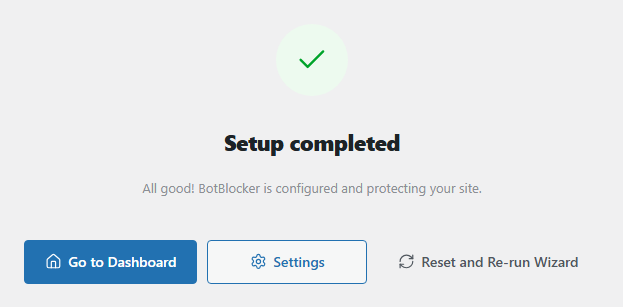
Het scherm Setup afgerond, wanneer je de wizard opent nadat je hem hebt afgerond.
Gebruik hem voor grote wijzigingen, niet voor kleine
De wizard is goed voor je eerste setup, en wanneer je site veel verandert: je opent een shop, voegt een cache toe, verhuist naar een nieuwe host, of wilt een frisse start na veel experimenten.
Gebruik hem niet om één instelling te wijzigen. Een beschermingsniveau vervangt een hele groep instellingen, dus het kan zorgvuldig aangebrachte wijzigingen ongedaan maken. Wil je één ding wijzigen, ga dan naar de pagina Instellingen en wijzig alleen die instelling. Exporteer je instellingen op de pagina Tools voordat je de wizard opnieuw uitvoert, zodat je ze kunt vergelijken of terugzetten.
De wizard is ook geen reparatietool. Een nieuw niveau kan de instelling verbergen die een probleem veroorzaakte, maar de oorzaak blijft. Lees Hulp bij een specifiek probleem om de oorzaak te vinden.
Instellingen
De wizard heeft drie knoppen die je setup direct wijzigen.
Voorinstelling toepassen
Standaard: Sterke bescherming is geselecteerd
Past het beschermingsniveau toe dat je in stap 2 hebt geselecteerd. Elke instelling in dat niveau krijgt de waarde van het niveau, dus je eigen wijzigingen aan die instellingen worden vervangen. Instellingen die geen deel van het niveau uitmaken blijven zoals ze zijn.
Overslaan (standaardinstellingen gebruiken)
Past Sterke bescherming toe en brengt je direct naar het Dashboard. BotBlocker vraagt eerst om bevestiging. Het is hetzelfde als Voorinstelling toepassen met het niveau Sterk, dus het vervangt ook de instellingen in dat niveau.
Overslaan voert de andere stappen niet uit. De toegangsopties uit stap 4, de verificatie, de startmodus en de cache behouden hun huidige waarden. Overslaan markeert de setup ook niet als afgerond.
Resetten en wizard opnieuw uitvoeren
Deze knop staat op het scherm Setup afgerond. Nadat je bevestigt, vergeet BotBlocker dat de setup is afgerond en toont het de stappen opnieuw. De knop zelf wijzigt geen enkele beschermingsinstelling. Maar elke stap die je daarna doorloopt, slaat zijn keuze opnieuw op.
Als er iets misgaat
- Toont een stap een fout en gaat hij niet verder? Lees het bericht. Bijvoorbeeld: Volledige bescherming of Early Init vraagt een licentie, of de add-on Early Init staat uit. Je eerdere keuze blijft geselecteerd, zodat je een andere optie kunt kiezen.
- Is een compatibiliteitstest mislukt? Open die pagina in een privé browservenster. Werkt hij daar, dan houdt een regel alleen de eigen test van de server tegen. Controleer Interne siteverbindingen en Waar bescherming geldt.
- Zie je alleen het scherm ‘Setup afgerond’? Klik op Resetten en wizard opnieuw uitvoeren.
- Is een deel van je site na de wizard gestopt met werken? Pauzeer de bescherming met de schakelaar op het Dashboard (Bescherming pauzeren). Wijzig daarna de instelling die het veroorzaakte, of voer de wizard opnieuw uit met Lichte bescherming.
- Buitengesloten nadat je de startmodus hebt gewijzigd? Gebruik je geheime links. Zie Noodherstelgeheimen.