Wizard di configurazione
Una buona protezione in pochi clic, senza imparare prima ogni impostazione.
BotBlocker ha molte impostazioni e un nuovo utente non sa quali contano per il suo sito. Un piccolo blog, un negozio online e un sito aziendale molto trafficato hanno bisogno di protezioni diverse. Se cambia le impostazioni una per una, ci vuole tempo ed è facile dimenticare qualcosa di importante, come l’accesso per il suo stesso server.
Il Wizard di configurazione risolve questo. Le pone alcune domande semplici, un passaggio alla volta. Ogni risposta applica al posto suo un gruppo di impostazioni correlate. Alla fine ottiene un breve riepilogo e un punteggio di protezione. Può cambiare ogni scelta in seguito nella pagina Impostazioni.

Il passaggio Benvenuto del Wizard di configurazione. Apra il wizard da BotBlocker → Bacheca → Wizard di configurazione.
Si apre da solo la prima volta
Quando attiva BotBlocker per la prima volta, WordPress la porta automaticamente al wizard. Dopo, non si apre più da solo. Per aprirlo in seguito, vada su BotBlocker → Bacheca e faccia clic sul pulsante Wizard di configurazione nel banner in alto.

La Bacheca, con il pulsante Wizard di configurazione evidenziato.
Il wizard è disponibile anche dalla pagina Impostazioni. Faccia clic su Configurazione con un clic, poi su Configurazione guidata. Veda Trovare aiuto per un problema specifico.
I nove passaggi
Ogni passaggio salva la sua scelta quando fa clic su Continua, non alla fine. Quindi, se si ferma a metà, i passaggi che ha completato restano applicati. Indietro la porta al passaggio precedente e non annulla una scelta salvata.
1. Benvenuto in BotBlocker
Questa schermata mostra che cosa fa BotBlocker. Vuole notizie sulla sicurezza e offerte? Inserisca la sua email. BotBlocker compila per lei la sua email di WordPress e la riceve solo quando completa il wizard. Non vuole email? Lasci il campo vuoto.
Faccia clic su Avvia configurazione per iniziare. Oppure faccia clic su Salta (usa i valori predefiniti) per applicare il livello consigliato e andare direttamente alla Bacheca (veda Impostazioni più sotto).
2. Scegliere il livello di protezione
Questo è il passaggio più importante. Un livello di protezione è un gruppo di impostazioni già pronto. Cambia molte cose insieme: quali segni di bot controlla BotBlocker, per quanto tempo blocca i visitatori cattivi e quanto è severa la limitazione della velocità.
- Protezione chiara: il livello più delicato. Blocca solo i bot semplici e non ha quasi effetto sui visitatori. La limitazione della velocità chiede un controllo a 60 richieste al minuto e blocca a 120. Lo usi su un sito dove la compatibilità conta di più.
- Protezione media: Light più controlli su referer falsi, richieste tramite Cloudflare, iframe e referer. La limitazione della velocità chiede un controllo a 40 richieste al minuto e blocca a 80. I controlli su ad blocker e anti-detect restano spenti, quindi il pubblico attento alla privacy vede meno verifiche.
- Protezione forte: contrassegnato come Consigliato. Aggiunge controlli per referer falsi, ad blocker e browser anti-detect semplici. La limitazione della velocità chiede un controllo a 30 richieste al minuto e blocca a 50. È l’inizio corretto per la maggior parte dei siti.
- Protezione Strong API: le stesse regole della protezione forte, più
Accept-Languagevuoto consentito, l’elenco utenti nascosto e il tuo IP amministratore non viene aggiunto automaticamente all’elenco consentiti. Sceglila quando il sito ha un’API, un servizio di monitoraggio o un client MCP/automazione: questi client spesso non invianoAccept-Language, e la protezione forte li rifiuterebbe. - Protezione completa: il livello più forte. Aggiunge i controlli cloud, il blocco di VPN e Tor, il blocco delle reti di hosting e i controlli della navigazione privata. La limitazione della velocità è ancora più severa: un controllo a 20 e un blocco a 30 richieste al minuto, misurati su 10 minuti. Per usarlo le serve una licenza PRO attiva. Senza, la scheda mostra Solo PRO.
- Protezione di emergenza: un blocco temporaneo durante un attacco in corso. Ripete Full e inasprisce tutto: un controllo a 10 e un blocco a 20 richieste al minuto su 2 minuti, blocchi di velocità di un’ora, blocchi dei visitatori di 30 e 60 minuti, limiti di accesso più severi e resilienza DDoS del server. Blocca anche VPN, Tor, hosting e navigazione privata. Richiede PRO. BotBlocker ripristina le impostazioni precedenti dopo sei ore; un altro livello o il salvataggio delle impostazioni annulla il ripristino.
Faccia clic su Applica preimpostazione per salvare la sua scelta. Ogni livello riattiva anche la protezione, se era in pausa.
3. Controllo di compatibilità
Ora BotBlocker apre la sua homepage, la sua pagina di accesso e la REST API del suo sito dal suo stesso server. Una pagina passa quando risponde normalmente. Se una pagina non risponde, il passaggio mostra Rilevati problemi di compatibilità minori.
La riga Pannello di amministrazione risulta sempre superata, perché lei è già al suo interno.
Faccia attenzione a due cose:
- Il test viene dal suo stesso server, non da un visitatore reale. Una regola molto severa può fermare questo test, anche quando la pagina funziona per i suoi visitatori. Legga Dove si applica la protezione e Connessioni interne al sito se un test fallisce.
- Se un test fallisce, faccia clic su Manualmente per proseguire e correggere la causa da solo, poi regoli le impostazioni correlate dopo il wizard.
4. Chi riceve sempre l’accesso?
Questo passaggio serve a evitare che si chiuda fuori. Tutte e tre le opzioni sono attive per impostazione predefinita.
- Consenti l’accesso come amministratore: BotBlocker salva l’indirizzo di ogni amministratore che accede e si fida di esso. Le sue visite restano quindi non bloccate.
- Fidati del tuo IP corrente: BotBlocker aggiunge alla sua whitelist l’indirizzo che usa ora, senza data di fine. Può vederlo e rimuoverlo in Liste IP e proxy.
- Consenti WordPress Cron e le richieste dal server: il suo stesso server può comunicare con il suo sito senza controlli. Aggiornamenti, attività pianificate (WP-Cron) e backup continuano a funzionare. Veda Connessioni proprie.
Se il suo indirizzo cambia spesso (per esempio su una rete mobile), la prima opzione aiuta più della seconda.
5. Collegare Google reCAPTCHA
Questo passaggio è facoltativo. Google reCAPTCHA è uno strato aggiuntivo accanto al controllo di BotBlocker. Selezioni una voce:
- Nessun Google reCAPTCHA: usi solo il controllo di BotBlocker. Può aggiungere Google in seguito.
- Connetti Google reCAPTCHA v2: una casella di controllo o una verifica visibile.
- Connetti Google reCAPTCHA v3: un punteggio invisibile che gira accanto al controllo principale.
Per v2 o v3 le serve una Chiave del sito e una Chiave segreta di Google. Per v3 può anche impostare la Soglia del punteggio. Veda reCAPTCHA.
6. Scegliere la verifica principale di BotBlocker
Qui sceglie che cosa vede un visitatore quando BotBlocker ha bisogno di più prove. Verifica automatica silenziosa (senza Captcha) non mostra nulla al visitatore. Le altre opzioni sono brevi compiti visibili: Pulsanti colorati, Captcha di immagini di BotBlocker, Captcha dinamico a forme, Captcha dinamico a cifre e Captcha tieni premuto il pulsante. Può anche selezionare qui una modalità Google reCAPTCHA v2, se ha collegato la v2 al passaggio 5. Ogni opzione mostra una breve anteprima. Veda Modalità di verifica.
7. Modalità di inizializzazione
Questo passaggio controlla quanto presto parte BotBlocker a ogni richiesta. Prima parte, meno lavoro fa il suo server per un bot cattivo.
- Plugin normale: il valore predefinito. BotBlocker si carica con gli altri suoi plugin. Funziona su ogni sito.
- MU-plugin: BotBlocker installa un piccolo file must-use plugin, così parte prima degli altri suoi plugin. Le sue liste di blocco e di autorizzazione IP funzionano quindi prima. Anche il blocco per paese può funzionare così presto, ma deve attivarlo. Veda Blocco per paese negli strati iniziali.
- Early Init: BotBlocker controlla le sue liste IP prima che WordPress si carichi del tutto. Può anche bloccare i paesi così presto, quando lo attiva. Richiede una licenza PRO attiva e l’add-on Early Init. Senza, la scheda mostra Solo PRO o Add-on necessario.
MU-plugin ed Early Init scrivono file sul suo server. Legga Fase iniziale e modalità MU prima di selezionarli su un sito molto trafficato.
8. Ottimizzazione delle prestazioni
BotBlocker conserva dati a breve termine, come i conteggi delle richieste. Se il suo hosting ha Redis o Memcached, BotBlocker può tenere questi dati in memoria, il che è più veloce. BotBlocker controlla quali ha il suo server e contrassegna gli altri come non disponibili. Se non ha nessuno dei due, selezioni Nessuna cache. BotBlocker usa allora i transient di WordPress, che funzionano su ogni host. Veda Backend di cache.
Questo è l’ultimo passaggio con una scelta. Faccia clic su Continua per salvarla, come negli altri passaggi. Il wizard è poi concluso.
9. Il suo sito è protetto!
L’ultima schermata mostra un riepilogo: il suo livello di protezione, la sua verifica, la sua modalità di avvio e il suo punteggio di protezione. Da qui vada alla Bacheca, ai Rapporti, alle Regole o alle Impostazioni.
Che cos’altro succede quando finisce
Quando il wizard termina, BotBlocker contrassegna la configurazione come completata. Se trova un plugin per negozi sul suo sito (per esempio WooCommerce), attiva anche le callback di pagamento. Le conferme d’ordine dei fornitori di pagamento passano così sempre.
Quando riapre il wizard in seguito, vede una breve schermata Configurazione completata. Da qui vada alla Bacheca o alle Impostazioni, oppure faccia clic su Reimposta e riesegui la procedura guidata per rivedere i passaggi.
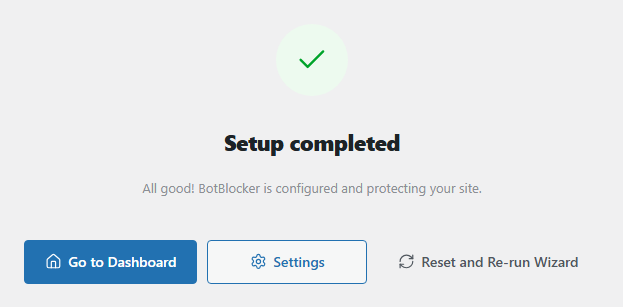
La schermata Configurazione completata, quando apre il wizard dopo averlo finito.
Usarlo per cambiamenti grandi, non piccoli
Il wizard va bene per la prima configurazione e quando il suo sito cambia molto: apre un negozio, aggiunge una cache, passa a un nuovo host o vuole ricominciare da zero dopo molti esperimenti.
Non lo usi per cambiare una singola impostazione. Un livello di protezione sostituisce un intero gruppo di impostazioni, quindi può annullare modifiche che ha fatto con cura. Per cambiare una cosa, vada alla pagina Impostazioni e cambi solo quell’impostazione. Prima di eseguire di nuovo il wizard, esporti le sue impostazioni nella pagina Strumenti, così può confrontarle o ripristinarle.
Il wizard non è nemmeno uno strumento di riparazione. Un nuovo livello può nascondere l’impostazione che ha causato un problema, ma la causa resta. Per trovare la causa, legga Trovare aiuto per un problema specifico.
Impostazioni
Il wizard ha tre pulsanti che cambiano direttamente la sua configurazione.
Applica preimpostazione
Predefinito: Protezione forte selezionata
Applica il livello di protezione che ha selezionato al passaggio 2. Ogni impostazione di quel livello riceve il valore del livello, quindi le sue modifiche a quelle impostazioni vengono sostituite. Le impostazioni che non fanno parte del livello restano come sono.
Salta (usa i valori predefiniti)
Applica Protezione forte e la porta direttamente alla Bacheca. Prima BotBlocker le chiede conferma. È lo stesso di Applica preimpostazione con il livello Forte, quindi sostituisce anche le impostazioni di quel livello.
Salta non esegue gli altri passaggi. Le opzioni di accesso del passaggio 4, la verifica, la modalità di avvio e la cache mantengono i loro valori attuali. Salta non contrassegna nemmeno la configurazione come completata.
Reimposta e riesegui la procedura guidata
Questo pulsante è nella schermata Configurazione completata. Dopo la conferma, BotBlocker dimentica che la configurazione è completata e mostra di nuovo i passaggi. Il pulsante in sé non cambia alcuna impostazione di protezione. Ma ogni passaggio che poi prosegue salva di nuovo la sua scelta.
Quando qualcosa va storto
- Un passaggio mostra un errore e non prosegue? Legga il messaggio. Per esempio Protezione completa o Early Init richiedono una licenza, oppure l’add-on Early Init è disattivato. La sua scelta precedente resta selezionata, quindi può selezionare un’altra opzione.
- Un test di compatibilità è fallito? Apra quella pagina in una finestra di navigazione privata. Se funziona lì, una regola ferma solo il test del server stesso. Controlli Connessioni interne al sito e Dove si applica la protezione.
- Vede solo la schermata «Configurazione completata»? Faccia clic su Reimposta e riesegui la procedura guidata.
- Una parte del suo sito ha smesso di funzionare dopo il wizard? Metta in pausa la protezione con l’interruttore nella Bacheca (Metti in pausa la protezione). Poi cambi l’impostazione che l’ha causato o esegua di nuovo il wizard con Protezione chiara.
- È chiuso fuori dopo aver cambiato la modalità di avvio? Usi i suoi link segreti. Veda Segreti di recupero di emergenza.