设置向导
无需先学会每一项设置,几次点击即可获得良好的保护。
BotBlocker 有许多设置,新用户不知道哪些对自己的站点重要。一个小博客、一家在线商店和一个繁忙的公司站点都需要不同的保护。如果您逐项更改设置,既费时间,又容易忘记重要的事情,例如您自己服务器的访问权限。
设置向导解决了这个问题。它会一次一个步骤地问您几个简单的问题。每个回答都会为您应用一组相关的设置。最后,您会得到一份简短的摘要和一个保护评分。您之后可以在设置页面上更改每一个选择。

设置向导的 欢迎 步骤。请从 BotBlocker → 仪表盘 → 设置向导 打开向导。
首次使用时会自动打开
首次启用 BotBlocker 时,WordPress 会自动把您带到向导。此后,它不会再自行打开。要稍后打开它,请转到 BotBlocker → 仪表盘,然后点击顶部横幅中的 设置向导 按钮。

仪表盘,设置向导 按钮已高亮显示。
也可以从设置页面打开向导。点击 一键设置,然后点击 引导式设置。参见针对具体问题查找帮助。
九个步骤
每个步骤都会在您点击 继续 时保存选择,而不是在最后统一保存。因此,如果您中途停止,已完成的步骤仍会保持应用状态。返回 会带您回到上一步,并且不会撤销已保存的选择。
1. 欢迎使用 BotBlocker
这个屏幕介绍 BotBlocker 的功能。想要安全新闻和优惠信息?请输入您的邮箱。BotBlocker 会为您填入您的 WordPress 邮箱,并且只有在您完成向导时才会获取它。不想要邮件?请把该字段留空。
点击 开始设置 开始。或者点击 跳过 (使用默认值) 应用推荐的级别并直接前往仪表盘(参见下方的设置)。
2. 选择保护级别
这是最重要的一步。保护级别是一组现成的设置。它会一次改变许多内容:BotBlocker 检查哪些机器人迹象、它封锁不良访客多长时间,以及速率限制 有多严格。
- 轻度保护: 最温和的级别。它只封锁简单的机器人,对访客几乎没有影响。速率限制会在每分钟 60 个请求时要求检查,并在 120 个请求时封锁。在兼容性最重要的站点上使用它。
- 中等保护: 在轻度保护的基础上增加伪造来源页、Cloudflare 请求、iframe 和来源页检查。速率限制会在每分钟 40 个请求时要求检查,并在 80 个请求时封锁。广告拦截器和反检测检查保持关闭,因此注重隐私的访客较少看到验证。
- 强力保护: 标记为 推荐。它增加了对伪造来源页、广告拦截器和简单的反检测浏览器的检查。速率限制会在每分钟 30 个请求时要求检查,并在 50 个请求时封锁。这是大多数站点的正确起点。
- Strong API 保护: 与强力保护相同的规则,另外允许空的
Accept-Language、隐藏用户列表并且不会自动将管理员 IP 加入允许列表。当站点有 API、监控服务或 MCP/自动化客户端时选择它:这类客户端通常不发送Accept-Language,强力保护会拒绝它们。 - 完整保护: 最强的级别。它增加了云端检查、VPN 和 Tor 封锁、主机网络封锁以及隐私浏览检查。速率限制更加严格:在 10 分钟内统计,每分钟 20 个请求时要求检查,30 个请求时封锁。您需要有效的 PRO 许可证 才能使用它。没有许可证时,卡片会显示 仅限 PRO。
- 紧急保护: 在攻击进行时临时锁定。它重复完整保护并收紧一切:在 2 分钟内,每分钟 10 个请求时要求检查,20 个请求时封锁;速率封锁一小时,访客封锁 30 分钟和 60 分钟;登录限制更严格;启用服务器 DDoS 韧性。它还会封锁 VPN、Tor、主机和隐私浏览。需要 PRO。BotBlocker 会在六小时后恢复之前的设置;应用其他级别或保存设置会取消恢复。
点击 申请预设 保存您的选择。如果保护此前已暂停,每个级别也会将其重新开启。
3. 兼容性检查
BotBlocker 现在会从您自己的服务器打开您的首页、登录页面和站点的 REST API。页面正常响应即视为通过。如果某个页面没有响应,该步骤会显示 检测到轻微的兼容性问题。
管理面板 一行始终显示为通过,因为您已经身在其中。
这里有两点需要注意:
- 这项测试来自您自己的服务器,而不是来自真实访客。一条非常严格的规则可能会阻止这项测试,即使该页面对您的访客正常工作。如果测试失败,请阅读防护的适用范围 和站点内部连接。
- 如果测试失败,点击 手动 继续并自行修复原因,然后在向导结束后调整相关设置。
4. 谁始终可以访问?
这一步确保您不会把自己锁在门外。三个选项默认全部开启。
- 允许管理员登录: BotBlocker 会保存每一位登录的管理员的地址,并信任它。这样您自己的访问就不会被封锁。
- 信任您当前的 IP: BotBlocker 会把您现在使用的地址添加到您的允许列表中,且没有结束日期。您可以在 IP 列表与代理 中查看并移除它。
- 允许 WordPress Cron 和服务器请求: 您自己的服务器无需检查即可与您的站点通信。更新、计划任务(WP-Cron) 和备份都能继续正常工作。参见自身连接。
如果您的地址经常变化(例如在移动网络上),第一个选项比第二个更有用。
5. 连接 Google reCAPTCHA
这一步是可选的。Google reCAPTCHA 是在 BotBlocker 自身检查之外的一层额外防护。请选择一项:
- 不使用 Google reCAPTCHA: 只使用 BotBlocker 的检查。您可以之后再添加 Google。
- 连接 Google reCAPTCHA v2: 一个可见的复选框或挑战。
- 连接 Google reCAPTCHA v3: 与主检查并行运行的不可见评分。
使用 v2 或 v3 时,您需要 Google 提供的 站点密钥 和 密钥。对于 v3,您还可以设置 分数阈值。参见reCAPTCHA。
6. 选择主要的 BotBlocker 验证方式
在这里,您选择当 BotBlocker 需要更多证明时访客会看到什么。静默自动验证(无 Captcha) 不会向访客显示任何内容。其他选项都是简短的可见任务:彩色按钮、BotBlocker 图片验证码、动态形状 Captcha、动态数字 Captcha 和 按住按钮 Captcha。如果您在第 5 步连接了 v2,也可以在这里选择 Google reCAPTCHA v2 模式。每个选项都会显示一个简短的预览。参见挑战模式。
7. 初始化模式
这一步控制 BotBlocker 在每次请求中启动得有多早。启动得越早,您的服务器为不良机器人做的工作就越少。
- 常规插件: 默认值。BotBlocker 与您的其他插件一起加载。它在每个站点上都能工作。
- MU 插件: BotBlocker 会安装一个小型的强制使用插件 文件,因此它会在您的其他插件之前启动。您的 IP 封锁列表和允许列表也会更早生效。国家/地区封锁也能这么早生效,但您必须开启它。参见早期层中的国家/地区封锁。
- Early Init: BotBlocker 会在 WordPress 完全加载之前检查您的 IP 列表。开启相应选项后,它也能这么早地封锁国家/地区。它需要有效的 PRO 许可证和 Early Init 附加组件。缺少这些时,卡片会显示 仅限 PRO 或 需要附加组件。
MU 插件和 Early Init 会在您的服务器上写入文件。在繁忙的站点上选择它们之前,请先阅读早期阶段与 MU 模式。
8. 性能优化
BotBlocker 会保存短期数据,例如请求计数。如果您的主机提供 Redis 或 Memcached,BotBlocker 可以把这些数据保存在内存中,速度更快。BotBlocker 会检查您的服务器拥有哪些,并把其余的标记为不可用。如果两者都没有,请选择 无缓存。BotBlocker 随后会使用 WordPress 瞬态,它在任何主机上都能工作。参见缓存后端。
这是最后一个需要做出选择的步骤。像在其他步骤中一样,点击 继续 保存它。向导随即完成。
9. 您的站点已受到保护!
最后一个屏幕显示一份摘要:您的保护级别、您的验证方式、您的启动模式以及您的保护评分。从这里,您可以前往仪表盘、报告、规则或设置。
完成向导后还会发生什么
向导完成后,BotBlocker 会把设置标记为已完成。如果它在您的站点上发现商店插件(例如 WooCommerce),还会开启支付回调。这样,支付服务商发来的订单确认就始终能通过。
之后再次打开向导时,您会看到一个简短的 设置完成 屏幕。从这里,您可以前往仪表盘或设置,或者点击 重置并重新运行向导 再次查看这些步骤。
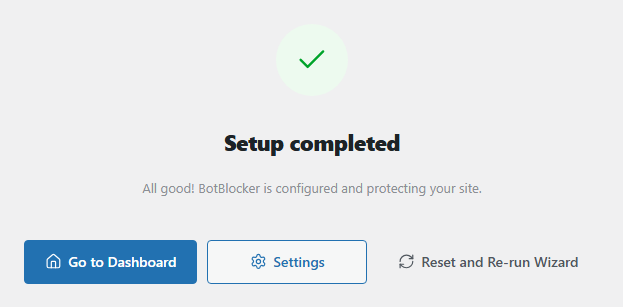
当您在完成之后再次打开向导时看到的 设置完成 屏幕。
用于大改动,而不是小改动
向导适合您的首次设置,也适合站点发生较大变化时:开设商店、添加缓存、迁移到新主机,或者在多次试验后想要重新开始。
不要用它来更改一项设置。保护级别会替换一整组设置,因此它可能会撤销您精心做出的更改。要更改一项内容,请前往设置页面,只更改那一项设置。在再次运行向导之前,请在工具 页面上导出您的设置,以便比较或恢复。
向导也不是修复工具。新的级别可能掩盖导致问题的那项设置,但原因依然存在。要找到原因,请阅读针对具体问题查找帮助。
设置
向导有三个按钮会直接更改您的配置。
申请预设
默认:已选择 强力保护
应用您在第 2 步中选择的保护级别。该级别中的每一项设置都会获得该级别的值,因此您对这些设置所做的更改会被替换。不属于该级别的设置则保持不变。
跳过 (使用默认值)
应用 强力保护 并直接把您带到仪表盘。BotBlocker 会先请您确认。这与使用强力级别的 申请预设 相同,因此它也会替换该级别中的设置。
跳过不会运行其他步骤。第 4 步的访问选项、验证方式、启动模式和缓存都保持当前值。跳过也不会把设置标记为已完成。
重置并重新运行向导
这个按钮位于 设置完成 屏幕上。确认之后,BotBlocker 会忘记设置已完成,并再次显示这些步骤。按钮本身不会更改任何保护设置。但您随后继续完成的每个步骤都会再次保存其选择。