Einrichtungsassistent
Guter Schutz mit wenigen Klicks, ohne vorher jede Einstellung zu lernen.
BotBlocker hat viele Einstellungen, und ein neuer Benutzer weiß nicht, welche für seine Website wichtig sind. Ein kleines Blog, ein Onlineshop und eine viel besuchte Firmenwebsite brauchen unterschiedlichen Schutz. Wenn du Einstellungen einzeln änderst, dauert es lange, und leicht vergisst du etwas Wichtiges, etwa den Zugriff für deinen eigenen Server.
Der Einrichtungsassistent löst das. Er stellt dir ein paar einfache Fragen, Schritt für Schritt. Jede Antwort wendet eine Gruppe zusammengehöriger Einstellungen für dich an. Am Ende bekommst du eine kurze Zusammenfassung und einen Schutz-Score. Jede Wahl kannst du später auf der Seite „Einstellungen“ ändern.
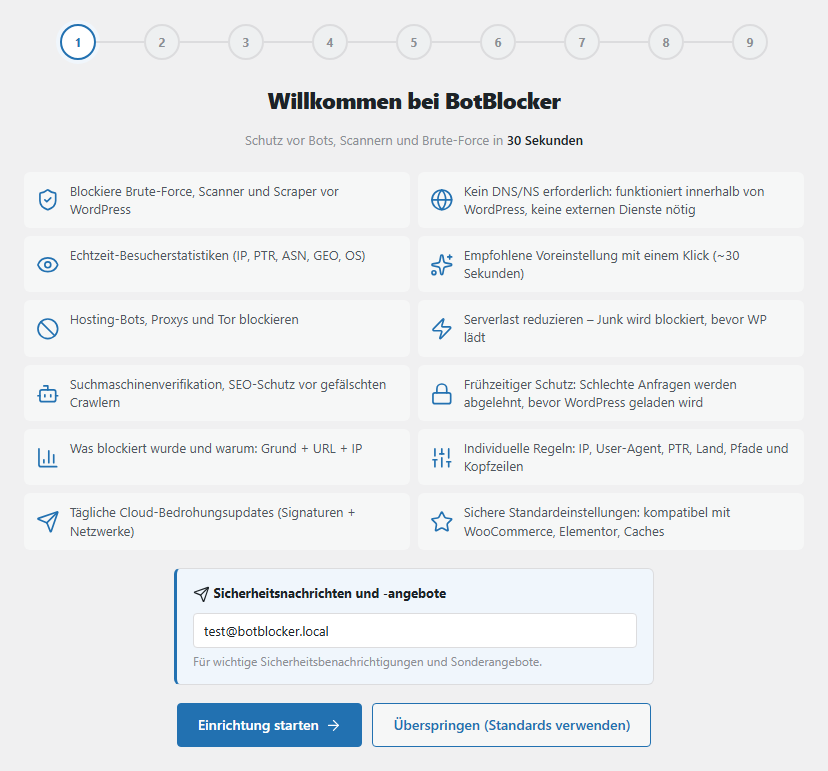
Der Schritt Willkommen des Einrichtungsassistenten. Öffne den Assistenten über BotBlocker → Dashboard → Einrichtungsassistent.
Er öffnet sich beim ersten Mal von selbst
Wenn du BotBlocker zum ersten Mal aktivierst, bringt WordPress dich automatisch zum Assistenten. Danach öffnet er sich nicht mehr von selbst. Um ihn später zu öffnen, gehe zu BotBlocker → Dashboard und klicke im oberen Banner auf die Schaltfläche Einrichtungsassistent.

Das Dashboard, mit hervorgehobener Schaltfläche Einrichtungsassistent.
Den Assistenten findest du auch auf der Seite „Einstellungen“. Klicke auf Einrichtung mit einem Klick und dann auf Geführte Einrichtung. Siehe Hilfe zu einem bestimmten Problem.
Die neun Schritte
Jeder Schritt speichert seine Wahl, wenn du auf Weiter klickst, nicht erst am Ende. Wenn du also mittendrin aufhörst, bleiben die abgeschlossenen Schritte angewendet. Zurück bringt dich zum vorherigen Schritt und macht eine gespeicherte Wahl nicht rückgängig.
1. Willkommen bei BotBlocker
Dieser Bildschirm zeigt, was BotBlocker tut. Möchtest du Sicherheitsnachrichten und Angebote? Gib deine E-Mail-Adresse ein. BotBlocker trägt deine WordPress-E-Mail-Adresse für dich ein und erhält sie erst, wenn du den Assistenten abschließt. Du möchtest keine E-Mails? Lass das Feld leer.
Klicke auf Einrichtung starten, um zu beginnen. Oder klicke auf Überspringen (Standards verwenden), um die empfohlene Stufe anzuwenden und direkt zum Dashboard zu gehen (siehe Einstellungen unten).
2. Schutzstufe wählen
Das ist der wichtigste Schritt. Eine Schutzstufe ist eine fertige Gruppe von Einstellungen. Sie ändert vieles auf einmal: welche Bot-Zeichen BotBlocker prüft, wie lange er schlechte Besucher blockiert und wie streng das Rate Limiting ist.
- Leichter Schutz: die sanfteste Stufe. Sie blockiert nur einfache Bots und hat fast keine Wirkung auf Besucher. Das Rate Limiting verlangt eine Prüfung bei 60 Anfragen pro Minute und blockiert bei 120. Nutze sie auf einer Website, auf der Kompatibilität am wichtigsten ist.
- Mittlerer Schutz: Light plus Prüfungen für gefälschte Referrer, Cloudflare-Anfragen, Iframes und den Referrer. Das Rate Limiting verlangt eine Prüfung bei 40 Anfragen pro Minute und blockiert bei 80. Werbeblocker- und Anti-Detect-Prüfungen bleiben aus, daher sehen datenschutzbewusste Besucher seltener Prüfungen.
- Starker Schutz: markiert als Empfohlen. Sie fügt Prüfungen für gefälschte Referrer, Werbeblocker und einfache Anti-Detect-Browser hinzu. Das Rate Limiting verlangt eine Prüfung bei 30 Anfragen pro Minute und blockiert bei 50. Das ist der richtige Start für die meisten Websites.
- Starker API-Schutz: dieselben Regeln wie beim starken Schutz, plus leeres
Accept-Languageerlaubt, die Benutzerliste verborgen und deine Admin-IP nicht automatisch auf die Allowlist gesetzt. Wähle sie, wenn die Website eine API, einen Monitoring-Dienst oder einen MCP-/Automatisierungsclient hat: solche Clients senden oft keinAccept-Language, und der starke Schutz würde sie ablehnen. - Vollständiger Schutz: die stärkste Stufe. Sie fügt die Cloud-Prüfungen, die VPN- und Tor-Blockierung, die Blockierung von Hosting-Netzen und die Prüfungen für privates Surfen hinzu. Das Rate Limiting ist wieder strenger: eine Prüfung bei 20 und eine Blockierung bei 30 Anfragen pro Minute, gemessen über 10 Minuten. Du brauchst dafür eine aktive PRO-Lizenz. Ohne eine zeigt die Karte nur PRO.
- Notfallschutz: eine vorübergehende Sperre während eines laufenden Angriffs. Er wiederholt Full und verschärft alles: eine Prüfung bei 10 und eine Blockierung bei 20 Anfragen pro Minute über 2 Minuten, einstündige Rate-Sperren, 30- und 60-minütige Besuchersperren, strengere Login-Limits und Server-DDoS-Resilienz. Er blockiert außerdem VPN, Tor, Hosting und privates Surfen. PRO erforderlich. BotBlocker stellt die vorherigen Einstellungen nach sechs Stunden wieder her; ein anderer Schutzlevel oder Speichern der Einstellungen hebt die Wiederherstellung auf.
Klicke auf Voreinstellung anwenden, um deine Wahl zu speichern. Jede Stufe schaltet den Schutz außerdem ein, wenn er pausiert war.
3. Kompatibilitätsprüfung
BotBlocker öffnet jetzt deine Startseite, deine Login-Seite und die REST API deiner Website von deinem eigenen Server aus. Eine Seite besteht die Prüfung, wenn sie normal antwortet. Antwortet eine Seite nicht, zeigt der Schritt Kleinere Kompatibilitätsprobleme entdeckt.
Die Zeile Adminpanel erscheint immer als bestanden, weil du bereits darin bist.
Beachte hier zwei Dinge:
- Der Test kommt von deinem eigenen Server, nicht von einem echten Besucher. Eine sehr strenge Regel kann diesen Test stoppen, selbst wenn die Seite für deine Besucher funktioniert. Lies Wo der Schutz greift und Interne Website-Verbindungen, wenn ein Test fehlschlägt.
- Wenn ein Test fehlschlägt, klicke auf Manuell, um weiterzugehen und die Ursache selbst zu beheben, und passe danach die betroffenen Einstellungen an.
4. Wer erhält immer Zugriff?
Dieser Schritt stellt sicher, dass du dich nicht selbst aussperrst. Alle drei Optionen sind standardmäßig an.
- Administrator-Anmeldung erlauben: BotBlocker speichert die Adresse jedes Administrators, der sich anmeldet, und vertraut ihr. Deine eigenen Besuche bleiben dann unblockiert.
- Aktuelle IP vertrauen: BotBlocker fügt die Adresse, die du jetzt nutzt, ohne Enddatum zu deiner Freigabeliste hinzu. Du kannst sie in IP-Listen und Proxys sehen und entfernen.
- WordPress Cron und Serveranfragen zulassen: dein eigener Server kann ohne Prüfungen mit deiner Website sprechen. Updates, geplante Aufgaben (WP-Cron) und Backups funktionieren weiter. Siehe Selbstverbindungen.
Wenn sich deine Adresse oft ändert (zum Beispiel in einem Mobilfunknetz), hilft die erste Option mehr als die zweite.
5. Google reCAPTCHA verbinden
Dieser Schritt ist optional. Google reCAPTCHA ist eine zusätzliche Schicht neben der eigenen Prüfung von BotBlocker. Wähle eine Möglichkeit:
- Kein Google reCAPTCHA: nutze nur die Prüfung von BotBlocker. Du kannst Google später hinzufügen.
- Google reCAPTCHA v2 verbinden: ein sichtbares Kontrollkästchen oder eine Aufgabe.
- Google reCAPTCHA v3 verbinden: eine unsichtbare Bewertung, die neben deiner Hauptprüfung läuft.
Für v2 oder v3 brauchst du einen Website-Schlüssel und einen Geheimen Schlüssel von Google. Für v3 kannst du außerdem den Bewertungsschwellenwert festlegen. Siehe reCAPTCHA.
6. Primäre BotBlocker-Prüfung wählen
Hier wählst du, was ein Besucher sieht, wenn BotBlocker mehr Nachweis braucht. Stille Auto-Verifizierung (Kein Captcha) zeigt dem Besucher nichts. Die anderen Optionen sind kurze sichtbare Aufgaben: Farbige Buttons, Bilder, Farbige Figuren, Formeln und Halte-Button-Captcha. Du kannst hier auch einen Google-reCAPTCHA-v2-Modus wählen, wenn du v2 in Schritt 5 verbunden hast. Jede Option zeigt eine kurze Vorschau. Siehe Prüfmodi.
7. Initialisierungsmodus
Dieser Schritt steuert, wie früh BotBlocker bei jeder Anfrage startet. Je früher er startet, desto weniger Arbeit hat dein Server mit einem schlechten Bot.
- Reguläres Plugin: der Standard. BotBlocker lädt mit deinen anderen Plugins. Es funktioniert auf jeder Website.
- MU-Plugin: BotBlocker installiert eine kleine Must-Use-Plugin-Datei, sodass es vor deinen anderen Plugins startet. Deine IP-Sperr- und Freigabelisten wirken dann früher. Auch die Länderblockierung kann so früh funktionieren, aber du musst sie einschalten. Siehe Länderblockierung in den frühen Ebenen.
- Early Init: BotBlocker prüft deine IP-Listen, bevor WordPress überhaupt lädt. Er kann auch Länder so früh blockieren, wenn du das einschaltest. Er braucht eine aktive PRO-Lizenz und das Add-on Early Init. Ohne sie zeigt die Karte nur PRO oder Add-on erforderlich.
MU-Plugin und Early Init schreiben Dateien auf deinen Server. Lies Frühe Phase und MU-Modus, bevor du sie auf einer viel besuchten Website wählst.
8. Leistungsoptimierung
BotBlocker behält kurzfristige Daten, etwa Anfragezähler. Hat dein Hosting Redis oder Memcached, kann BotBlocker diese Daten im Arbeitsspeicher halten, was schneller ist. BotBlocker prüft, was dein Server hat, und markiert das andere als nicht verfügbar. Hast du keines von beiden, wähle Kein Cache. BotBlocker nutzt dann WordPress-Transienten, die auf jedem Host funktionieren. Siehe Cache-Backends.
Das ist der letzte Schritt mit einer Wahl. Klicke auf Weiter, um sie zu speichern, wie in den anderen Schritten. Danach ist der Assistent fertig.
9. Deine Website ist geschützt!
Der letzte Bildschirm zeigt eine Zusammenfassung: deine Schutzstufe, deine Prüfung, deinen Startmodus und deinen Schutz-Score. Von hier gehst du zum Dashboard, zu Berichten, zu Regeln oder zu Einstellungen.
Was sonst noch passiert, wenn du fertig bist
Wenn der Assistent endet, markiert BotBlocker die Einrichtung als abgeschlossen. Findet er ein Shop-Plugin auf deiner Website (zum Beispiel WooCommerce), schaltet er außerdem Zahlungs-Callbacks ein. Bestellbestätigungen von Zahlungsanbietern kommen dann immer durch.
Wenn du den Assistenten später erneut öffnest, siehst du einen kurzen Bildschirm Einrichtung abgeschlossen. Von dort gehst du zum Dashboard oder zu den Einstellungen, oder du klickst auf Zurücksetzen und Assistenten erneut ausführen, um die Schritte wieder zu sehen.
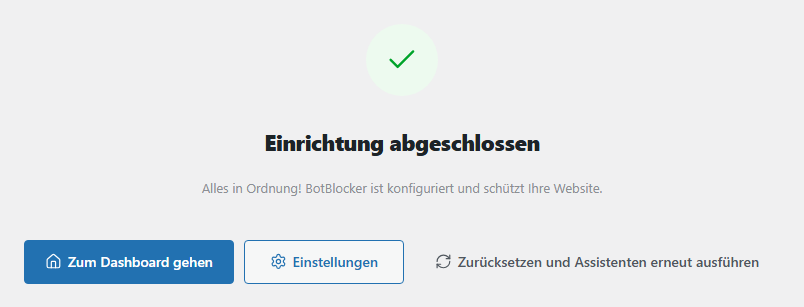
Der Bildschirm Einrichtung abgeschlossen, wenn du den Assistenten nach dem Abschluss öffnest.
Nutze ihn für große Änderungen, nicht für kleine
Der Assistent ist gut für deine erste Einrichtung und wenn sich deine Website stark ändert: Du öffnest einen Shop, fügst einen Cache hinzu, ziehst auf einen neuen Host um oder möchtest nach vielen Experimenten neu anfangen.
Nutze ihn nicht, um eine einzelne Einstellung zu ändern. Eine Schutzstufe ersetzt eine ganze Gruppe von Einstellungen und kann deshalb Änderungen rückgängig machen, die du sorgfältig gemacht hast. Um eine Sache zu ändern, gehe auf die Seite „Einstellungen“ und ändere nur diese Einstellung. Exportiere deine Einstellungen auf der Seite Werkzeuge, bevor du den Assistenten erneut ausführst, damit du sie vergleichen oder wiederherstellen kannst.
Der Assistent ist auch kein Reparaturwerkzeug. Eine neue Stufe kann die Einstellung verbergen, die ein Problem verursacht hat, aber die Ursache bleibt. Um die Ursache zu finden, lies Hilfe zu einem bestimmten Problem.
Einstellungen
Der Assistent hat drei Schaltflächen, die dein Setup direkt ändern.
Voreinstellung anwenden
Standard: Starker Schutz ist ausgewählt
Wendet die Schutzstufe an, die du in Schritt 2 gewählt hast. Jede Einstellung dieser Stufe erhält den Wert der Stufe, deine eigenen Änderungen an diesen Einstellungen werden also ersetzt. Einstellungen, die nicht zur Stufe gehören, bleiben, wie sie sind.
Überspringen (Standards verwenden)
Wendet Starker Schutz an und bringt dich direkt zum Dashboard. BotBlocker bittet dich vorher um Bestätigung. Es ist dasselbe wie Voreinstellung anwenden mit der Stufe „Stark“, ersetzt also ebenfalls die Einstellungen dieser Stufe.
Überspringen führt die anderen Schritte nicht aus. Die Zugriffsoptionen aus Schritt 4, die Prüfung, der Startmodus und der Cache behalten ihre aktuellen Werte. Überspringen markiert die Einrichtung auch nicht als abgeschlossen.
Zurücksetzen und Assistenten erneut ausführen
Diese Schaltfläche ist auf dem Bildschirm Einrichtung abgeschlossen. Nach deiner Bestätigung vergisst BotBlocker, dass die Einrichtung abgeschlossen ist, und zeigt die Schritte wieder. Die Schaltfläche selbst ändert keine Schutzeinstellung. Aber jeder Schritt, den du danach weiter durchläufst, speichert seine Wahl erneut.
Wenn etwas schiefgeht
- Ein Schritt zeigt einen Fehler und fährt nicht fort? Lies die Meldung. Zum Beispiel braucht Vollständiger Schutz oder Early Init eine Lizenz, oder das Add-on Early Init ist aus. Deine frühere Wahl bleibt ausgewählt, du kannst also eine andere Option wählen.
- Eine Kompatibilitätsprüfung ist fehlgeschlagen? Öffne diese Seite in einem privaten Browserfenster. Funktioniert sie dort, stoppt eine Regel nur den Test des Servers selbst. Prüfe Interne Website-Verbindungen und Wo der Schutz greift.
- Du siehst nur den Bildschirm „Einrichtung abgeschlossen“? Klicke auf Zurücksetzen und Assistenten erneut ausführen.
- Ein Teil deiner Website funktioniert nach dem Assistenten nicht mehr? Pausiere den Schutz mit dem Schalter im Dashboard (Schutz pausieren). Ändere dann die Einstellung, die es verursacht hat, oder führe den Assistenten erneut mit Leichter Schutz aus.
- Ausgesperrt, nachdem du den Startmodus geändert hast? Nutze deine geheimen Links. Siehe Notfall-Wiederherstellungsgeheimnisse.