Assistant de configuration
Une bonne protection en quelques clics, sans apprendre d’abord chaque réglage.
BotBlocker compte de nombreux réglages, et un nouvel utilisateur ne sait pas lesquels importent pour son site. Un petit blog, une boutique en ligne et un site d’entreprise très fréquenté ont tous besoin d’une protection différente. Si vous modifiez les réglages un par un, cela prend du temps, et il est facile d’oublier un élément important, comme l’accès pour votre propre serveur.
L’Assistant de configuration résout ce problème. Il vous pose quelques questions simples, une étape à la fois. Chaque réponse applique pour vous un groupe de réglages liés. À la fin, vous obtenez un court résumé et un score de protection. Vous pouvez modifier chaque choix plus tard dans la page Réglages.

L’étape Bienvenue de l’Assistant de configuration. Ouvrez l’assistant depuis BotBlocker → Tableau de bord → Assistant de configuration.
Il s’ouvre tout seul la première fois
Lorsque vous activez BotBlocker pour la première fois, WordPress vous conduit automatiquement à l’assistant. Ensuite, il ne s’ouvre plus tout seul. Pour l’ouvrir plus tard, allez dans BotBlocker → Tableau de bord et cliquez sur le bouton Assistant de configuration dans la bannière supérieure.

Le Tableau de bord, avec le bouton Assistant de configuration mis en évidence.
L’assistant est aussi accessible depuis la page Réglages. Cliquez sur Configuration en un clic, puis sur Configuration guidée. Voir Trouver de l’aide pour un problème précis.
Les neuf étapes
Chaque étape enregistre son choix lorsque vous cliquez sur Continuer, et non à la fin. Ainsi, si vous vous arrêtez en cours de route, les étapes terminées restent appliquées. Retour vous ramène à l’étape précédente, et n’annule pas un choix déjà enregistré.
1. Bienvenue dans BotBlocker
Cet écran présente ce que fait BotBlocker. Vous voulez recevoir les actualités et les offres de sécurité ? Saisissez votre adresse e-mail. BotBlocker préremplit l’adresse e-mail de votre compte WordPress, et ne la récupère que lorsque vous terminez l’assistant. Vous ne voulez pas d’e-mails ? Laissez le champ vide.
Cliquez sur Démarrer la configuration pour commencer. Ou cliquez sur Passer (utiliser les valeurs par défaut) pour appliquer le niveau recommandé et aller directement au Tableau de bord (voir Réglages ci-dessous).
2. Choisissez le niveau de protection
C’est l’étape la plus importante. Un niveau de protection est un groupe de réglages prêt à l’emploi. Il modifie beaucoup de choses à la fois : les signes de bot que BotBlocker contrôle, la durée pendant laquelle il bloque les visiteurs indésirables et la sévérité de la limitation de débit.
- Protection légère : le niveau le plus doux. Elle ne bloque que les bots simples et n’a presque aucun effet sur les visiteurs. La limitation de débit demande un contrôle à 60 requêtes par minute et bloque à 120. Utilisez-la sur un site où la compatibilité prime.
- Protection moyenne : Light plus des contrôles des faux référents, des requêtes via Cloudflare, des iframes et du référent. La limitation de débit demande un contrôle à 40 requêtes par minute et bloque à 80. Les contrôles des bloqueurs de publicité et de l’anti-détection restent désactivés, donc le public soucieux de sa vie privée voit moins de vérifications.
- Protection forte : marquée Recommandé. Elle ajoute des contrôles pour les faux référents, les bloqueurs de publicité et les navigateurs anti-détection simples. La limitation de débit demande un contrôle à 30 requêtes par minute et bloque à 50. C’est le bon point de départ pour la plupart des sites.
- Protection Strong API : les mêmes règles que la protection forte, avec en plus l’
Accept-Languagevide autorisé, la liste des utilisateurs masquée et votre IP d’administration n’est pas ajoutée automatiquement à la liste d’autorisation. Choisissez-la quand le site a une API, un service de supervision ou un client MCP/automatisation : ces clients n’envoient souvent pas d’Accept-Language, et la protection forte les refuserait. - Protection complète : le niveau le plus fort. Elle ajoute les contrôles cloud, le blocage des VPN et de Tor, le blocage des réseaux d’hébergement et les contrôles de navigation privée. La limitation de débit est encore plus stricte : un contrôle à 20 et un blocage à 30 requêtes par minute, mesurés sur 10 minutes. Une licence PRO active est nécessaire. Sans licence, la carte affiche Uniquement PRO.
- Protection d’urgence : un verrouillage temporaire pendant une attaque en cours. Elle reprend Full et durcit tout : un contrôle à 10 et un blocage à 20 requêtes par minute sur 2 minutes, des blocages de débit d’une heure, des blocages de visiteurs de 30 et 60 minutes, des limites de connexion plus strictes et la résilience DDoS du serveur. Elle bloque aussi les VPN, Tor, l’hébergement et la navigation privée. Nécessite PRO. BotBlocker restaure les réglages précédents après six heures ; un autre niveau ou l’enregistrement des réglages annule cette restauration.
Cliquez sur Appliquer le préréglage pour enregistrer votre choix. Chaque niveau réactive aussi la protection si elle était en pause.
3. Vérification de compatibilité
BotBlocker ouvre maintenant votre page d’accueil, votre page de connexion et l’API REST de votre site depuis votre propre serveur. Une page est validée lorsqu’elle répond normalement. Si une page ne répond pas, l’étape affiche Problèmes de compatibilité mineurs détectés.
La ligne Panneau d’administration est toujours indiquée comme validée, car vous y êtes déjà.
Deux points sont à garder en tête :
- Le test provient de votre propre serveur, et non d’un vrai visiteur. Une règle très stricte peut arrêter ce test, même lorsque la page fonctionne pour vos visiteurs. Lisez Où la protection s’applique et Connexions internes au site si un test échoue.
- Si un test échoue, cliquez sur Manuellement pour continuer et corriger vous-même la cause, puis ajustez les réglages concernés après l’assistant.
4. Qui obtient toujours l’accès ?
Cette étape veille à ce que vous ne vous coupiez pas l’accès. Les trois options sont actives par défaut.
- Autoriser la connexion administrateur : BotBlocker enregistre l’adresse de chaque administrateur qui se connecte et lui fait confiance. Vos propres visites restent alors non bloquées.
- Faire confiance à votre IP actuelle : BotBlocker ajoute votre adresse actuelle à votre liste d’autorisation, sans date de fin. Vous pouvez la voir et la retirer dans Listes IP et proxys.
- Autoriser WP-Cron et les requêtes du serveur : votre propre serveur peut dialoguer avec votre site sans contrôle. Les mises à jour, les tâches planifiées (WP-Cron) et les sauvegardes continuent de fonctionner. Voir Connexions internes.
Si votre adresse change souvent (par exemple sur un réseau mobile), la première option aide davantage que la deuxième.
5. Connecter Google reCAPTCHA
Cette étape est facultative. Google reCAPTCHA est une couche supplémentaire en plus du contrôle propre à BotBlocker. Sélectionnez une option :
- Aucun reCAPTCHA Google : utilisez uniquement le contrôle de BotBlocker. Vous pourrez ajouter Google plus tard.
- Connecter Google reCAPTCHA v2 : une case à cocher ou un défi visible.
- Connecter Google reCAPTCHA v3 : un score invisible qui s’exécute en parallèle de votre contrôle principal.
Pour v2 ou v3, vous avez besoin d’une Clé du site et d’une Clé secrète fournies par Google. Pour v3, vous pouvez aussi définir le Seuil de score. Voir reCAPTCHA.
6. Choisir la vérification principale de BotBlocker
Vous choisissez ici ce que voit un visiteur lorsque BotBlocker a besoin de plus de preuves. Vérification automatique silencieuse (aucun CAPTCHA) n’affiche rien au visiteur. Les autres options sont de courtes tâches visibles : Boutons de couleur, CAPTCHA d’image BotBlocker, CAPTCHA de forme dynamique, CAPTCHA numérique dynamique et CAPTCHA à bouton maintenu. Vous pouvez aussi sélectionner ici un mode Google reCAPTCHA v2, si vous avez connecté la v2 à l’étape 5. Chaque option affiche un court aperçu. Voir Modes de défi.
7. Mode d’initialisation
Cette étape contrôle la précocité du démarrage de BotBlocker à chaque requête. Plus il démarre tôt, moins votre serveur travaille pour un mauvais bot.
- Extension standard : la valeur par défaut. BotBlocker se charge avec vos autres extensions. Il fonctionne sur tous les sites.
- Extension indispensable : BotBlocker installe un petit fichier d’extension indispensable, afin de démarrer avant vos autres extensions. Vos listes d’adresses bloquées et autorisées fonctionnent alors plus tôt. Le blocage par pays peut lui aussi fonctionner aussi tôt, mais vous devez l’activer. Voir Blocage par pays dans les couches précoces.
- Initialisation précoce : BotBlocker contrôle vos listes IP avant même le chargement de WordPress. Il peut lui aussi bloquer des pays aussi tôt, lorsque vous l’activez. Cela nécessite une licence PRO active et le module Early Init. Sans eux, la carte affiche Uniquement PRO ou Module obligatoire.
L’extension indispensable et Early Init écrivent des fichiers sur votre serveur. Lisez Phase précoce et mode MU avant de les sélectionner sur un site très fréquenté.
8. Optimisation des performances
BotBlocker conserve des données à court terme, comme les compteurs de requêtes. Si votre hébergement dispose de Redis ou de Memcached, BotBlocker peut garder ces données en mémoire, ce qui est plus rapide. BotBlocker vérifie ce que votre serveur propose et marque les autres comme indisponibles. Si vous n’avez ni l’un ni l’autre, sélectionnez Aucun cache. BotBlocker utilise alors les transients de WordPress, qui fonctionnent chez tous les hébergeurs. Voir Backends de cache.
C’est la dernière étape avec un choix. Cliquez sur Continuer pour l’enregistrer, comme pour les autres étapes. L’assistant est alors terminé.
9. Votre site est protégé !
Le dernier écran affiche un résumé : votre niveau de protection, votre vérification, votre mode de démarrage et votre score de protection. De là, rendez-vous au Tableau de bord, aux Rapports, aux Règles ou aux Réglages.
Ce qui se passe d’autre à la fin
Lorsque l’assistant se termine, BotBlocker marque la configuration comme terminée. S’il détecte une extension de boutique sur votre site (par exemple WooCommerce), il active aussi les rappels de paiement. Les confirmations de commande des prestataires de paiement passent alors toujours.
Lorsque vous rouvrez l’assistant plus tard, vous voyez un court écran Configuration terminée. De là, rendez-vous au Tableau de bord ou aux Réglages, ou cliquez sur Réinitialiser et relancer l’assistant pour revoir les étapes.
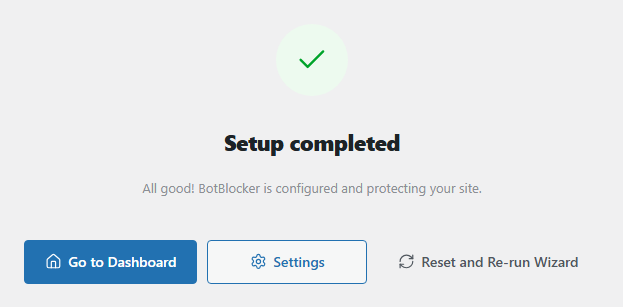
L’écran Configuration terminée, lorsque vous rouvrez l’assistant après l’avoir terminé.
À utiliser pour les grands changements, pas les petits
L’assistant convient à votre première configuration, et lorsque votre site change beaucoup : vous ouvrez une boutique, ajoutez un cache, changez d’hébergeur ou voulez repartir de zéro après de nombreuses expérimentations.
Ne l’utilisez pas pour modifier un seul réglage. Un niveau de protection remplace tout un groupe de réglages : il peut donc annuler des changements que vous avez faits avec soin. Pour modifier une seule chose, allez dans la page Réglages et ne changez que ce réglage. Avant de relancer l’assistant, exportez vos réglages depuis la page Outils, afin de pouvoir les comparer ou les restaurer.
L’assistant n’est pas non plus un outil de réparation. Un nouveau niveau peut masquer le réglage qui a causé un problème, mais la cause demeure. Pour trouver la cause, lisez Trouver de l’aide pour un problème précis.
Réglages
L’assistant dispose de trois boutons qui modifient directement votre configuration.
Appliquer le préréglage
Par défaut : Protection forte est sélectionnée
Applique le niveau de protection que vous avez sélectionné à l’étape 2. Chaque réglage de ce niveau reçoit la valeur du niveau : vos propres modifications de ces réglages sont donc remplacées. Les réglages qui ne font pas partie du niveau restent tels quels.
Passer (utiliser les valeurs par défaut)
Applique la Protection forte et vous conduit directement au Tableau de bord. BotBlocker vous demande d’abord de confirmer. C’est l’équivalent de Appliquer le préréglage avec le niveau Protection forte, et cela remplace donc aussi les réglages de ce niveau.
Passer n’exécute pas les autres étapes. Les options d’accès de l’étape 4, la vérification, le mode de démarrage et le cache conservent leurs valeurs actuelles. Passer ne marque pas non plus la configuration comme terminée.
Réinitialiser et relancer l’assistant
Ce bouton se trouve sur l’écran Configuration terminée. Après confirmation, BotBlocker oublie que la configuration est terminée et réaffiche les étapes. Le bouton lui-même ne modifie aucun réglage de protection. Mais chaque étape que vous poursuivez ensuite enregistre de nouveau son choix.
Quand quelque chose ne va pas
- Une étape affiche une erreur et ne continue pas ? Lisez le message. Par exemple, Protection complète ou Early Init nécessite une licence, ou le module Early Init est désactivé. Votre choix précédent reste sélectionné, vous pouvez donc sélectionner une autre option.
- Un test de compatibilité a échoué ? Ouvrez cette page dans une fenêtre de navigation privée. Si elle fonctionne, une règle n’arrête que le test du serveur lui-même. Vérifiez Connexions internes au site et Où la protection s’applique.
- Vous ne voyez que l’écran « Configuration terminée » ? Cliquez sur Réinitialiser et relancer l’assistant.
- Une partie de votre site a cessé de fonctionner après l’assistant ? Mettez la protection en pause avec le commutateur du Tableau de bord (Mettre la protection en pause). Modifiez ensuite le réglage responsable, ou relancez l’assistant avec la Protection légère.
- Vous êtes verrouillé dehors après avoir changé le mode de démarrage ? Utilisez vos liens secrets. Voir Secrets de récupération d’urgence.