Kreator konfiguracji
Dobra ochrona w kilku kliknięciach, bez poznawania najpierw każdego ustawienia.
BotBlocker ma wiele ustawień, a nowy użytkownik nie wie, które z nich mają znaczenie dla jego witryny. Mały blog, sklep internetowy i ruchliwa witryna firmowa potrzebują różnej ochrony. Jeśli zmieniasz ustawienia pojedynczo, zajmuje to czas i łatwo zapomnieć o czymś ważnym, na przykład o dostępie dla własnego serwera.
Kreator konfiguracji to rozwiązuje. Zadaje ci kilka prostych pytań, krok po kroku. Każda odpowiedź stosuje za ciebie grupę powiązanych ustawień. Na końcu dostajesz krótkie podsumowanie i wynik ochrony. Każdy wybór możesz później zmienić na stronie Ustawień.

Krok Powitanie w Kreatorze konfiguracji. Otwórz kreator w BotBlocker → Kokpit → Kreator konfiguracji.
Otwiera się sam przy pierwszym razie
Gdy włączasz BotBlocker po raz pierwszy, WordPress automatycznie przenosi cię do kreatora. Potem nie otwiera się już sam. Aby otworzyć go później, przejdź do BotBlocker → Kokpit i kliknij przycisk Kreator konfiguracji w górnym banerze.

Kokpit z wyróżnionym przyciskiem Kreator konfiguracji.
Kreator jest też dostępny na stronie Ustawień. Kliknij Jednoklikową konfigurację, a potem Konfigurację z przewodnikiem. Zobacz Znajdź pomoc dla konkretnego problemu.
Dziewięć kroków
Każdy krok zapisuje swój wybór po kliknięciu Kontynuuj, a nie na końcu. Więc jeśli zatrzymasz się w połowie, ukończone kroki pozostają zastosowane. Powrót przenosi cię do poprzedniego kroku i nie cofa zapisanego wyboru.
1. Powitanie w BotBlocker
Ten ekran pokazuje, co robi BotBlocker. Chcesz wieści o zabezpieczeniach i oferty? Wpisz swój email. BotBlocker wypełnia za ciebie twój email WordPressa i pobiera go dopiero, gdy kończysz kreatora. Nie chcesz emaili? Zostaw pole puste.
Kliknij Rozpocznij konfigurację, aby zacząć. Albo kliknij Pomiń (użyj domyślnych), aby zastosować zalecany poziom i przejść prosto do Kokpitu (zobacz Ustawienia poniżej).
2. Wybierz poziom ochrony
To najważniejszy krok. Poziom ochrony to gotowa grupa ustawień. Zmienia wiele rzeczy naraz: jakie oznaki botów sprawdza BotBlocker, jak długo blokuje złych odwiedzających i jak surowe jest ograniczanie szybkości.
- Lekka ochrona: najłagodniejszy poziom. Blokuje tylko proste boty i prawie nie wpływa na odwiedzających. Ograniczanie szybkości prosi o sprawdzenie przy 60 żądaniach na minutę i blokuje przy 120. Używaj go w witrynie, w której zgodność liczy się najbardziej.
- Średnia ochrona: Light plus sprawdzenia fałszywych stron odsyłających, żądań przez Cloudflare, iframe'ów i strony odsyłającej. Ograniczanie szybkości prosi o sprawdzenie przy 40 żądaniach na minutę i blokuje przy 80. Sprawdzenia blokerów reklam i anty-detekcji pozostają wyłączone, więc świadomi prywatności odbiorcy rzadziej widzą wyzwania.
- Silna ochrona: oznaczona jako Zalecane. Dodaje sprawdzenia fałszywych stron odsyłających, blokerów reklam i prostych przeglądarek anty-detekcyjnych. Ograniczanie szybkości prosi o sprawdzenie przy 30 żądaniach na minutę i blokuje przy 50. To właściwy start dla większości witryn.
- Ochrona Strong API: te same zasady co silna ochrona, plus dozwolony pusty
Accept-Language, ukryta lista użytkowników a adres IP administratora nie jest automatycznie dodawany do listy dozwolonych. Wybierz ją, gdy witryna ma API, usługę monitorowania lub klienta MCP/automatyzacji: takie klienty często nie wysyłająAccept-Language, a silna ochrona by je odrzuciła. - Pełna ochrona: najsilniejszy poziom. Dodaje sprawdzenia chmurowe, blokowanie VPN i Tor, blokowanie sieci hostingowych i sprawdzenia przeglądania prywatnego. Ograniczanie szybkości jest jeszcze surowsze: sprawdzenie przy 20 i blokada przy 30 żądaniach na minutę, mierzone przez 10 minut. Potrzebujesz do niej aktywnej licencji PRO. Bez niej karta pokazuje tylko PRO.
- Ochrona awaryjna: tymczasowa blokada podczas aktywnego ataku. Powtarza Full i zaostrza wszystko: sprawdzenie przy 10 i blokada przy 20 żądaniach na minutę w oknie 2 minut, godzinne blokady szybkości, blokady odwiedzających na 30 i 60 minut, surowsze limity logowania i odporność serwera na DDoS. Blokuje też VPN, Tor, hosting i przeglądanie prywatne. Wymaga PRO. BotBlocker przywróci poprzednie ustawienia po sześciu godzinach; inny poziom lub zapis ustawień anuluje przywracanie.
Kliknij Zastosuj ustawienie wstępne, aby zapisać wybór. Każdy poziom włącza też ochronę, jeśli była wstrzymana.
3. Sprawdzenie zgodności
BotBlocker otwiera teraz twoją stronę główną, stronę logowania i REST API twojej witryny z twojego własnego serwera. Strona przechodzi, gdy odpowiada normalnie. Jeśli strona nie odpowiada, krok pokazuje Wykryto drobne problemy z kompatybilnością.
Wiersz Panel administracyjny zawsze pokazuje się jako zaliczony, bo już w nim jesteś.
Zwróć uwagę na dwie rzeczy:
- Test pochodzi z twojego własnego serwera, a nie od prawdziwego odwiedzającego. Bardzo surowa reguła może zatrzymać ten test, nawet gdy strona działa dla twoich odwiedzających. Przeczytaj Gdzie działa ochrona i Wewnętrzne połączenia witryny, jeśli test się nie udaje.
- Jeśli test się nie uda, kliknij Ręcznie, aby przejść dalej i samodzielnie naprawić przyczynę, a potem dostosuj powiązane ustawienia po kreatorze.
4. Kto zawsze ma dostęp?
Ten krok pilnuje, abyś nie odciął sobie dostępu. Wszystkie trzy opcje są domyślnie włączone.
- Zezwalaj na logowanie administratora: BotBlocker zapisuje adres każdego administratora, który się loguje, i ufa mu. Twoje własne wizyty pozostają wtedy nieblokowane.
- Zaufaj swojemu bieżącemu adresowi IP: BotBlocker dodaje adres, którego używasz teraz, do twojej listy dozwolonych, bez daty końca. Możesz go zobaczyć i usunąć w Listach IP i proxy.
- Zezwalaj na WordPress Cron i żądania serwera: twój własny serwer może rozmawiać z twoją witryną bez sprawdzeń. Aktualizacje, zadania zaplanowane (WP-Cron) i kopie zapasowe nadal działają. Zobacz Połączenia własne.
Jeśli twój adres często się zmienia (na przykład w sieci komórkowej), pierwsza opcja pomaga bardziej niż druga.
5. Połącz Google reCAPTCHA
Ten krok jest opcjonalny. Google reCAPTCHA to dodatkowa warstwa obok własnego sprawdzenia BotBlocker. Wybierz jedno:
- Bez Google reCAPTCHA: używaj tylko sprawdzenia BotBlocker. Google możesz dodać później.
- Połącz Google reCAPTCHA v2: widoczne pole wyboru albo wyzwanie.
- Połącz Google reCAPTCHA v3: niewidoczny wynik, który działa obok twojego głównego sprawdzenia.
Dla v2 lub v3 potrzebujesz Klucza witryny i Klucza prywatnego od Google. Dla v3 możesz też ustawić Próg oceny. Zobacz reCAPTCHA.
6. Wybierz główną weryfikację BotBlocker
Tutaj wybierasz, co widzi odwiedzający, gdy BotBlocker potrzebuje więcej dowodów. Cicha automatyczna weryfikacja (bez CAPTCHA) nie pokazuje odwiedzającemu nic. Pozostałe opcje to krótkie widoczne zadania: Przyciski kolorów, Obrazkowa CAPTCHA BotBlocker, Kolorowe figury, Wzory i CAPTCHA z przytrzymaniem przycisku. Możesz tu też wybrać tryb Google reCAPTCHA v2, jeśli połączyłeś v2 w kroku 5. Każda opcja pokazuje krótki podgląd. Zobacz Tryby wyzwania.
7. Tryb inicjalizacji
Ten krok steruje tym, jak wcześnie BotBlocker startuje przy każdym żądaniu. Im wcześniej startuje, tym mniej pracy wykonuje twój serwer dla złego bota.
- Zwykła wtyczka: domyślnie. BotBlocker wczytuje się z innymi twoimi wtyczkami. Działa w każdej witrynie.
- Wtyczka MU: BotBlocker instaluje mały plik wtyczki must-use, więc startuje przed innymi wtyczkami. Twoje listy blokad i dozwolonych IP działają wtedy wcześniej. Blokowanie krajów też może działać tak wcześnie, ale musisz je włączyć. Zobacz Blokowanie krajów we wczesnych warstwach.
- Wczesna inicjalizacja: BotBlocker sprawdza twoje listy IP, zanim WordPress w ogóle się wczyta. Może też blokować kraje tak wcześnie, gdy to włączysz. Potrzebuje aktywnej licencji PRO i dodatku Wczesna inicjalizacja. Bez nich karta pokazuje tylko PRO albo Wymagany dodatek.
Wtyczka MU i Wczesna inicjalizacja zapisują pliki na twoim serwerze. Przeczytaj Wczesna faza i tryb MU, zanim wybierzesz je w ruchliwej witrynie.
8. Optymalizacja wydajności
BotBlocker trzyma krótkotrwałe dane, takie jak liczniki żądań. Jeśli twój hosting ma Redis lub Memcached, BotBlocker może trzymać te dane w pamięci, co jest szybsze. BotBlocker sprawdza, które z nich ma twój serwer, i oznacza pozostałe jako niedostępne. Jeśli nie masz żadnego, wybierz Brak pamięci podręcznej. BotBlocker używa wtedy transientów WordPressa, które działają na każdym hostingu. Zobacz Zaplecza pamięci podręcznej.
To ostatni krok z wyborem. Kliknij Kontynuuj, aby go zapisać, jak w innych krokach. Kreator jest wtedy ukończony.
9. Twoja witryna jest zabezpieczona!
Ostatni ekran pokazuje podsumowanie: twój poziom ochrony, twoją weryfikację, twój tryb startu i twój wynik ochrony. Stąd przejdź do Kokpitu, Raportów, Reguł albo Ustawień.
Co jeszcze dzieje się po zakończeniu
Gdy kreator kończy pracę, BotBlocker oznacza konfigurację jako ukończoną. Jeśli znajdzie w twojej witrynie wtyczkę sklepu (na przykład WooCommerce), włącza też wywołania zwrotne płatności. Potwierdzenia zamówień od dostawców płatności zawsze wtedy przechodzą.
Gdy otworzysz kreator ponownie później, zobaczysz krótki ekran Konfiguracja zakończona. Stąd przejdź do Kokpitu albo Ustawień, albo kliknij Resetuj i uruchom ponownie kreatora, aby zobaczyć kroki jeszcze raz.
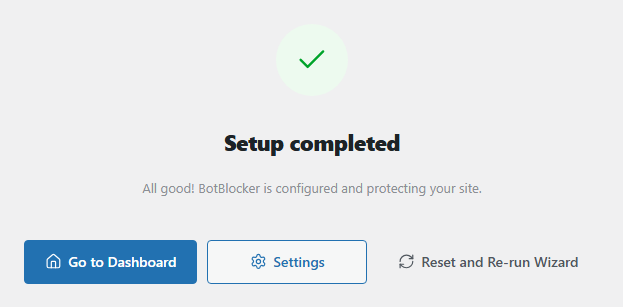
Ekran Konfiguracja zakończona, gdy otworzysz kreator po jego ukończeniu.
Używaj go do dużych zmian, nie do małych
Kreator jest dobry przy pierwszej konfiguracji i gdy twoja witryna mocno się zmienia: otwierasz sklep, dodajesz pamięć podręczną, przenosisz się na nowy hosting albo chcesz świeżego startu po wielu eksperymentach.
Nie używaj go do zmiany jednego ustawienia. Poziom ochrony zastępuje całą grupę ustawień, więc może cofnąć zmiany, które wprowadziłeś z rozwagą. Aby zmienić jedną rzecz, przejdź na stronę Ustawień i zmień tylko to ustawienie. Zanim uruchomisz kreator ponownie, wyeksportuj ustawienia na stronie Narzędzia, aby móc je porównać albo przywrócić.
Kreator nie jest też narzędziem naprawczym. Nowy poziom może ukryć ustawienie, które powodowało problem, ale przyczyna zostaje. Aby znaleźć przyczynę, przeczytaj Znajdź pomoc dla konkretnego problemu.
Ustawienia
Kreator ma trzy przyciski, które zmieniają twoją konfigurację bezpośrednio.
Zastosuj ustawienie wstępne
Domyślnie: wybrana jest Silna ochrona
Stosuje poziom ochrony wybrany w kroku 2. Każde ustawienie w tym poziomie dostaje wartość poziomu, więc twoje własne zmiany tych ustawień zostają zastąpione. Ustawienia, które nie należą do poziomu, pozostają bez zmian.
Pomiń (użyj domyślnych)
Stosuje Silną ochronę i przenosi cię prosto do Kokpitu. BotBlocker najpierw prosi o potwierdzenie. To to samo co Zastosuj ustawienie wstępne z poziomem Silna, więc też zastępuje ustawienia z tego poziomu.
Pominięcie nie uruchamia pozostałych kroków. Opcje dostępu z kroku 4, weryfikacja, tryb startu i pamięć podręczna zachowują swoje obecne wartości. Pominięcie nie oznacza też konfiguracji jako ukończonej.
Resetuj i uruchom ponownie kreatora
Ten przycisk jest na ekranie Konfiguracja zakończona. Po potwierdzeniu BotBlocker zapomina, że konfiguracja jest ukończona, i pokazuje kroki ponownie. Sam przycisk nie zmienia żadnego ustawienia ochrony. Ale każdy krok, przez który potem przejdziesz, ponownie zapisuje swój wybór.
Gdy coś pójdzie źle
- Krok pokazuje błąd i nie przechodzi dalej? Przeczytaj komunikat. Na przykład Pełna ochrona lub Wczesna inicjalizacja wymaga licencji albo dodatek Early Init jest wyłączony. Twój wcześniejszy wybór pozostaje zaznaczony, więc możesz wybrać inną opcję.
- Test zgodności się nie udał? Otwórz tę stronę w prywatnym oknie przeglądarki. Jeśli tam działa, jakaś reguła zatrzymuje tylko test samego serwera. Sprawdź Wewnętrzne połączenia witryny i Gdzie działa ochrona.
- Widzisz tylko ekran „Konfiguracja zakończona”? Kliknij Resetuj i uruchom ponownie kreatora.
- Część witryny przestała działać po kreatorze? Wstrzymaj ochronę przełącznikiem w Kokpicie (Wstrzymaj ochronę). Potem zmień ustawienie, które to spowodowało, albo uruchom kreator ponownie z Lekką ochroną.
- Odetnięty dostęp po zmianie trybu startu? Użyj sekretnych odnośników. Zobacz Sekrety odzyskiwania awaryjnego.