Майстер налаштування
Добрий захист за кілька кліків, без потреби спершу вивчати кожне налаштування.
У BotBlocker багато налаштувань, і новий користувач не знає, які з них важливі для його сайту. Малий блог, інтернет-магазин і жвавий корпоративний сайт потребують різного захисту. Якщо міняти налаштування по одному, це забирає час, і легко забути щось важливе, наприклад доступ для власного сервера.
Майстер налаштування це вирішує. Він ставить кілька простих питань, по одному за крок. Кожна відповідь застосовує групу пов’язаних налаштувань за вас. Наприкінці ви отримуєте короткий підсумок і оцінку захисту. Кожен вибір можна змінити пізніше на сторінці Налаштувань.

Крок Ласкаво просимо у Майстрі налаштування. Відкрийте майстер через BotBlocker → Майстерня → Майстер налаштування.
Першого разу він відкривається сам
Коли ви активуєте BotBlocker уперше, WordPress сам веде вас до майстра. Після цього він більше не відкривається сам. Щоб відкрити його пізніше, перейдіть на BotBlocker → Майстерня і натисніть кнопку Майстер налаштування у верхньому банері.

Майстерня з підсвіченою кнопкою Майстер налаштування.
Майстер також доступний зі сторінки Налаштувань. Натисніть Налаштування в один клік, а потім Кероване налаштування. Див. Пошук допомоги для конкретної проблеми.
Дев’ять кроків
Кожен крок зберігає свій вибір, коли ви натискаєте Продовжити, а не в кінці. Тож якщо ви зупинитеся на півдорозі, завершені кроки залишаться застосованими. Назад веде до попереднього кроку і не скасовує збережений вибір.
1. Ласкаво просимо до BotBlocker
Цей екран показує, що робить BotBlocker. Хочете новини безпеки й пропозиції? Введіть свою електронну адресу. BotBlocker підставить вашу адресу з WordPress і отримає її лише тоді, коли ви завершите майстер. Не хочете листів? Залиште поле порожнім.
Натисніть Почати налаштування, щоб почати. Або натисніть Пропустити (використовувати початкові значення), щоб застосувати рекомендований рівень і перейти одразу до Майстерні (див. Налаштування нижче).
2. Вибір рівня захисту
Це найважливіший крок. Рівень захисту це готовий набір налаштувань. Він змінює багато речей одразу: які ознаки ботів перевіряє BotBlocker, як довго він блокує поганих відвідувачів і наскільки суворе обмеження швидкості.
- Тонкий захист: найм’якший рівень. Він блокує лише простих ботів і майже не впливає на відвідувачів. Обмеження швидкості просить перевірку на 60 запитах за хвилину й блокує на 120. Використовуйте його на сайті, де сумісність важливіша за все.
- Середній захист: Light плюс перевірки підроблених референтів, запитів через Cloudflare, iframe і референта. Обмеження швидкості просить перевірку на 40 запитах за хвилину й блокує на 80. Перевірки блокувальників реклами й антидетекту лишаються вимкненими, тому приватна аудиторія рідше бачить челенджі.
- Надійний захист: позначений як Рекомендується. Він додає перевірки фальшивих референтів, блокувальників реклами й простих антидетект-браузерів. Обмеження швидкості просить перевірку на 30 запитах за хвилину й блокує на 50. Це правильний старт для більшості сайтів.
- Захист Strong API: ті самі правила, що й у «Надійного захисту», плюс дозволено порожній
Accept-Language, список користувачів приховано, а ваш admin IP не додається до allowlist автоматично. Вибирайте його, коли сайт має API, сервіс моніторингу або клієнт MCP/автоматизації: такі клієнти часто не надсилаютьAccept-Language, і «Надійний захист» відмовить їм. - Повний захист: найсильніший рівень. Він додає хмарні перевірки, блокування VPN і Tor, блокування хостингових мереж і перевірки приватного перегляду. Обмеження швидкості ще суворіше: перевірка на 20 і блокування на 30 запитах за хвилину, виміряні за 10 хвилин. Для нього потрібна активна ліцензія PRO. Без неї картка показує Тільки PRO.
- Екстрений захист: тимчасове блокування на час активної атаки. Повторює Full і посилює все: перевірка на 10 і блокування на 20 запитах за хвилину за 2 хвилини, годинні rate-бани, бани відвідувачів на 30 і 60 хвилин, суворіші ліміти входу й стійкість до DDoS. Також блокує VPN, Tor, хостинг і приватний перегляд. Потрібен PRO. Через шість годин BotBlocker поверне налаштування зі знімка; інший пресет або збереження налаштувань скасовують повернення.
Натисніть Застосувати набір налаштувань, щоб зберегти вибір. Кожен рівень також вмикає захист, якщо його було призупинено.
3. Перевірка сумісності
Тепер BotBlocker відкриває вашу головну сторінку, сторінку входу й REST API вашого сайту з вашого власного сервера. Сторінка проходить, коли відповідає нормально. Якщо сторінка не відповідає, крок показує Виявлено незначні проблеми сумісності.
Рядок Адмінпанель завжди показується як пройдений, бо ви вже в ній.
Тут варто пам’ятати про дві речі:
- Тест іде з вашого власного сервера, а не від справжнього відвідувача. Дуже суворе правило може зупинити цей тест, навіть коли сторінка працює для ваших відвідувачів. Прочитайте Де застосовується захист і Типи мережевих з’єднань, якщо тест не проходить.
- Якщо тест не проходить, натисніть Вручну, щоб продовжити й виправити причину самому, а потім скоригуйте пов’язані налаштування після майстра.
4. Хто завжди має доступ?
Цей крок дбає про те, щоб ви не замкнули себе назовні. Усі три параметри ввімкнені за замовчуванням.
- Дозволити вхід адміністратора: BotBlocker зберігає адресу кожного адміністратора, який входить, і довіряє їй. Тоді ваші власні візити залишаються незаблокованими.
- Довіряти вашій поточній IP-адресі: BotBlocker додає адресу, яку ви використовуєте зараз, до вашого білого списку без дати завершення. Ви можете побачити й прибрати її в Списках IP і проксі.
- Дозволити WordPress Cron і запити сервера: ваш власний сервер може звертатися до сайту без перевірок. Оновлення, заплановані завдання (WP-Cron) і резервні копії працюють далі. Див. Власні з’єднання.
Якщо ваша адреса часто змінюється (наприклад, у мобільній мережі), перший параметр допомагає більше за другий.
5. Під’єднання Google reCAPTCHA
Цей крок необов’язковий. Google reCAPTCHA це додатковий шар поруч із власною перевіркою BotBlocker. Виберіть одне:
- Без Google reCAPTCHA: користуйтеся лише перевіркою BotBlocker. Google можна додати пізніше.
- Під’єднати Google reCAPTCHA v2: видима галочка або завдання.
- Під’єднати Google reCAPTCHA v3: невидима оцінка, яка працює поруч із вашою основною перевіркою.
Для v2 або v3 вам потрібні Ключ сайту і Секретний ключ від Google. Для v3 можна також задати Поріг оцінки. Див. reCAPTCHA.
6. Вибір основної перевірки BotBlocker
Тут ви вибираєте, що бачить відвідувач, коли BotBlocker потрібен додатковий доказ. Тиха автоперевірка (без Captcha) не показує відвідувачу нічого. Інші варіанти це короткі видимі завдання: Кольорові кнопки, Зображення, Кольорові фігури, Формули і CAPTCHA з утриманням кнопки. Тут також можна вибрати режим Google reCAPTCHA v2, якщо ви під’єднали v2 на кроці 5. Кожен варіант показує короткий попередній перегляд. Див. Режими перевірки.
7. Режим ініціалізації
Цей крок керує тим, як рано BotBlocker стартує на кожному запиті. Чим раніше він стартує, тим менше роботи ваш сервер виконує для поганого бота.
- Звичайний плагін: початкове значення. BotBlocker завантажується разом з іншими плагінами. Він працює на кожному сайті.
- MU-плагін: BotBlocker встановлює невеликий файл must-use плагіна, тож він стартує раніше за інші плагіни. Тоді ваші списки блокування й дозволу IP працюють раніше. Блокування країн теж може працювати так рано, але його треба ввімкнути. Див. Блокування країн на ранніх рівнях.
- Early Init: BotBlocker перевіряє ваші списки IP ще до завантаження WordPress. Він також може блокувати країни так рано, коли ви це ввімкнете. Для нього потрібна активна ліцензія PRO і аддон Early Init. Без них картка показує Тільки PRO або Потрібен аддон.
MU-плагін і Early Init пишуть файли на вашому сервері. Прочитайте Рання фаза та режим MU, перш ніж вибирати їх на жвавому сайті.
8. Оптимізація продуктивності
BotBlocker тримає короткочасні дані, як-от лічильники запитів. Якщо на вашому хостингу є Redis або Memcached, BotBlocker може тримати ці дані в пам’яті, що швидше. BotBlocker перевіряє, що з цього є на вашому сервері, і позначає решту як недоступне. Якщо немає ні того, ні того, виберіть Без кешу. Тоді BotBlocker користується транзієнтами WordPress, які працюють на будь-якому хостингу. Див. Бекенди кешу.
Це останній крок із вибором. Натисніть Продовжити, щоб зберегти його, як і на інших кроках. Після цього майстер завершено.
9. Ваш сайт захищено!
Останній екран показує підсумок: ваш рівень захисту, вашу перевірку, ваш режим старту й вашу оцінку захисту. Звідси перейдіть до Майстерні, Звітів, Правил або Налаштувань.
Що ще відбувається, коли ви завершуєте
Коли майстер завершується, BotBlocker позначає налаштування як завершені. Якщо він знаходить на вашому сайті плагін магазину (наприклад, WooCommerce), він також вмикає платіжні колбеки. Тоді підтвердження замовлень від платіжних провайдерів завжди проходять.
Коли ви відкриєте майстер пізніше знову, ви побачите короткий екран Налаштування завершено. Звідси можна перейти до Майстерні або Налаштувань. Щоб побачити кроки ще раз, натисніть Скинути й запустити майстер знову.
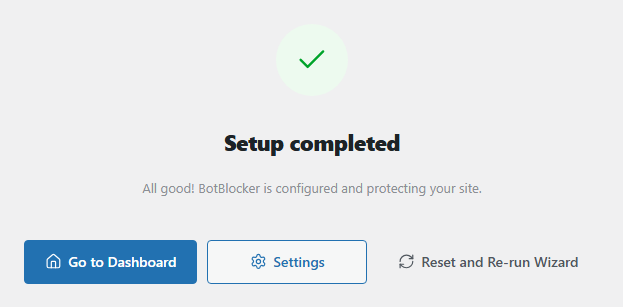
Екран Налаштування завершено, коли ви відкриваєте майстер після його завершення.
Використовуйте його для великих змін, а не малих
Майстер добре підходить для першого налаштування й тоді, коли ваш сайт сильно змінюється: ви відкриваєте магазин, додаєте кеш, переходите на новий хостинг або хочете почати наново після багатьох експериментів.
Не використовуйте його, щоб змінити одне налаштування. Рівень захисту замінює цілу групу налаштувань, тож може скасувати зміни, які ви зробили обережно. Щоб змінити одну річ, перейдіть на сторінку Налаштувань і змініть лише це налаштування. Перш ніж запускати майстер знову, експортуйте свої налаштування на сторінці Інструменти, щоб мати змогу порівняти їх або відновити.
Майстер також не інструмент ремонту. Новий рівень може приховати налаштування, яке спричинило проблему, але причина лишається. Щоб знайти причину, прочитайте Пошук допомоги для конкретної проблеми.
Налаштування
У майстра є три кнопки, які змінюють ваше налаштування напряму.
Застосувати набір налаштувань
За замовчуванням: вибрано Надійний захист
Застосовує рівень захисту, який ви вибрали на кроці 2. Кожне налаштування з цього рівня отримує значення рівня, тож ваші власні зміни цих налаштувань замінюються. Налаштування, які не входять до рівня, лишаються як були.
Пропустити (використовувати початкові значення)
Застосовує Надійний захист і веде вас одразу до Майстерні. BotBlocker спершу просить підтвердити. Це те саме, що Застосувати набір налаштувань з рівнем «Надійний», тож він також замінює налаштування цього рівня.
Пропуск не виконує інших кроків. Параметри доступу з кроку 4, перевірка, режим старту й кеш зберігають поточні значення. Пропуск також не позначає налаштування як завершені.
Скинути й запустити майстер знову
Ця кнопка є на екрані Налаштування завершено. Після вашого підтвердження BotBlocker забуває, що налаштування завершені, і показує кроки знову. Сама кнопка не змінює жодного налаштування захисту. Але кожен крок, який ви потім пройдете далі, знову зберігає свій вибір.
Коли щось іде не так
- Крок показує помилку й не продовжується? Прочитайте повідомлення. Наприклад, Повний захист або Early Init потребує ліцензії, або аддон Early Init вимкнений. Ваш попередній вибір лишається вибраним, тож ви можете вибрати інший варіант.
- Тест сумісності не пройшов? Відкрийте цю сторінку в приватному вікні браузера. Якщо там вона працює, правило зупиняє лише власний тест сервера. Перевірте Типи мережевих з’єднань і Де застосовується захист.
- Ви бачите лише екран «Налаштування завершено»? Натисніть Скинути й запустити майстер знову.
- Частина сайту перестала працювати після майстра? Призупиніть захист перемикачем у Майстерні (Пауза захисту). Потім змініть налаштування, яке це спричинило, або запустіть майстер знову з Тонким захистом.
- Вас замкнено назовні після зміни режиму старту? Скористайтеся секретними посиланнями. Див. Секрети аварійного відновлення.