Звіти в Telegram
Отримуйте короткий щотижневий звіт про безпеку в Telegram, щоб знати, що сайт у безпеці, не заходячи в нього.
Майстерня допомагає, лише коли ви згадаєте її відкрити. Чат, який ви вже читаєте, простіший. Цей аддон раз на тиждень надсилає підсумок BotBlocker у ваш чат Telegram. Ви з першого погляду бачите, що захист увімкнено й скільки він заблокував, на телефоні чи комп’ютері.
Звіт надсилає фонове завдання, а не відвідування. Тож він не сповільнює ваш сайт.
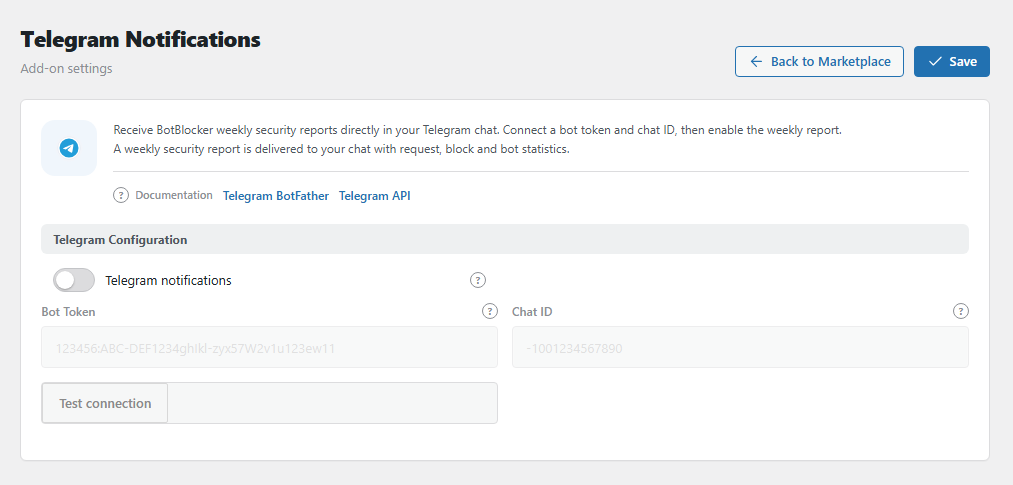
Панель налаштувань Сповіщення Telegram. Відкрийте її через BotBlocker → Аддони.
Що є у звіті
Кожен звіт показує:
- назву й адресу вашого сайту, діапазон дат і часовий пояс,
- чи активний захист і режим захисту (FULL або FRONTEND),
- кількість запитів: усього, дозволених і заблокованих,
- кількість візитів пошукових ботів,
- частку блокувань: частину всіх запитів, яку заблокував BotBlocker. Наприклад, 150 заблокованих із 1000 запитів це 15,00 %.
Числа походять з основних лічильників BotBlocker, тих самих, що й у Майстерні. Це підсумки, а не лише останні 7 днів.
Підключіть свого бота
BotBlocker надсилає звіт через вашого власного бота Telegram. Бот це обліковий запис Telegram, яким керує програма. Для налаштування потрібні два значення: токен бота, який ідентифікує вашого бота, і ID чату, який ідентифікує чат, що отримує звіт.
Крок 1: створіть бота й отримайте токен
- У Telegram відкрийте @BotFather, офіційний інструмент Telegram для ботів.
- Надішліть
/newbot. - Введіть видиму назву бота, наприклад
My Site Reports. - Введіть ім’я користувача для бота. Воно має закінчуватися на
bot, наприкладmysite_reports_bot. - BotFather відповідає токеном. Він виглядає як
123456789:ABC-DEF1234ghIkl-zyx57W2v1u123ew11. Скопіюйте його.
Крок 2: отримайте ID чату
Бот може писати лише в чат, де його запустили або додали. ID чату залежить від того, куди йде звіт.
Ваш особистий чат. Ваш ID чату це те саме число, що й ваш ID користувача Telegram.
- Відкрийте свого нового бота в Telegram і натисніть Start.
- Відкрийте @userinfobot і натисніть Start. Він відповідає вашим ID, наприклад
123456789.
Група. ID групового чату це від’ємне число, наприклад -1001234567890.
- Додайте свого бота до групи.
- Додайте @getidsbot до тієї самої групи. Він публікує повідомлення з ID групи.
- Скопіюйте число разом зі знаком мінус.
- Видаліть @getidsbot із групи.
@getidsbot не є частиною BotBlocker або Telegram. Поки він у групі, він може читати повідомлення там.
Канал. Додайте свого бота до каналу як адміністратора. Для публічного каналу ID чату це його назва, наприклад @mysitechannel. Для приватного каналу перешліть будь-яку публікацію з каналу до @getidsbot. Він відповідає ID каналу, числом, що починається з -100.
Крок 3: збережіть і перевірте
- На панелі ввімкніть Сповіщення Telegram.
- Вставте токен у Токен бота, а ID чату в ID чату.
- Натисніть Зберегти.
- Натисніть Перевірити з’єднання.
Перевірка використовує збережені значення й надсилає повідомлення одразу. Коли повідомлення надходить, налаштування завершене. Коли не надходить, див. Коли повідомлення не надходить.
Коли надходить звіт
Коли ви вмикаєте звіт і зберігаєте, перший звіт заплановано на тиждень пізніше. Далі він надходить щотижня. Коли ви вимикаєте його або деактивуєте аддон, план прибирають.
Звіт використовує заплановані завдання WordPress. Вони виконуються, лише коли хтось відвідує ваш сайт. На сайті з дуже малою кількістю відвідувачів звіт може надходити із запізненням. Тоді додайте справжнє завдання cron на хостингу, як пояснює Менеджер Cron-задач.
Це не тривога. Щотижневий звіт не може попередити вас про атаку, поки вона триває. Для цього читайте Звіти та статистика.
Налаштування
Усі три налаштування в групі Конфігурація Telegram.
Конфігурація Telegram
Сповіщення Telegram
За замовчуванням: Вимкнено
Головний перемикач щотижневого звіту. Поки він вимкнений, поля Токен бота і ID чату та кнопка Перевірити з’єднання заблоковані.
Токен бота
За замовчуванням: порожньо
Токен, який ви отримали від @BotFather. Він виглядає як 123456:ABC-DEF1234ghIkl-zyx57W2v1u123ew11. Він дозволяє аддону надсилати повідомлення від імені вашого бота. Поле замасковане, тож збережений токен не читається на екрані; вставте новий токен, щоб замінити його.
Токен таємний. З ним будь-хто може надсилати повідомлення від імені вашого бота. Токен, який потрапив на скриншот, у звернення до підтримки чи в чат, розкритий. Щоб замінити його, надішліть /revoke до @BotFather і вставте новий токен сюди.
ID чату
За замовчуванням: порожньо
Чат, який отримує звіти: ваш особистий чат, група або канал. ID особистого чату це ваш ID користувача, наприклад 123456789. ID групи або каналу починається зі знака мінус, наприклад -1001234567890, і знак мінус є частиною ID. Публічний канал також може використовувати свою назву, наприклад @mysitechannel. Див. Крок 2: отримайте ID чату.
Коли повідомлення не надходить
- Перевірка з’єднання не вдається? Перевірте токен і ID чату та збережіть знову. Переконайтеся, що бот досі в тому чаті. Якщо токен витік або його змінили, створіть новий у @BotFather.
- Поля й кнопка заблоковані? Спершу ввімкніть Сповіщення Telegram.
- Перевірка працює, але щотижневий звіт не надходить? Пошукайте завдання Щотижневий звіт Telegram у BotBlocker → Налаштування → Дані → Завдання Cron. На тихому сайті додайте справжнє завдання cron на хостингу.
- Ви вимкнули завдання звіту в Менеджері завдань Cron? Увімкніть його знову там.
- Якесь число виглядає дивно? Звіт це підсумок, а не журнал. Відкрийте Журнали трафіку й аудиту і прочитайте подробиці, перш ніж щось змінювати.
- Ви плануєте видалити аддон? Його налаштування теж видаляються. Спершу запишіть свій ID чату.