Отчёты в Telegram
Получайте короткий еженедельный отчёт по безопасности в Telegram, чтобы знать, что ваш сайт в безопасности, не входя в него.
Панель управления помогает, только когда вы не забываете её открыть. Чат, который вы и так читаете, удобнее. Этот аддон отправляет сводку BotBlocker в ваш чат Telegram раз в неделю. Вы сразу видите, что защита включена и сколько она заблокировала, на телефоне или компьютере.
Отчёт отправляется фоновой задачей, а не во время визитов. Поэтому он не замедляет ваш сайт.
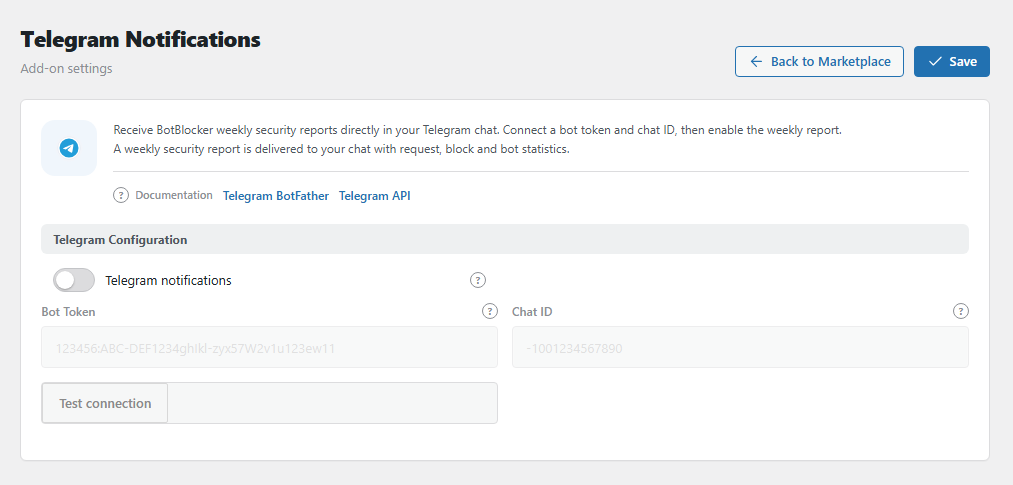
Панель настроек Уведомления Telegram. Откройте её через BotBlocker → Аддоны.
Что в отчёте
Каждый отчёт показывает:
- имя и адрес вашего сайта, диапазон дат и часовой пояс,
- активна ли защита и режим защиты (FULL или FRONTEND),
- число запросов: всего, пропущено и заблокировано,
- число визитов ботов поисковых систем,
- долю блокировок: часть всех запросов, которые заблокировал BotBlocker. Например, 150 заблокированных из 1000 запросов — это 15.00%.
Числа берутся из основных счётчиков BotBlocker, тех же, что и на панели управления. Это итоговые значения, а не только за последние 7 дней.
Подключите своего бота
BotBlocker отправляет отчёт через вашего собственного бота Telegram. Бот — это учётная запись Telegram, которой управляет программа. Для настройки нужны два значения: токен бота, который идентифицирует вашего бота, и ID чата, который идентифицирует чат, получающий отчёт.
Шаг 1: создайте бота и получите токен
- В Telegram откройте @BotFather, официальный инструмент Telegram для ботов.
- Отправьте
/newbot. - Введите отображаемое имя для бота, например
My Site Reports. - Введите имя пользователя для бота. Оно должно заканчиваться на
bot, напримерmysite_reports_bot. - BotFather отвечает токеном. Он выглядит как
123456789:ABC-DEF1234ghIkl-zyx57W2v1u123ew11. Скопируйте его.
Шаг 2: получите ID чата
Бот может писать только в чат, где он был запущен или добавлен. ID чата зависит от того, куда идёт отчёт.
Ваш личный чат. Ваш ID чата — то же число, что и ваш ID пользователя Telegram.
- Откройте своего нового бота в Telegram и нажмите Начать.
- Откройте @userinfobot и нажмите Начать. Он отвечает вашим ID, например
123456789.
Группа. ID группового чата — отрицательное число, например -1001234567890.
- Добавьте своего бота в группу.
- Добавьте @getidsbot в ту же группу. Он публикует сообщение с ID группы.
- Скопируйте число вместе со знаком минус.
- Удалите @getidsbot из группы.
@getidsbot не является частью BotBlocker или Telegram. Пока он находится в группе, он может читать сообщения там.
Канал. Добавьте своего бота в канал как администратора. Для публичного канала ID чата — это его имя, например @mysitechannel. Для приватного канала перешлите любую запись из канала в @getidsbot. Он отвечает ID канала, числом, которое начинается с -100.
Шаг 3: сохраните и проверьте
- На панели включите Уведомления Telegram.
- Вставьте токен в Токен бота, а ID чата в ID чата.
- Нажмите Сохранить.
- Нажмите Проверить соединение.
Проверка использует сохранённые значения и сразу отправляет сообщение. Когда сообщение приходит, настройка завершена. Когда оно не приходит, см. Когда сообщение не приходит.
Когда приходит отчёт
Когда вы включаете отчёт и сохраняете, первый отчёт планируется на неделю позже. Затем он приходит каждую неделю. Когда вы выключаете его или деактивируете аддон, план удаляется.
Отчёт использует запланированные задачи WordPress. Они выполняются, только когда кто-то посещает ваш сайт. На сайте с очень малым числом посетителей отчёт может прийти поздно. Тогда добавьте настоящую Cron-задачу у своего хостинга, как объясняет Менеджер Cron-задач.
Это не сигнал тревоги. Еженедельный отчёт не может предупредить вас об атаке, пока она происходит. Для этого читайте Отчёты и статистика.
Настройки
Все три настройки находятся в группе Конфигурация Telegram.
Конфигурация Telegram
Уведомления Telegram
По умолчанию: Выкл.
Главный переключатель еженедельного отчёта. Пока он выключен, поля Токен бота и ID чата и кнопка Проверить соединение заблокированы.
Токен бота
По умолчанию: Пусто
Токен, который вы получили от @BotFather. Он выглядит как 123456:ABC-DEF1234ghIkl-zyx57W2v1u123ew11. Он позволяет аддону отправлять сообщения от имени вашего бота. Поле замаскировано, поэтому сохранённый токен не читается на экране; вставьте новый токен, чтобы заменить его.
Токен секретный. С ним любой может отправлять сообщения от имени вашего бота. Токен, который появляется на скриншоте, в обращении в поддержку или в чате, раскрыт. Чтобы заменить его, отправьте /revoke в @BotFather и вставьте новый токен сюда.
ID чата
По умолчанию: Пусто
Чат, который получает отчёты: ваш личный чат, группа или канал. ID личного чата — это ваш ID пользователя, например 123456789. ID группы или канала начинается со знака минус, например -1001234567890, и знак минус является частью ID. Публичный канал также может использовать своё имя, например @mysitechannel. См. Шаг 2: получите ID чата.
Когда сообщение не приходит
- Проверить соединение не удаётся? Проверьте токен и ID чата и сохраните снова. Проверьте, что бот всё ещё в этом чате. Если токен утёк или был изменён, создайте новый в @BotFather.
- Поля и кнопка заблокированы? Сначала включите Уведомления Telegram.
- Проверка работает, но еженедельный отчёт не приходит? Найдите задачу Еженедельный отчёт Telegram в BotBlocker → Настройки → Данные → Задачи Cron. На тихом сайте добавьте настоящую Cron-задачу у своего хостинга.
- Вы выключили задачу отчёта в Менеджере Cron-задач? Включите её снова там.
- Число выглядит странно? Отчёт — это сводка, а не журнал. Откройте Журналы трафика и аудита и прочитайте подробности, прежде чем что-то менять.
- Вы планируете удалить аддон? Его настройки тоже удаляются. Сначала запишите ваш ID чата.