معالج الإعداد
حماية جيدة بنقرات قليلة، دون تعلّم كل إعداد أولًا.
لدى BotBlocker إعدادات كثيرة، والمستخدم الجديد لا يعرف أيها يهمّ موقعه. فمدونة صغيرة، ومتجر إلكتروني، وموقع شركة مزدحم، كلها تحتاج حماية مختلفة. وإذا غيّرت الإعدادات واحدًا تلو الآخر، فسيستغرق ذلك وقتًا، ويسهل نسيان أمر مهم، مثل الوصول لخادمك الخاص.
يحل معالج الإعداد هذه المشكلة. يطرح عليك أسئلة بسيطة قليلة، خطوة واحدة في كل مرة. ويطبّق كل جواب مجموعة إعدادات مرتبطة نيابةً عنك. وفي النهاية تحصل على ملخص قصير ونقاط حماية. ويمكنك تغيير كل اختيار لاحقًا في صفحة الإعدادات.

خطوة الترحيب في معالج الإعداد. افتح المعالج من BotBlocker ← لوحة التحكم ← معالج الإعداد.
يُفتح من تلقاء نفسه في المرة الأولى
عند تفعيل BotBlocker للمرة الأولى، ينقلك WordPress إلى المعالج تلقائيًا. وبعد ذلك لا يُفتح من تلقاء نفسه مرة أخرى. ولفتحه لاحقًا، انتقل إلى BotBlocker ← لوحة التحكم وانقر زر معالج الإعداد في الشريط العلوي.

لوحة التحكم، مع إبراز زر معالج الإعداد.
المعالج متاح أيضًا من صفحة الإعدادات. انقر إعداد بنقرة واحدة، ثم الإعداد الموجه. راجع ابحث عن مساعدة لمشكلة محددة.
الخطوات التسع
تحفظ كل خطوة اختيارها عند النقر على متابعة، لا في النهاية. فإذا توقفت في المنتصف، تبقى الخطوات التي أنهيتها مطبّقة. ويعيدك رجوع إلى الخطوة السابقة، ولا يلغي اختيارًا محفوظًا.
1. مرحباً بك في BotBlocker
تعرض هذه الشاشة ما يفعله BotBlocker. هل تريد أخبار الأمان والعروض؟ أدخل بريدك الإلكتروني. يملأ BotBlocker بريد WordPress نيابةً عنك، ولا يحصل عليه إلا عند إنهاء المعالج. لا تريد رسائل؟ اترك الحقل فارغًا.
انقر بدء الإعداد للبدء. أو انقر تخطي (استخدام الافتراضيات) لتطبيق المستوى الموصى به والانتقال مباشرة إلى لوحة التحكم (راجع الإعدادات أدناه).
2. اختر مستوى الحماية
هذه أهم خطوة. فمستوى الحماية مجموعة إعدادات جاهزة. وهو يغيّر أشياء كثيرة دفعة واحدة: علامات الروبوتات التي يفحصها BotBlocker، ومدة حظر الزوار السيئين، ومدى صرامة تحديد المعدل.
- حماية خفيفة: المستوى الألطف. يحظر الروبوتات البسيطة فقط، ويكاد لا يؤثر في الزوار. ويطلب تحديد المعدل إجراء فحص عند 60 طلبًا في الدقيقة ويحظر عند 120. استخدمه في موقع تكون فيه التوافقية الأهم.
- حماية متوسطة: Light مع فحوصات المراجع المزيفة، والطلبات عبر Cloudflare، والإطارات، والمرجع. ويطلب تحديد المعدل فحصًا عند 40 طلبًا في الدقيقة ويحظر عند 80. تبقى فحوصات حاظرات الإعلانات وتجنّب الكشف متوقفة، لذلك يرى الجمهور الحريص على الخصوصية تحديات أقل.
- حماية قوية: معلَّم بـ موصى به. يضيف فحوصات للمراجع المزيفة، وحاظرات الإعلانات، ومتصفحات تجنّب الكشف البسيطة. ويطلب تحديد المعدل إجراء فحص عند 30 طلبًا في الدقيقة ويحظر عند 50. وهذه البداية الصحيحة لمعظم المواقع.
- حماية Strong API: القواعد نفسها كالحماية القوية، مع السماح بـ
Accept-Languageالفارغ، وإخفاء قائمة المستخدمين، ولا تُضاف عناوين IP الخاصة بالمسؤول تلقائيًا إلى قائمة السماح. اخترها عندما يكون للموقع واجهة API أو خدمة مراقبة أو عميل MCP/أتمتة: هذه العملاء غالبًا لا ترسلAccept-Language، والحماية القوية سترفضها. - الحماية الكاملة: المستوى الأقوى. يضيف الفحوصات السحابية، وحظر VPN وTor، وحظر شبكات الاستضافة، وفحوصات التصفح الخاص. ويعود تحديد المعدل أكثر صرامة: فحص عند 20 وحظر عند 30 طلبًا في الدقيقة، مقيسة على 10 دقائق. وتحتاج إلى ترخيص PRO نشط لاستخدامها. وبدونه تعرض البطاقة فقط PRO.
- حماية طارئة: إغلاق مؤقت أثناء هجوم نشط. تكرر Full وتشدّد كل شيء: فحص عند 10 وحظر عند 20 طلبًا في الدقيقة خلال دقيقتين، وحظر معدل لمدة ساعة، وحظر الزوار لمدة 30 و60 دقيقة، وحدود دخول أشد، ومرونة خادم ضد DDoS. وتحظر أيضًا VPN وTor والاستضافة والتصفح الخاص. تتطلب PRO. يعيد BotBlocker الإعدادات السابقة بعد ست ساعات؛ ويؤدي تطبيق مستوى آخر أو حفظ الإعدادات إلى إلغاء الاستعادة.
انقر تطبيق الإعداد المسبق لحفظ اختيارك. ويعيد كل مستوى تشغيل الحماية أيضًا إذا كانت موقوفة مؤقتًا.
3. فحص التوافق
يفتح BotBlocker الآن صفحتك الرئيسية، وصفحة تسجيل الدخول، وواجهة REST API لموقعك، من خادمك الخاص. وتنجح الصفحة عندما تستجيب استجابة طبيعية. وإذا لم تستجب صفحة، تعرض الخطوة تم اكتشاف مشكلات توافق طفيفة.
ويظهر سطر لوحة الإدارة دائمًا ناجحًا، لأنك فيها بالفعل.
انتبه إلى أمرين هنا:
- يأتي الاختبار من خادمك الخاص، لا من زائر حقيقي. وقد توقف قاعدة صارمة جدًا هذا الاختبار، حتى عندما تعمل الصفحة لزوارك. اقرأ أين تنطبق الحماية واتصالات الموقع الداخلية إذا فشل اختبار.
- إذا فشل اختبار، فانقر يدويًا للمتابعة وإصلاح السبب بنفسك، ثم عدّل الإعدادات المرتبطة بعد المعالج.
4. من يحصل دائمًا على الوصول؟
تضمن هذه الخطوة ألا تُقفل نفسك خارج موقعك. والخيارات الثلاثة كلها مفعّلة افتراضيًا.
- السماح بتسجيل دخول المسؤول: يحفظ BotBlocker عنوان كل مسؤول يسجّل الدخول، ويعده موثوقًا. فتبقى زياراتك أنت غير محظورة.
- الثقة في عنوان IP الحالي: يضيف BotBlocker العنوان الذي تستخدمه الآن إلى قائمة السماح لديك، دون تاريخ انتهاء. ويمكنك رؤيته وإزالته في قوائم IP والوسطاء.
- السماح بطلبات WP-Cron والخادم: يستطيع خادمك التحدث إلى موقعك دون فحوصات. وتستمر التحديثات، والمهام المجدولة (WP-Cron)، والنسخ الاحتياطية في العمل. راجع الاتصالات الذاتية.
إذا كان عنوانك يتغيّر كثيرًا (مثلًا على شبكة جوال)، فالخيار الأول أنفع من الثاني.
5. ربط Google reCAPTCHA
هذه الخطوة اختيارية. وGoogle reCAPTCHA طبقة إضافية إلى جانب فحص BotBlocker الخاص. اختر واحدًا:
- بدون Google reCAPTCHA: استخدم فحص BotBlocker وحده. ويمكنك إضافة Google لاحقًا.
- ربط Google reCAPTCHA v2: مربع اختيار مرئي أو تحدٍّ.
- ربط Google reCAPTCHA v3: نقاط غير مرئية تعمل إلى جانب فحصك الرئيسي.
لـ v2 أو v3، تحتاج إلى مفتاح الموقع والمفتاح السري من Google. ولـ v3، يمكنك أيضًا ضبط عتبة النقاط. راجع reCAPTCHA.
6. اختر التحقق الأساسي من BotBlocker
هنا تختار ما يراه الزائر عندما يحتاج BotBlocker إلى إثبات إضافي. ولا يعرض تحقق تلقائي صامت (بدون Captcha) شيئًا للزائر. أما الخيارات الأخرى فهي مهام مرئية قصيرة: أزرار الألوان، وكابتشا صورة BotBlocker، وCaptcha أشكال ديناميكي، وCaptcha رقمي ديناميكي، وCaptcha زر الضغط المطول. ويمكنك أيضًا اختيار وضع Google reCAPTCHA v2 هنا، إذا ربطت v2 في الخطوة 5. ويعرض كل خيار معاينة قصيرة. راجع أوضاع التحدي.
7. وضع التهيئة
تتحكم هذه الخطوة في مدى تبكير بدء BotBlocker عند كل طلب. وكلما بدأ أبكر، قلّ العمل الذي يؤديه خادمك من أجل روبوت سيئ.
- إضافة عادية: الافتراضي. يُحمَّل BotBlocker مع إضافاتك الأخرى. ويعمل في كل موقع.
- إضافة MU: ينصّب BotBlocker ملف إضافة إلزامية الاستخدام صغيرًا، فيبدأ قبل إضافاتك الأخرى. فتعمل قوائم حظر IP والسماح لديك أبكر. ويمكن لحظر الدول أن يعمل في هذا الطور المبكر أيضًا، لكن يجب تفعيله. راجع حظر الدول في الطبقات المبكرة.
- التهيئة المبكرة: يفحص BotBlocker قوائم IP لديك قبل تحميل WordPress إطلاقًا. ويمكنه حظر الدول في هذا الطور المبكر أيضًا، عندما تفعّل ذلك. ويحتاج إلى ترخيص PRO نشط وإلى ملحق التهيئة المبكرة. وبدونهما تعرض البطاقة فقط PRO أو الملحق مطلوب.
تكتب إضافة MU والتهيئة المبكرة ملفات على خادمك. اقرأ المرحلة المبكرة ووضع MU قبل اختيارهما في موقع مزدحم.
8. تحسين الأداء
يحتفظ BotBlocker ببيانات قصيرة الأجل، مثل أعداد الطلبات. وإذا كانت استضافتك توفّر Redis أو Memcached، فيمكن لـ BotBlocker الاحتفاظ بهذه البيانات في الذاكرة، وهو أسرع. ويفحص BotBlocker أيهما متاح في خادمك ويعلّم الآخر بأنه غير متاح. وإذا لم يتوفر أي منهما، فاختر لا توجد ذاكرة تخزين مؤقت. يستخدم BotBlocker عندئذ WordPress Transients، التي تعمل في كل مستضيف. راجع خلفيات ذاكرة التخزين المؤقت.
هذه آخر خطوة فيها اختيار. انقر متابعة لحفظه، كما في الخطوات الأخرى. وينتهي المعالج بعد ذلك.
9. موقعك محمي!
تعرض الشاشة الأخيرة ملخصًا: مستوى حمايتك، والتحقق لديك، ووضع البدء، ونقاط الحماية. ومن هنا، انتقل إلى لوحة التحكم، أو التقارير، أو القواعد، أو الإعدادات.
ما يحدث أيضًا عند الإنهاء
عندما ينتهي المعالج، يعلّم BotBlocker الإعداد بأنه مكتمل. وإذا وجد إضافة متجر في موقعك (مثل WooCommerce)، فعّل أيضًا عمليات استدعاء الدفع. فتمر تأكيدات الطلب من مزوّدي الدفع دائمًا.
وعندما تفتح المعالج مرة أخرى لاحقًا، ترى شاشة اكتمل الإعداد القصيرة. ومن هناك، انتقل إلى لوحة التحكم أو الإعدادات، أو انقر إعادة تعيين وإعادة تشغيل المعالج لترى الخطوات مرة أخرى.
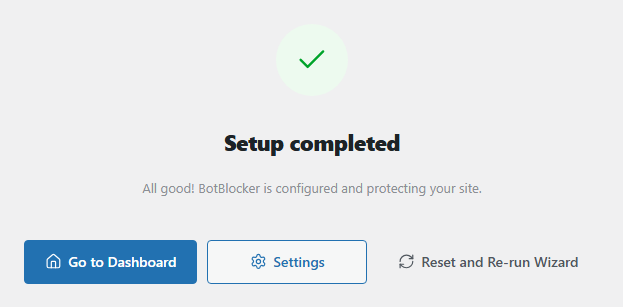
شاشة اكتمل الإعداد، عندما تفتح المعالج بعد إنهائه.
استخدمه للتغييرات الكبيرة، لا الصغيرة
المعالج مفيد لإعدادك الأول، وعندما يتغير موقعك كثيرًا: تفتح متجرًا، أو تضيف ذاكرة تخزين مؤقت، أو تنتقل إلى مستضيف جديد، أو تريد بداية جديدة بعد تجارب كثيرة.
لا تستخدمه لتغيير إعداد واحد. فمستوى الحماية يستبدل مجموعة كاملة من الإعدادات، لذا قد يلغي تغييرات أجريتها بعناية. ولتغيير أمر واحد، انتقل إلى صفحة الإعدادات وغيّر ذلك الإعداد وحده. وقبل تشغيل المعالج مرة أخرى، صدّر إعداداتك من صفحة الأدوات، لتتمكن من مقارنتها أو استعادتها.
المعالج ليس أداة إصلاح أيضًا. فقد يخفي المستوى الجديد الإعداد الذي سبّب مشكلة، لكن السبب يبقى. وللعثور على السبب، اقرأ ابحث عن مساعدة لمشكلة محددة.
الإعدادات
للمعالج ثلاثة أزرار تغيّر إعدادك مباشرة.
تطبيق الإعداد المسبق
الافتراضي: حماية قوية محددة
يطبّق مستوى الحماية الذي اخترته في الخطوة 2. ويأخذ كل إعداد في ذلك المستوى قيمة المستوى، فتُستبدل تغييراتك أنت على تلك الإعدادات. أما الإعدادات التي ليست جزءًا من المستوى فتبقى كما هي.
تخطي (استخدام الافتراضيات)
يطبّق حماية قوية وينقلك مباشرة إلى لوحة التحكم. ويطلب منك BotBlocker التأكيد أولًا. وهو مثل تطبيق الإعداد المسبق مع المستوى القوي، لذا يستبدل أيضًا الإعدادات في ذلك المستوى.
لا يشغّل التخطي الخطوات الأخرى. فتبقى خيارات الوصول من الخطوة 4، والتحقق، ووضع البدء، وذاكرة التخزين المؤقت على قيمها الحالية. ولا يعلّم التخطي الإعداد بأنه مكتمل أيضًا.
إعادة تعيين وإعادة تشغيل المعالج
هذا الزر في شاشة اكتمل الإعداد. وبعد تأكيدك، ينسى BotBlocker أن الإعداد مكتمل ويعرض الخطوات مرة أخرى. والزر نفسه لا يغيّر أي إعداد حماية. لكن كل خطوة تتابعها بعده تحفظ اختيارها من جديد.
عندما يحدث خطأ ما
- هل تعرض خطوة خطأً ولا تتقدم؟ اقرأ الرسالة. مثلًا، الحماية الكاملة أو التهيئة المبكرة تحتاج إلى ترخيص، أو ملحق التهيئة المبكرة معطّل. ويبقى اختيارك السابق محددًا، فيمكنك اختيار خيار آخر.
- هل فشل اختبار توافق؟ افتح تلك الصفحة في نافذة تصفح خاص. فإن عملت هناك، فقاعدة ما توقف اختبار الخادم نفسه فقط. راجع اتصالات الموقع الداخلية وأين تنطبق الحماية.
- هل ترى شاشة «اكتمل الإعداد» فقط؟ انقر إعادة تعيين وإعادة تشغيل المعالج.
- هل توقف جزء من موقعك عن العمل بعد المعالج؟ أوقف الحماية مؤقتًا بالمفتاح في لوحة التحكم (إيقاف الحماية مؤقتًا). ثم غيّر الإعداد الذي سبّب ذلك، أو شغّل المعالج مرة أخرى بـ حماية خفيفة.
- هل أُقفل عليك بعد تغيير وضع البدء؟ استخدم روابطك السرية. راجع أسرار الاستعادة الطارئة.